下載分析報告
BlendVision One 允許您透過分析模組下載總覽使用資訊或個內容的報告。
本文詳述如何下載報告的步驟:
開始前
- 我們建議先參考分析模組簡介,以學習如何在 BlendVision One 網頁控制台訪問分析模組及其主要功能。
從分析模組下載報告
分析模組允許您以下列方式下載報告:
總覽報告
您可以從分析模組的總覽標籤中,以 .csv 格式下載表現報告:
1. 參考總覽分析來訪問分析模組中的總覽標籤,然後設定以下過濾條件為您喜好的設定:
- 總覽過濾:
- 串流類型
- 時間範圍
- 使用資訊過濾:
- 裝置
- 地區
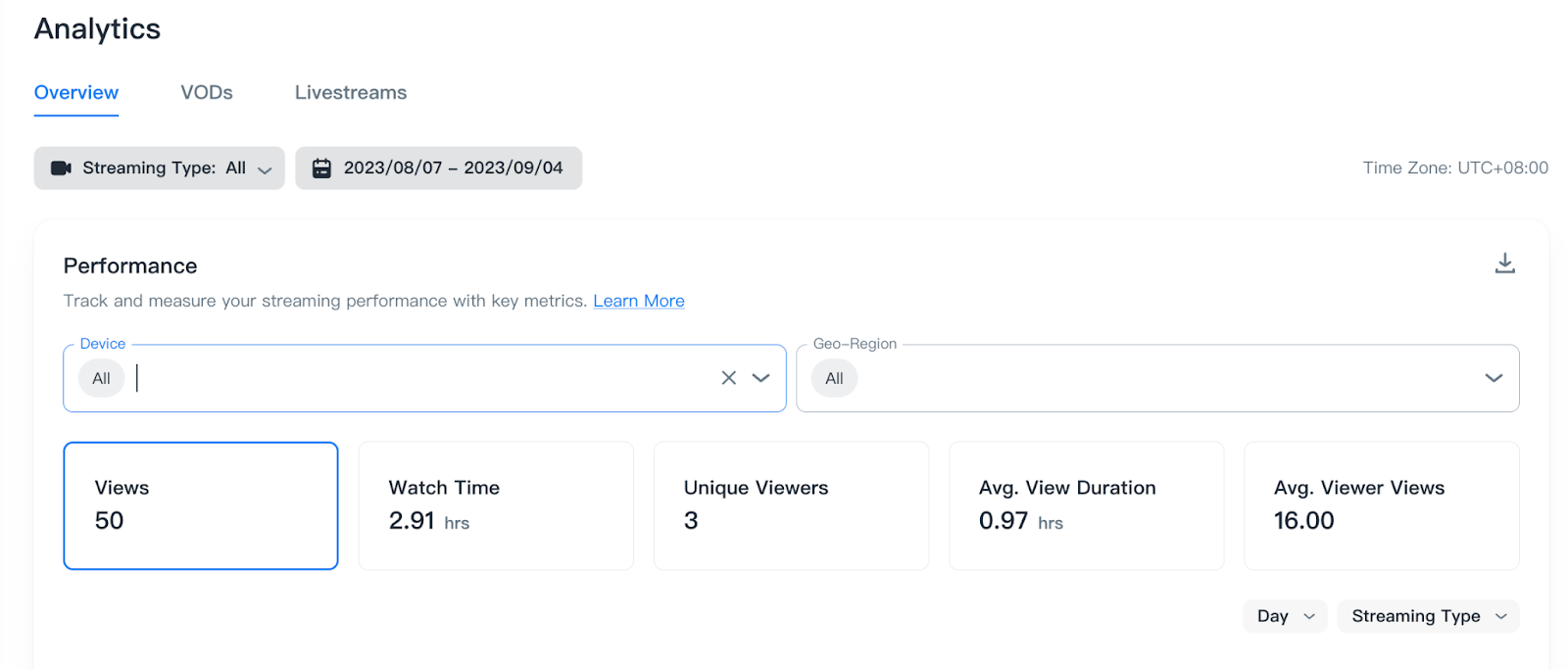
2. 點擊表現部分右上角顯示的下載圖示。
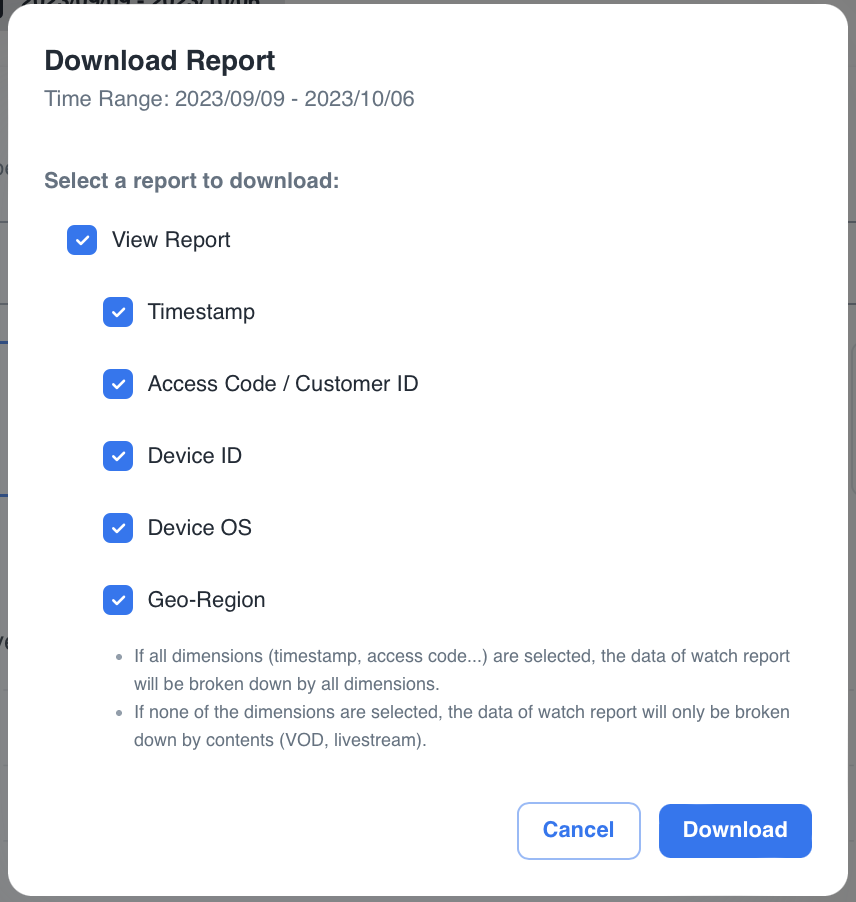
3. 彈出窗口將如下顯示。您可以選擇您需要的維度,然後按下「下載」按鈕開始下載。
-
如果選擇所有維度(時間戳、通行碼等),報告將按所有維度分解。
-
如果沒有選擇任何維度,報告將只按內容類型(VOD、直播)分解。
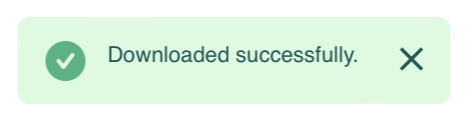
4. 下載完成後,將顯示以下通知:
單一 VOD 報告
您可以從分析模組的「VOD」標籤中,以 .csv 格式下載表現報告:
1. 參考單一 VOD 分析來訪問分析模組中的「VOD」標籤,然後從表格中找到您想要下載分析報告的影片:
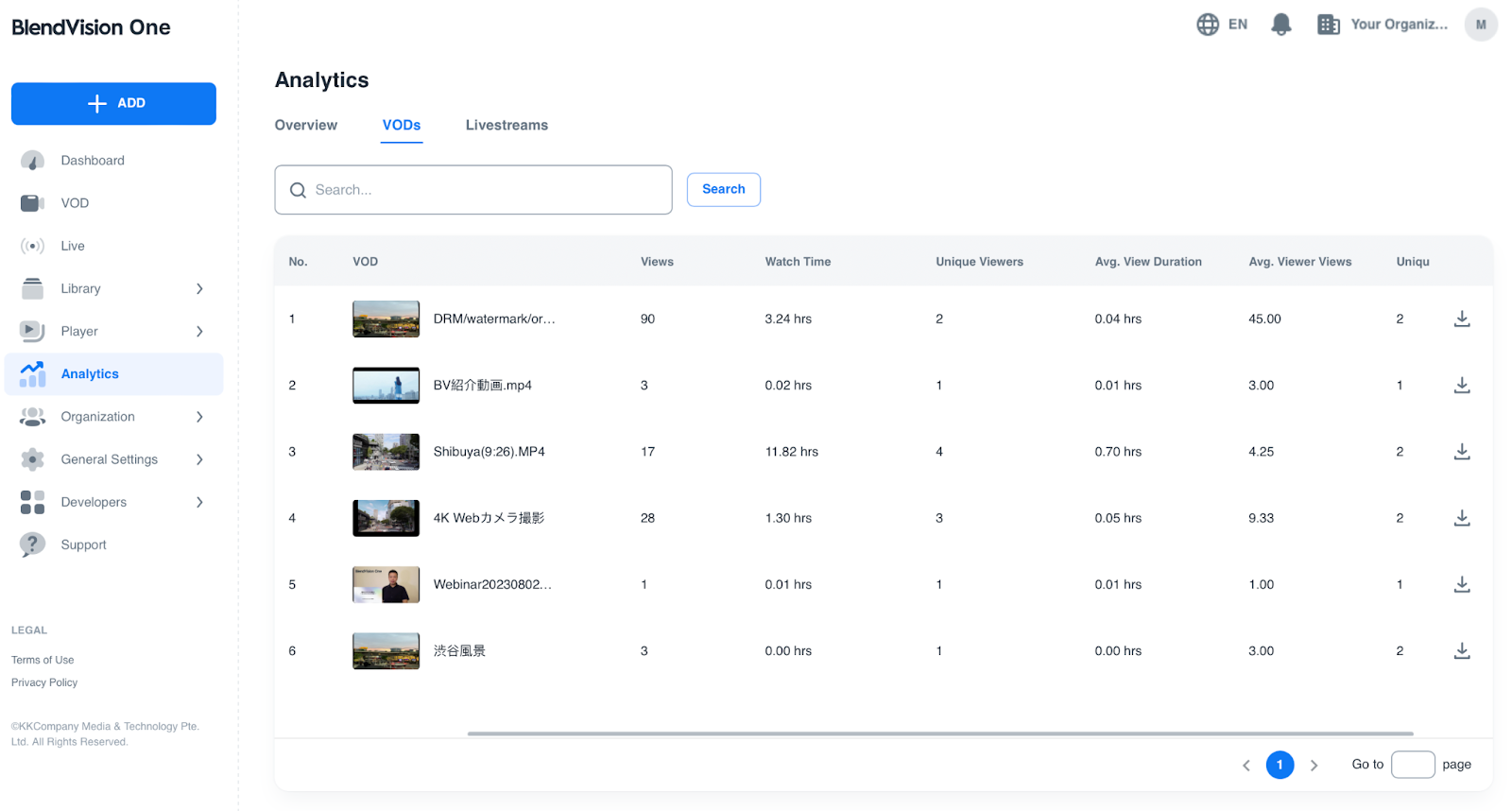
2. 點擊 VOD 右側顯示的下載圖示。
3. 彈出窗口將出現。您可以設定報告的開始/結束時間,並選擇您需要的維度,然後按下「下載」按鈕開始下載。
-
如果選擇所有維度(時間戳、通行碼等),報告將按所有維度分解。
-
如果沒有選擇任何維度,報告將只按內容類型(VOD、直播)分解。
4. 下載完成後,將顯示一個通知:
單一直播報告
您可以從分析模組的「直播」標籤中,以 .csv 格式下載分析報告:
1. 參考單一直播分析來訪問分析模組中的「直播」標籤,然後從表格中找到您想要下載分析報告的直播活動:
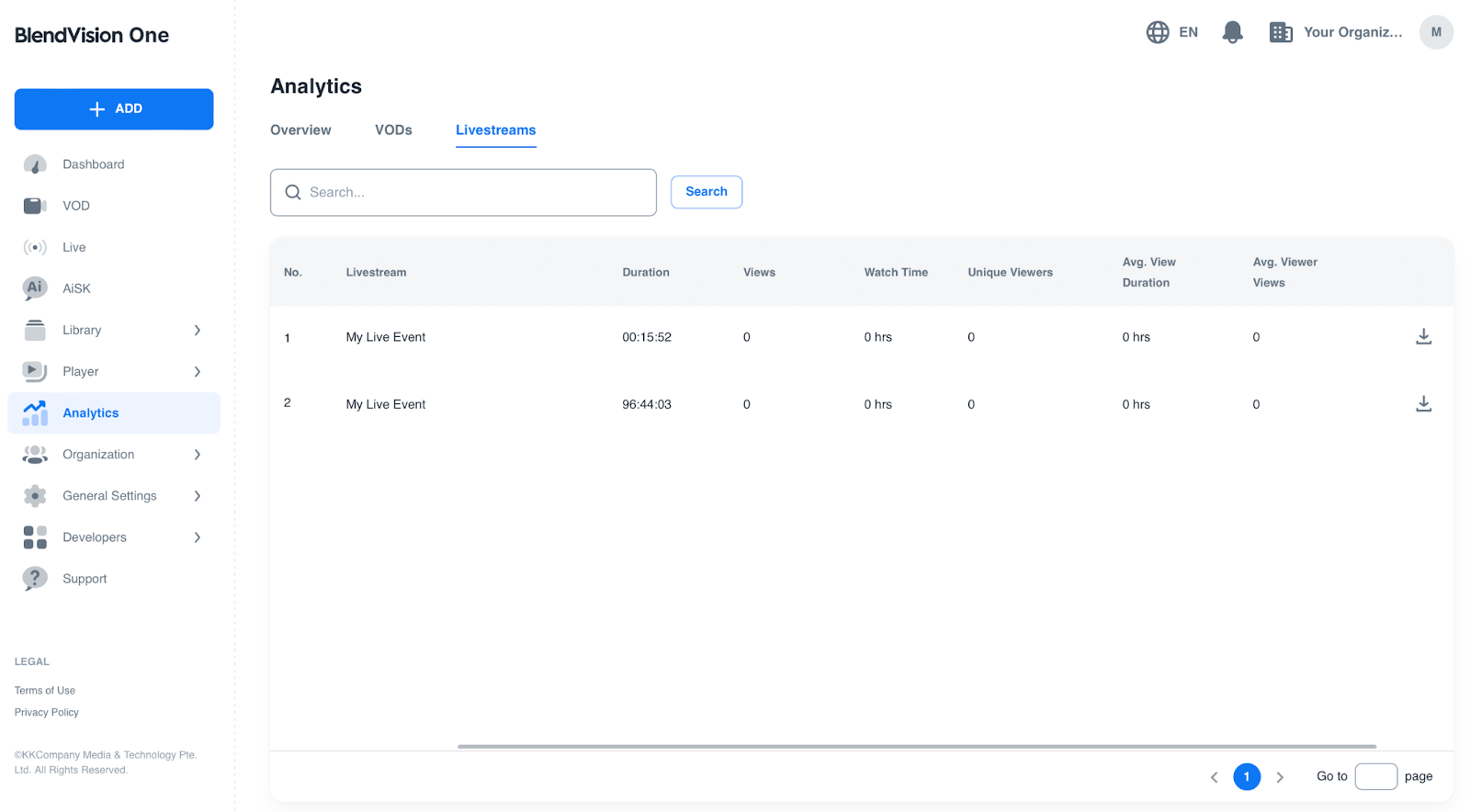
2. 點擊直播活動右側顯示的下載圖示。
3. 彈出窗口將出現如下。您可以設定報告的開始/結束時間(針對 VOD),選擇您需要的維度,然後按下「下載」按鈕開始下載。
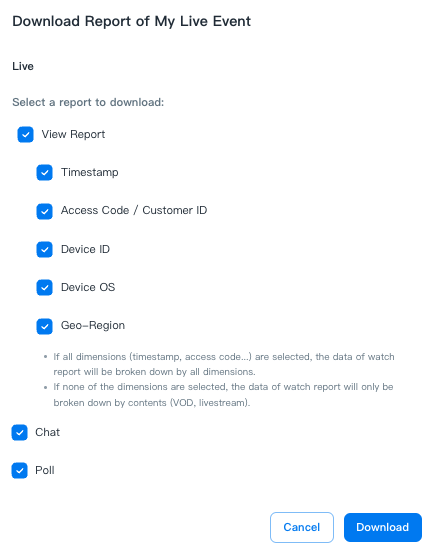
- 如果選擇所有維度(時間戳、通行碼等),報告將按所有維度分解。
- 如果沒有選擇任何維度,報告將只按內容類型(VOD、直播)分解。
- 直播和 Live-to-VOD 將分別保存為不同的文件。
4. 下載完成後,將顯示一個通知:
報告格式
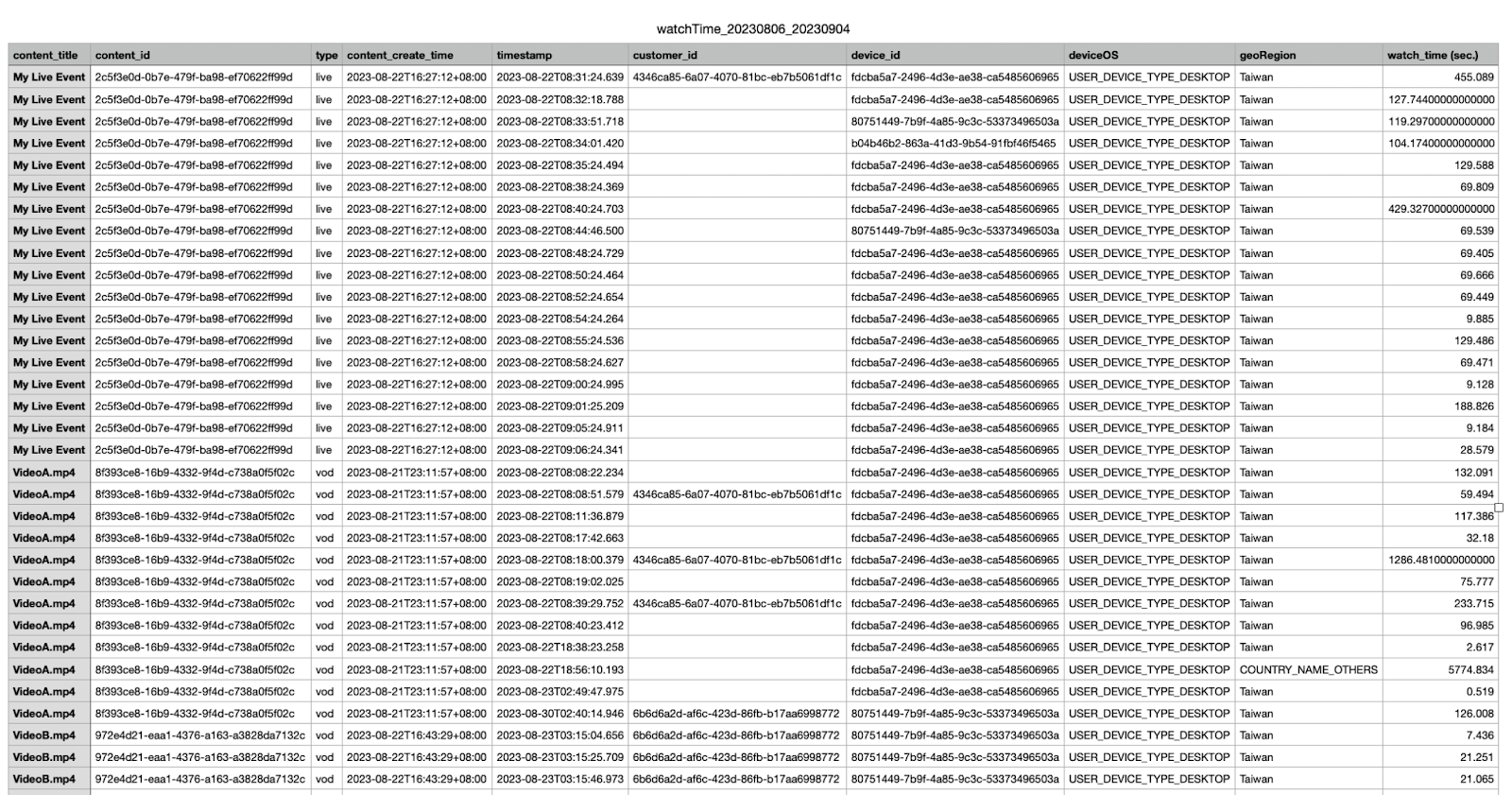
下載的 .csv 檔案將具有以下格式:
- 對於觀看報告:
- 對於聊天室:

- 對於投票
- 投票概要
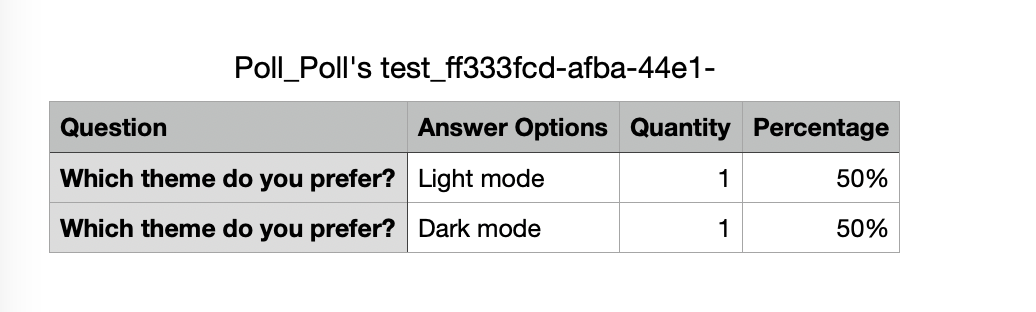
- 投票提交紀錄

檔案名稱
備註:開始和結束時間將顯示為 YYYYMMDD
報告類型
命名規則
總覽報告
watchTime_<start_time>_<end_time>
VOD 報告
watchTime_vod_<content_title>_<start_time>-<end_time>
直播報告
(Live)
watchTime_live_<content_title>
直播報告(Live-to-VOD)
watchTime_live2vod_<content_title>_<start_time>-<end_time>
聊天室報告
Chatroom_<content_title>_
投票報告
- Poll_<content_title>_
_Summary - Poll_Poll_<content_title>_
_Submitting Logs
檔案格式
只支持 .csv 格式
檔案內容
備註:您未選擇的維度將不會顯示在下載的檔案中。
內容
描述
content_title
內容標題
content_id
內容獨特ID
type
串流類型:直播或VOD
content_create_time
內容創建時間
timestamp
觀眾開始觀看內容的時間
customer_id
觀眾獨特 ID
device_id
觀眾的裝置ID
deviceOS
裝置的操作系統版本
geoRegion
觀眾所在的國家
watch_time (sec.)
觀眾觀看的內容長度
Event ID
您的活動 ID
Nickname
觀眾的名字
Message
觀眾發送的訊息
Word Filter
被過濾的詞語
Banned User
在直播活動中被封鎖的觀眾
Question
投票問題
Answer Options
投票的回答選項
Quantity
選擇回答選項的觀眾數量
Percentage
選擇此回答選項的觀眾百分比
Answer
投票的回答
Answer Submitted Time
觀眾提交回答的時間