VODメニューの紹介
**VOD (ビデオ・オン・デマンド)**は、ユーザーが特定の時間に特定の動画を視聴するのではなく、インターネットに接続していれば、いつでもどこからでも見たい動画を検索してアクセスできるサービスの一般総称です。
BlendVisionは、動画配信だけでなく、コンテンツのエンコーディングやコンテンツ保護設定など、ワンストップサービスを提供します。こちらでは、コンテンツ保護設定、配信方法、パフォーマンス分析など、VODコンテンツの作成と公開手順を詳しく説明します。
始める前に
VODコンテンツを作成/運用するためのBlendVisionアカウント/ビジネス組織があることを確認してください。
BlendVisionアカウントを取得し、ウェブコンソールにログインする
VODメニューにアクセスしてVODを管理する
BlendVisionウェブコンソールのサイドメニューにある 「VOD」からVODリストにアクセスできます。
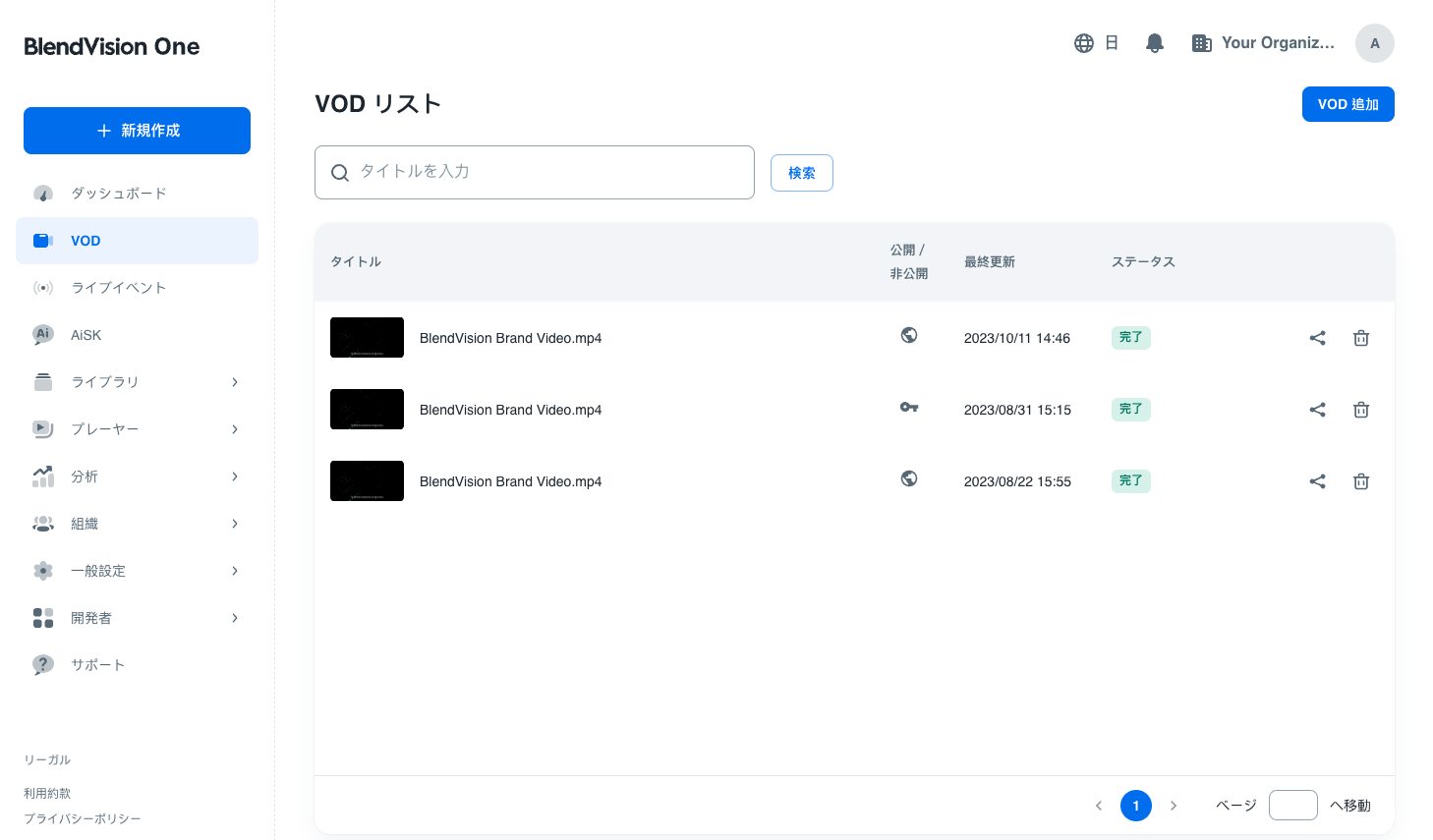
VODリストでは、作成したコンテンツを以下の方法で管理することができます。
- VOD名でVODを検索
- 新しいVOD追加(「VOD追加」ボタンをクリック)
- 各VODコンテンツの設定ページにアクセス(各行をクリック)
- 公開方法の確認、管理(
 公開ツールアイコンをクリック)
 - VODコンテンツのアーカイブ(
 メニューアイコンをクリック)
VODメニューの詳しい使い方は、以下のセクションをご参照ください。
VODコンテンツを作成、設定する
BlendVisionでは、公開予定日の前にVODを作成、設定する必要があります。設定、エンコード、コンテンツ配信の準備に十分な時間を確保するため、少なくとも7日前までにVODを作成・設定することをお勧めします。
BlendVisionでは、VODを作成する2つの方法があります。
-
ウェブコンソール
VODを作成する最も簡単な方法は、BlendVisionウェブコンソールを使用することです。
-
BlendVision API
BlendVision APIをお客様のCMS/システムと連携することで、お客様のサービス内でシームレスにBlendVisionの配信機能を活用することができます。
また、以下の機能を設定することで、さらにコンテンツをカスタマイズし、保護することができます。
-
VODプロファイルセット
BlendVisionでは、VOD作成時にお好みのプロファイルセットを選択し、VODの出力解像度とビットレートを定義します。BlendVisionであらかじめ用意してあるプリセットの設定を利用するか、一般設定メニューで簡単にカスタマイズも可能です。
-
Per-Title-Encoding (PTE)
PTEは、ファイルサイズと帯域幅の要件を最小限に抑えながら、全体的なビデオ品質を向上させることを目的としたビデオエンコーディング技術です。
-
エンコード処理速度
BlendVisionには、割り当てられるリソースとエンコード処理の完了までの時間を決定する、標準エンコードと高速エンコードがあります。コストと要件に合わせ、最も適したオプションをお選びください。
-
コンテンツ保護
お客様のコンテンツを保護するために、DRM(FairPlay/Widevine)、視聴地域制御、ウォーターマーク、ドメインコントロール、および公開設定のオプションを提供します。これらを設定することで、VODコンテンツへの不正アクセスや配信を防ぐことができます。
BlendVisionでは、コンテンツを視聴者に配信するために3つの方法を提供しています。利用する配信方法によっては、ほとんどのコンテンツ保護機能が利用できなかったり、BlendVision APIとの統合が必要になります。
一度VODを作成すると、コンテンツ保護やプロファイルセットなど、一部の設定は変更できなくなります。「エンコーディング開始」ボタンをクリックする前に、設定を再度確認することを強くお勧めします。
エンコード処理状況の確認とVODコンテンツの公開
VODが作成されると、VODリストやVOD編集画面からステータスの確認や全コンテンツの管理ができます。
同時に、エンコード処理が自動的に開始され、エンコード処理完了後にプレビューや公開が可能になります。
以下のフローチャートは、VODエンコード処理のステータスの流れを示しています。
- 長方形:VODコンテンツのステータス
- 六角形:VODリストからのアクション
- 白抜き矢印:アクションによって発生するステータスの遷移
- 青矢印:エンコード開始や公開など、特定の条件が満たされたときに発生する自動的なステータス遷移
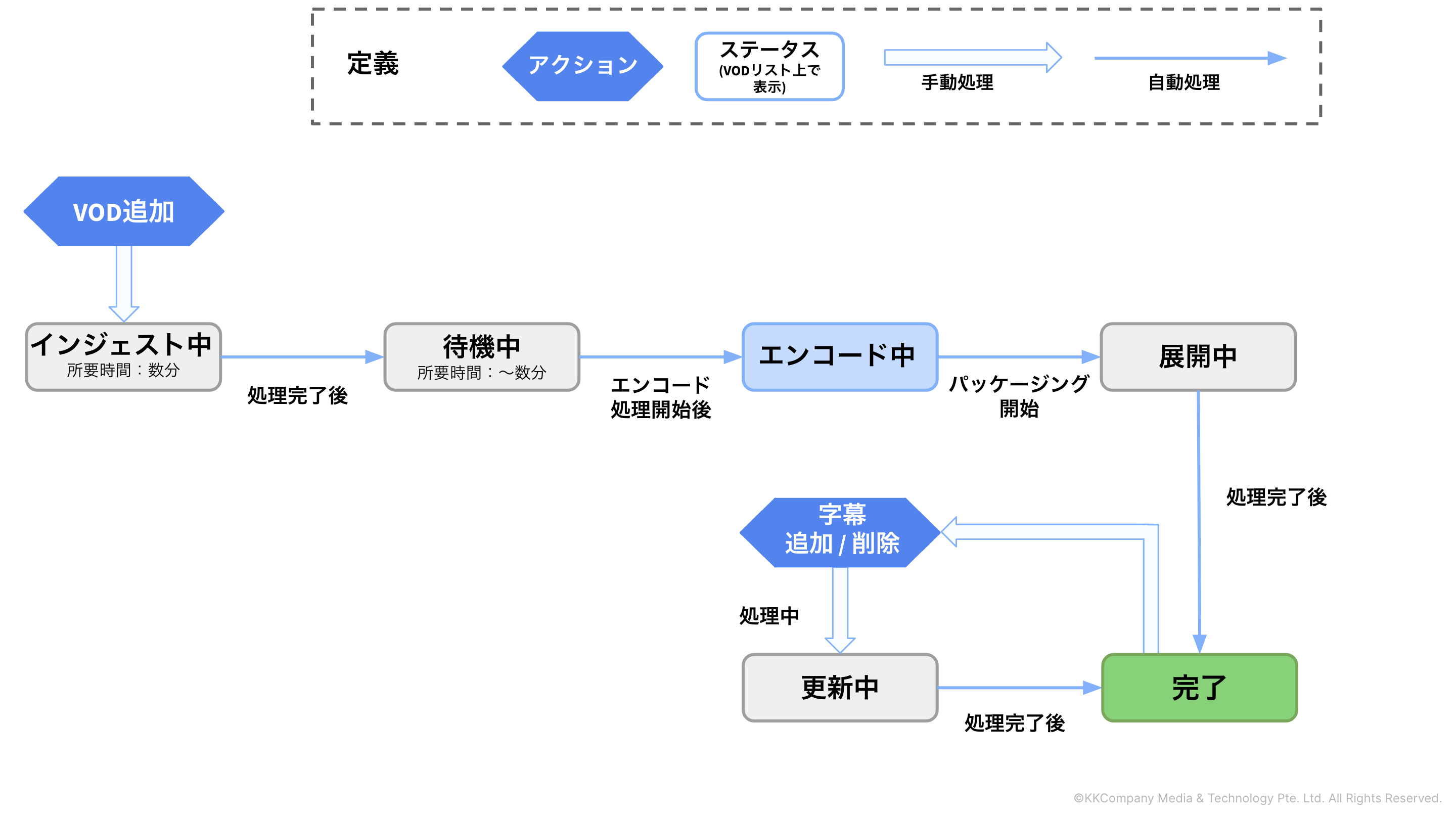
以下の表では、各ステータスの詳細を説明しています。
ステータス
説明
インジェスト中
VODが作成されると、ステータスは「インジェスト中」と表示され、ソースファイルがエンコーディングのためにシステムにインジェストされていることを示します。
待機中
インジェストが完了すると、ステータスが「待機中」に変わり、ソースファイルがエンコーディングリソースのためにキューに入っていることを示します。
エンコード中
リソースが準備されると、ステータスが「エンコード中」に変わり、エンコード処理が進行中であることを示す。
展開中
エンコードが完了すると、ステータスが「展開中」に変わり、エンコードされたファイルがパッケージ化され、CDNに展開されることを示します。
完了
展開が完了すると、ステータスが「完了」に変わり、すべてのプロセスが完了し、選択した公開期間中にエンコードされたVODを視聴できるようになることを示します。このステータスの間、エンコードされたVODをプレビューしたり、公開期間、カバー画像、字幕などのVOD設定を更新したりできます。
更新中
VODの字幕を修正すると、ステータスが「更新中」に変わります。修正完了後、ステータスは「完了」に戻ります。
各VODのステータスは、VODリストやVOD編集画面で確認できます。
一部の機能は、エンコード処理が完了してからでないと編集できません。
- インサート画像:エンコード処理された各VODの公開期間外に表示される「インサート画像」を設定できます。
- プレーヤー:ショールームや埋め込みiframeプレーヤーに反映させる「プレーヤーのスタイル」を設定できます。
- チャプター:埋め込みiframeプレーヤーとショールームプレーヤーに表示される「チャプターを設定」することで、コンテンツ内の特定位置へのクイックナビゲーションを可能にします。
エンコーディングが完了し、必要な機能を設定したら、コンテンツを公開することができます。
BlendVisionは、イベントコンテンツを視聴者に配信する3つの方法を提供します。それぞれに利点と独自のサポート機能があり、ニーズに合った配信方法をお選びいただけます。
-
ショールーム
カスタマイズされたウェブページとしてコンテンツを配信する簡単な方法です。カスタマイズ可能なテーマと、コントロール可能なエンゲージメント向上ツールを提供します。
「ショールーム」とプレーヤーをセットアップしてから、URLを視聴者と共有しましょう。
-
iframeプレーヤー
コンテンツを自分のウェブサイトに統合したい場合、BlendVisionは自動生成されたiframeプレーヤーのコードとAPIを提供し、カスタマイズされたスタイルとコンテンツ保護を持つiframeプレーヤーをウェブサイトに埋め込むことができます。
-
プレーヤーSDK(ウェブ / iOS / Android)
さらなるカスタマイズや、アプリケーション/サービスとの高度な連携が必要な場合は、
Web / iOS / AndroidのBlendVisionプレーヤーSDKをご利用ください。
-
iframeプレーヤーまたはショールームの「プレーヤーテンプレート」を保存することで、他のイベントで使用するPlayer UI/動作をカスタマイズすることができます。
-
BlendVisionウェブコンソール上のプレーヤーテンプレート設定とチャプター機能は、ショールームと埋め込みiframeプレイヤーにのみ反映されます。プレーヤーSDK方法を使用する場合「BlendVision for Developers (英語)」を参照の上、プレーヤーのUIをカスタマイズしてください。
分析メニューから分析とパフォーマンスレポートを取得
VODエンコード処理完了後、分析メニューからパフォーマンスレポートを取得できます。