クリップとタグの設定
「クリップとタグ」機能では、動画内の重要、または意味のある箇所に焦点を当て、クリップとタグをAIによって自動的に生成することができます。なお、この機能はVODコンテンツにのみ対応しています。
こちらでは、VODのクリップやタグの作成、編集方法について詳しく説明します。
クリップとタグの設定
-
サイドメニューの「VOD」を開き、「VOD追加」をクリックします。
-
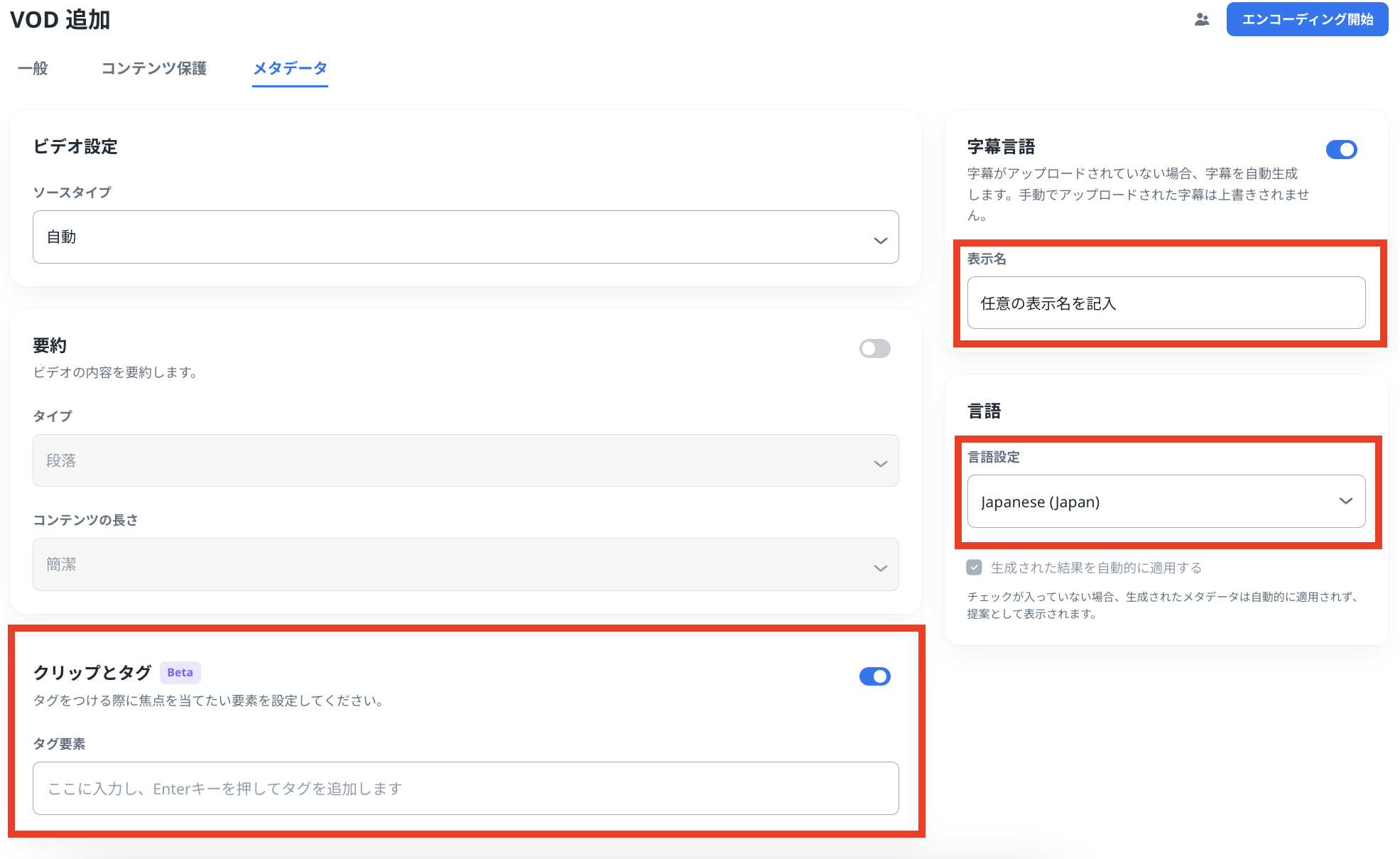
「一般」タブで追加するファイルを選択後、「メタデータ」タブの「クリップとタグ」を有効化(自動的に「字幕言語」も有効化されます)、「タグ要素」に設定したいタグを登録(「ビデオ設定」にて「自動」以外を選択するとサンプルのタグが表示されます)
-
「言語」の「言語設定」にて"Japanese(Japan)"を選択、「字幕言語」の「表示名」に任意の表示名を記入して「エンコーディング開始」をクリックします。
-
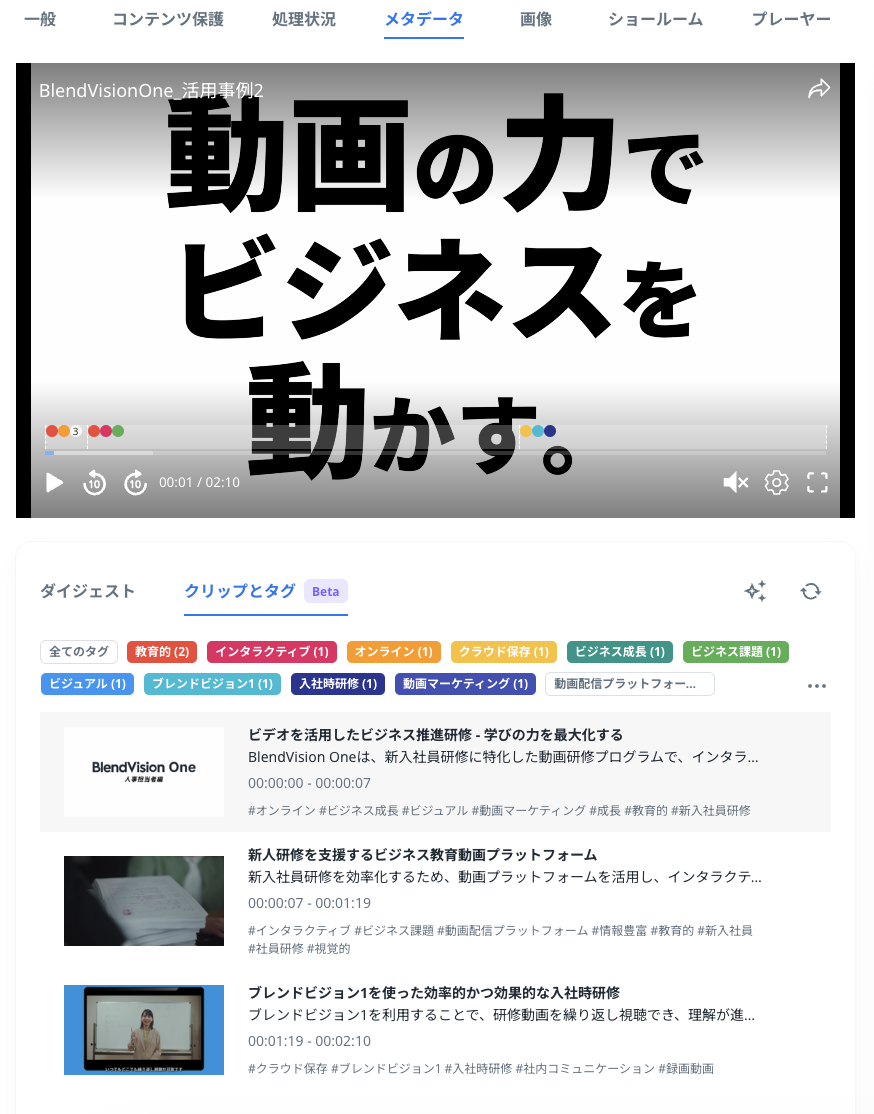
エンコード処理の完了後、対象のVODをクリックして「メタデータ」タブを開くと自動生成されたクリップとタグが確認できます。
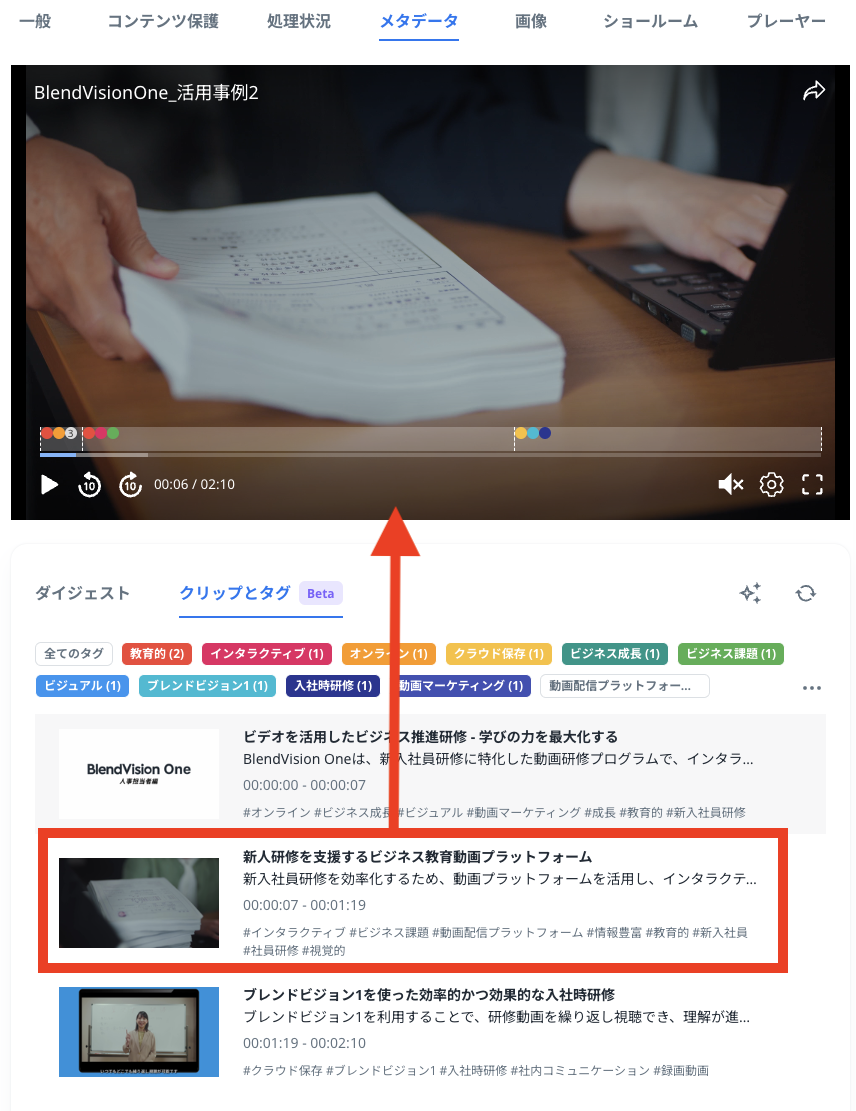
「クリップとタグ」からクリップを選択するとプレーヤーの画面がクリップされた場面にスキップします。
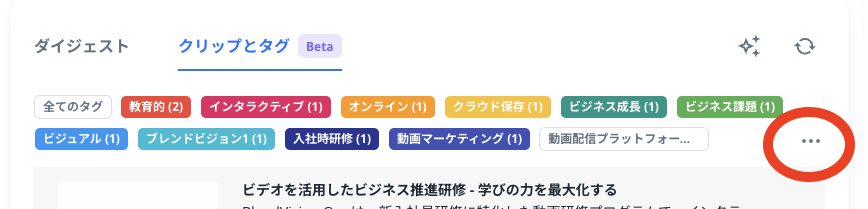
「クリップとタグ」ではタグの確認、設定、および解除ができます。
クリップとタグの編集
以下の手順で自動生成されたクリップとタグの編集が可能です。
-
メタデータタブを開きます。
-
「クリップとタグ」のクリップの3点リーダーから「編集」をクリックします。
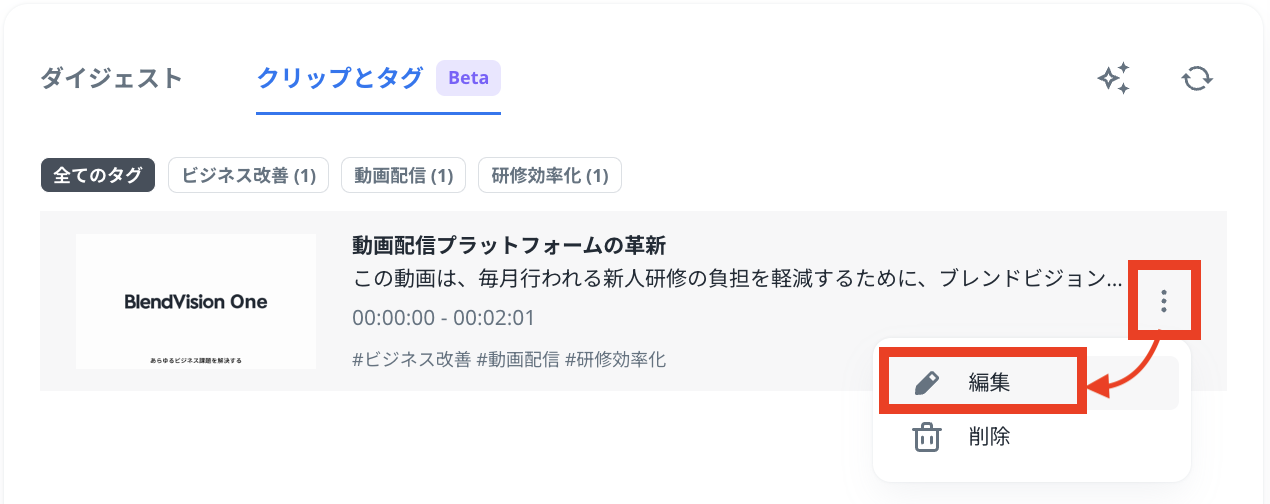
-
以下の編集画面にて各項目を編集できます。
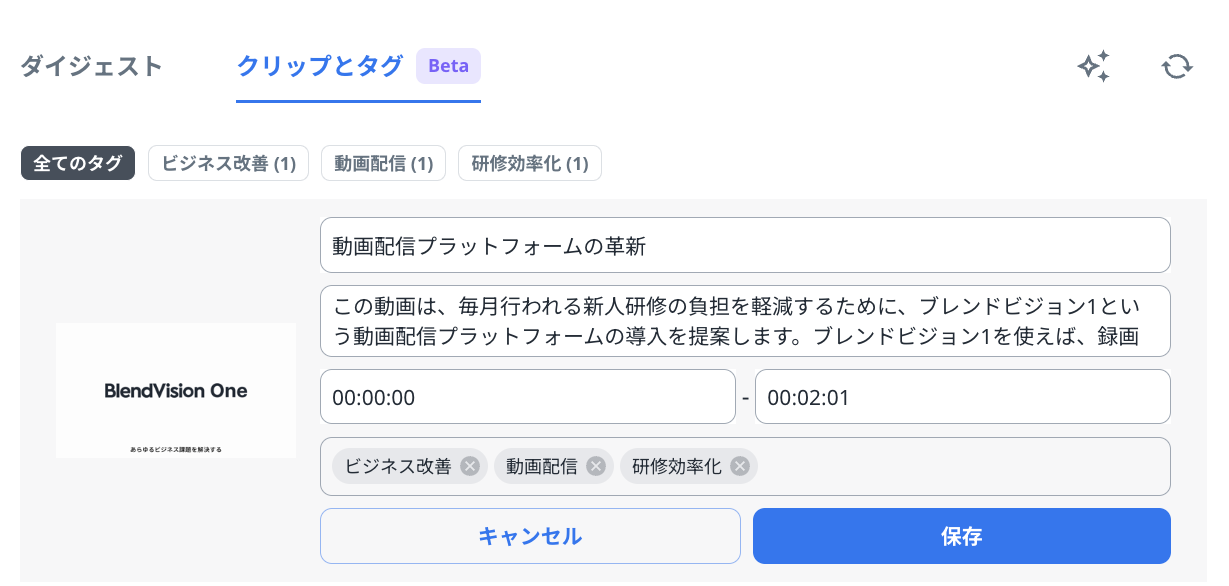
タイトル:最大50文字
説明:最大500文字
開始時間、終了時間:最小15秒以上
タグ:最大10個
-
編集後に「保存」ボタンをクリックして保存します。
クリップのエクスポート
以下の手順で自動生成されたクリップのエクスポートが可能です。
-
メタデータタブを開きます。
-
「クリップとタグ」の
 アイコンをクリックします。
-
以下の画面にてエクスポートしたいクリップを選択し、
 アイコンをクリックします。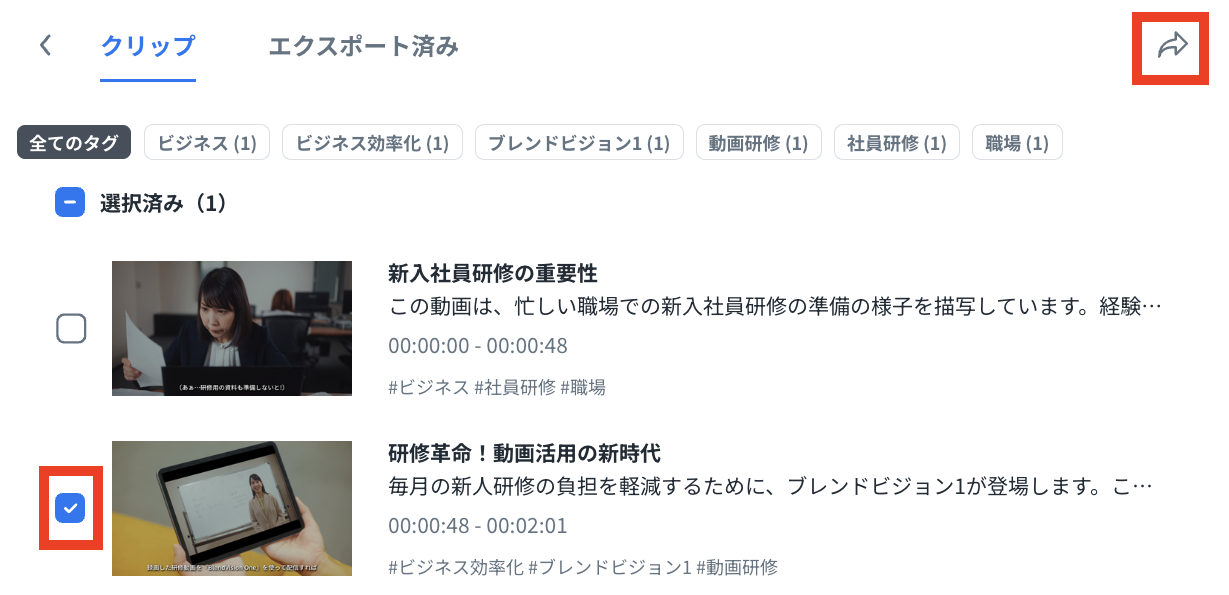
-
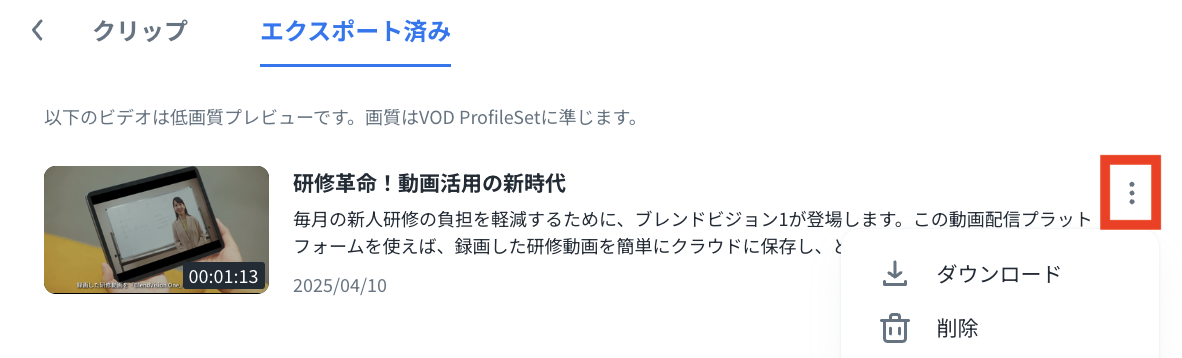
エクスポートしたクリップは「エクスポート済み」タブで確認できます。
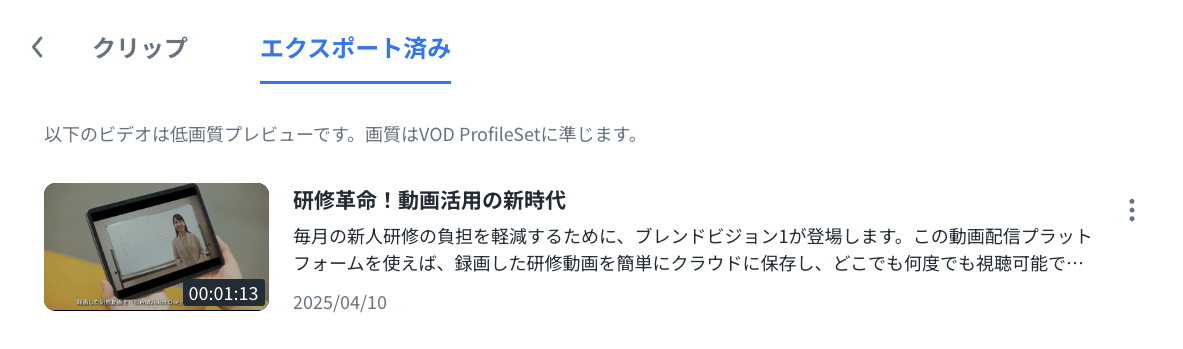
-
エクスポートしたクリップは「ダウンロード」および「削除」可能です。
クリップとタグの再生成
以下の手順で自動生成されたクリップとタグの再生成が可能です。
-
メタデータタブを開きます。
-
「クリップとタグ」の
 アイコンをクリックします。
-
以下の画面にて任意の「ソースタイプ」を選択、「タグ付け」で対象のファイルのタイプを選択し、必要に応じて「タグ要素」にタグを追加して「OK」をクリックします。
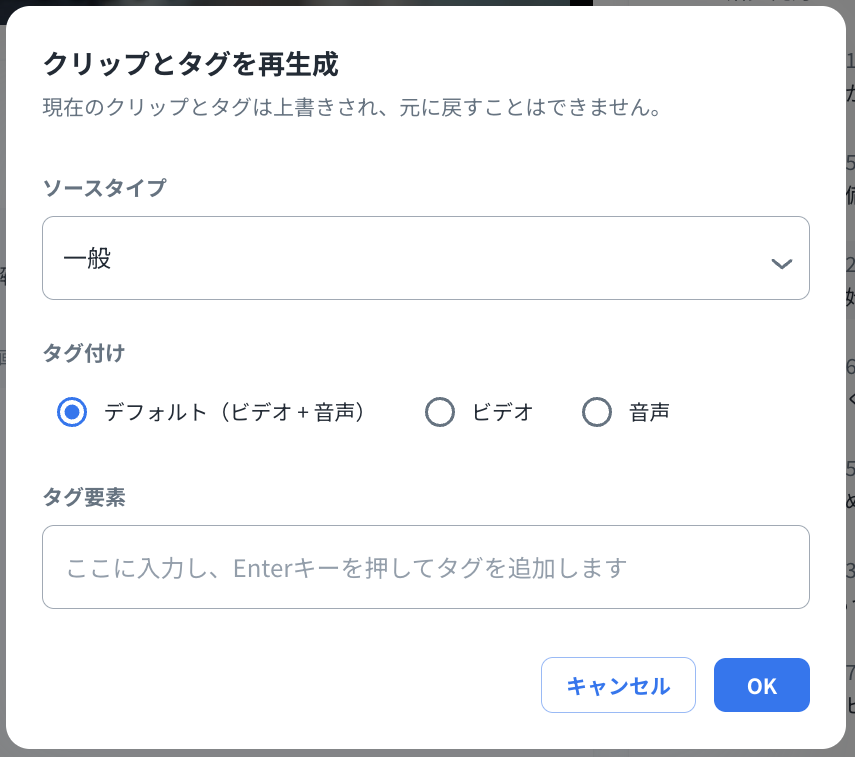
なお、一部のソースタイプによってはタグが初期設定されていますが、追加、削除は可能です。
-
以下の画面に変わり、クリップとタグの自動生成が開始されます。

クリップとタグの有効化
以下の手順で視聴者のプレーヤー画面にクリップとタグを表示します。
-
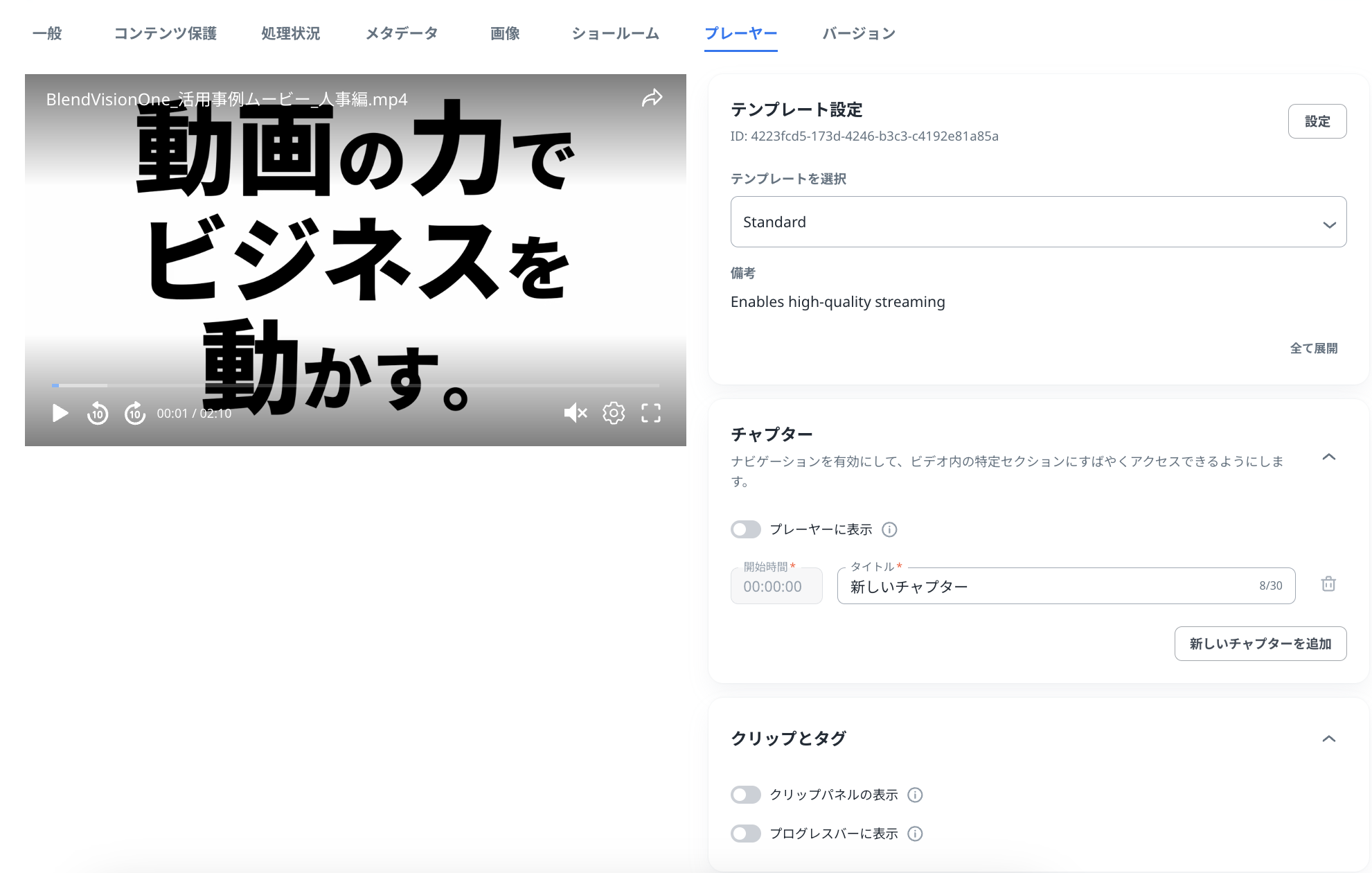
プレーヤータブを開きます。
-
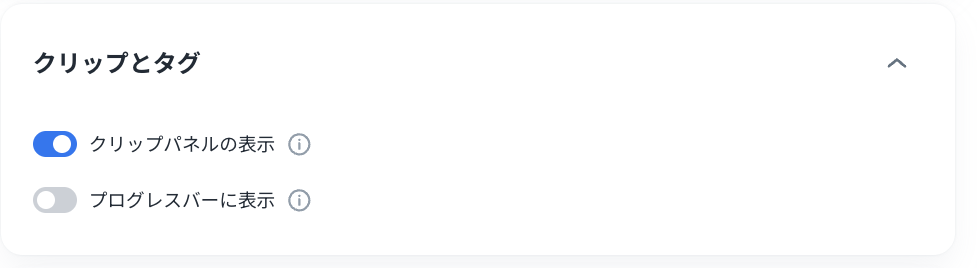
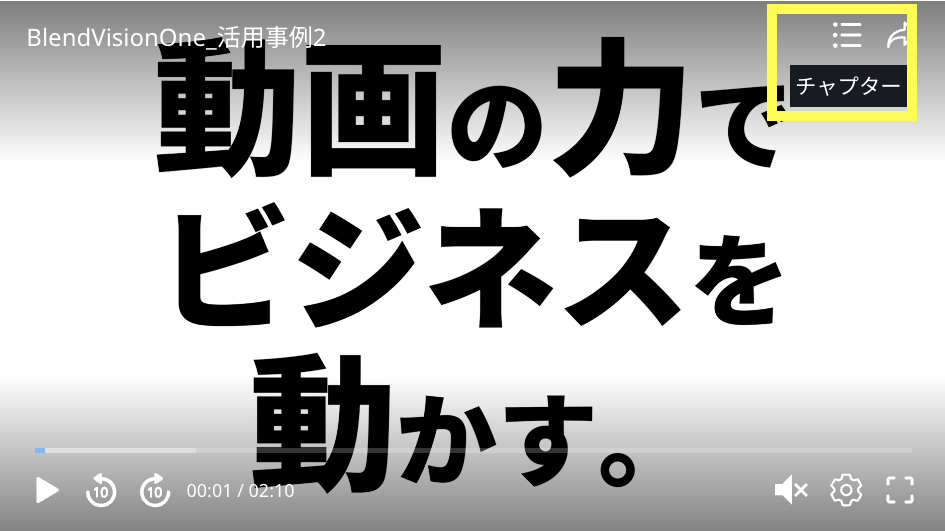
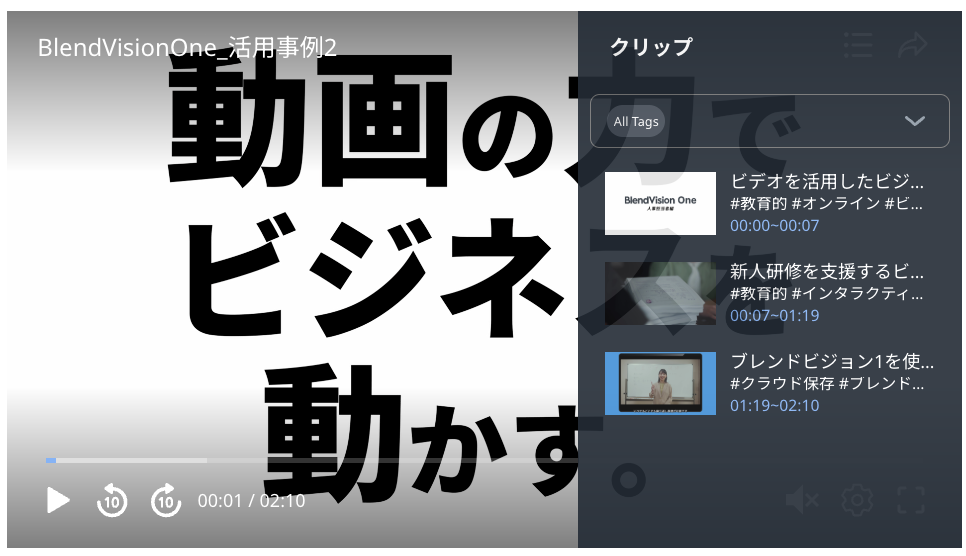
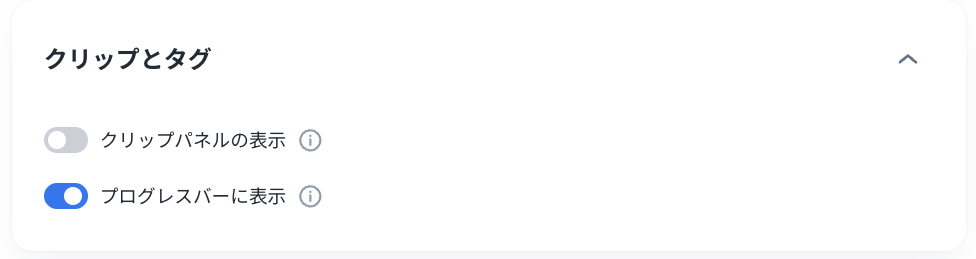
「クリップとタグ」の「クリップパネルの表示」を有効にして画面右上の「保存」ボタンをクリックして保存するとプレーヤー画面にクリップパネルのメニューが表示されます。
-
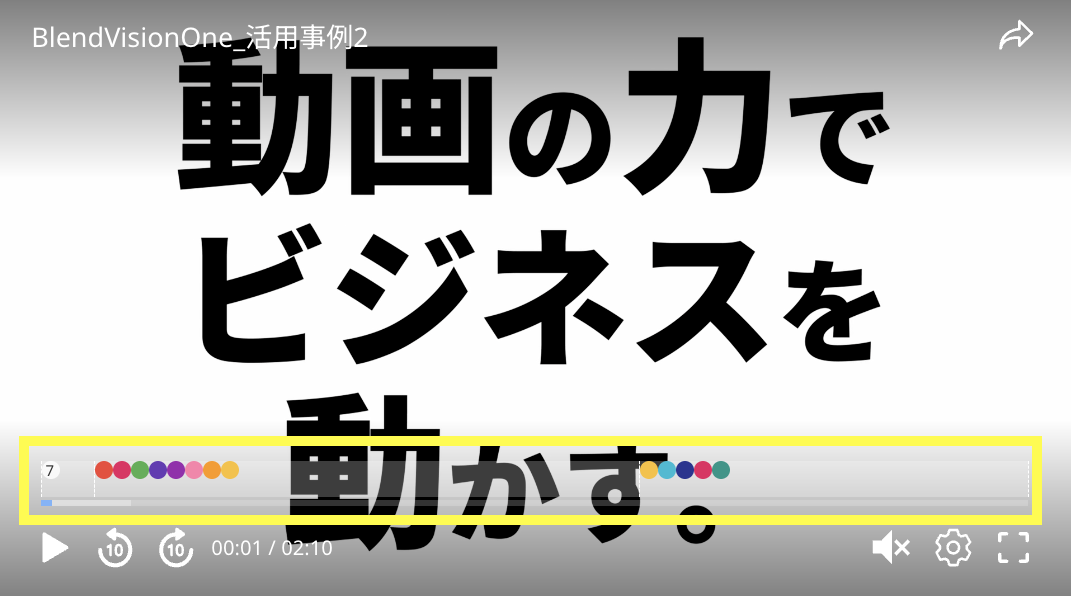
「クリップとタグ」の「プログレスバーに表示」を有効にして画面右上の「保存」ボタンをクリックして保存するとプレーヤー画面のプログレスバーにタグが表示されます。
上記の各種画像は本記事の作成時の情報となっております。現時点のBlendVisionのウェブコンソールと差異がある場合がございますことご了承ください。