VODの編集
こちらでは、VOD作成後に編集可能な設定項目と、BlendVisionのVODメニューでこれらの項目を編集する方法について説明します。
VOD編集の開始
エンコード処理のためにビデオファイルをアップロードすると、VODリストでステータスと詳細を確認できます。
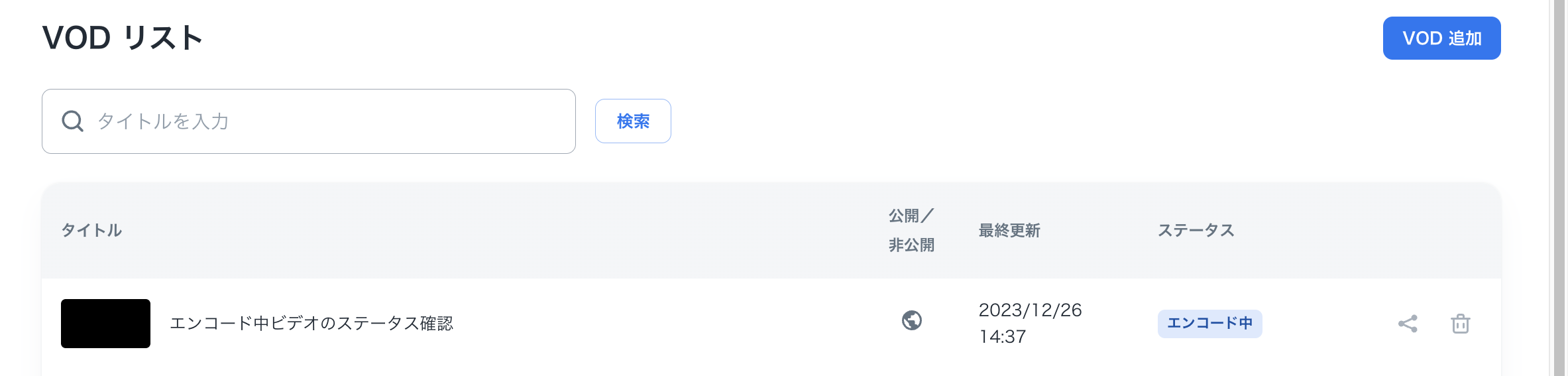
編集を開始するには、VODリストからVODをクリックして設定ページにアクセスします。
以下では各タブに対して編集可能な項目を説明します。
一般
エンコーディングされたVODに関する情報の確認と編集ができます。

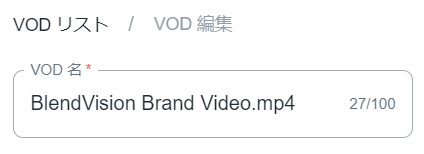
VOD名
VOD名は一旦デフォルト名が設定されておりますが、編集可能(最大文字数:100)です。
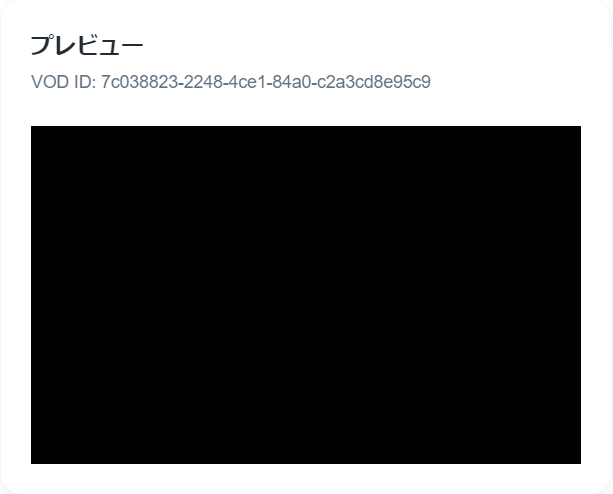
プレビュー
- プレビュープレーヤー:エンコーディングされたコンテンツを公開前にプレビューできます。
- VOD ID:一意のコンテンツID
置き換え
この機能により、新しいVOD IDやURLに切り替える事なく、既存のVODを新しいVODに置き換えることができます。なお、置き換えはVODのステータスが「完了」の場合のみ可能です。
また、以下の場合、置き換えは行えません。
- ライブイベントおよび見逃し配信で利用中の場合
- AiSKのソースとして利用されている場合
-
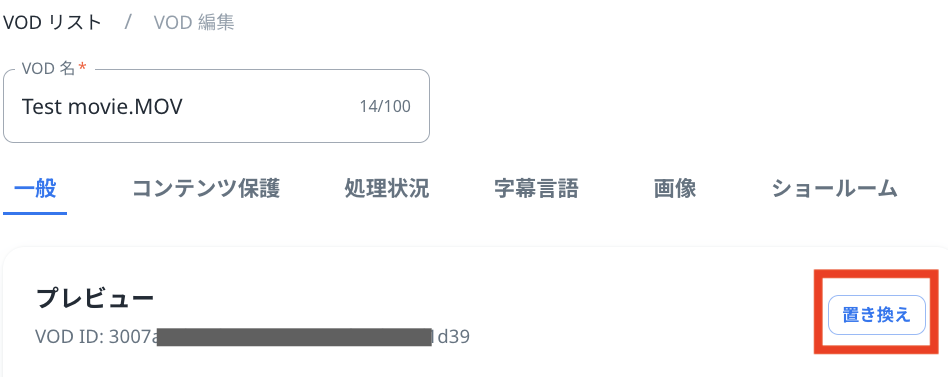
VODリストから対象のVODを選択し「一般」タブから「プレビュー」内の「置き換え」をクリックします。
-
「VODの置き換え」画面にて置き換えするファイルの場所を「ローカル」「ライブラリ」「クラウド」から選択します。
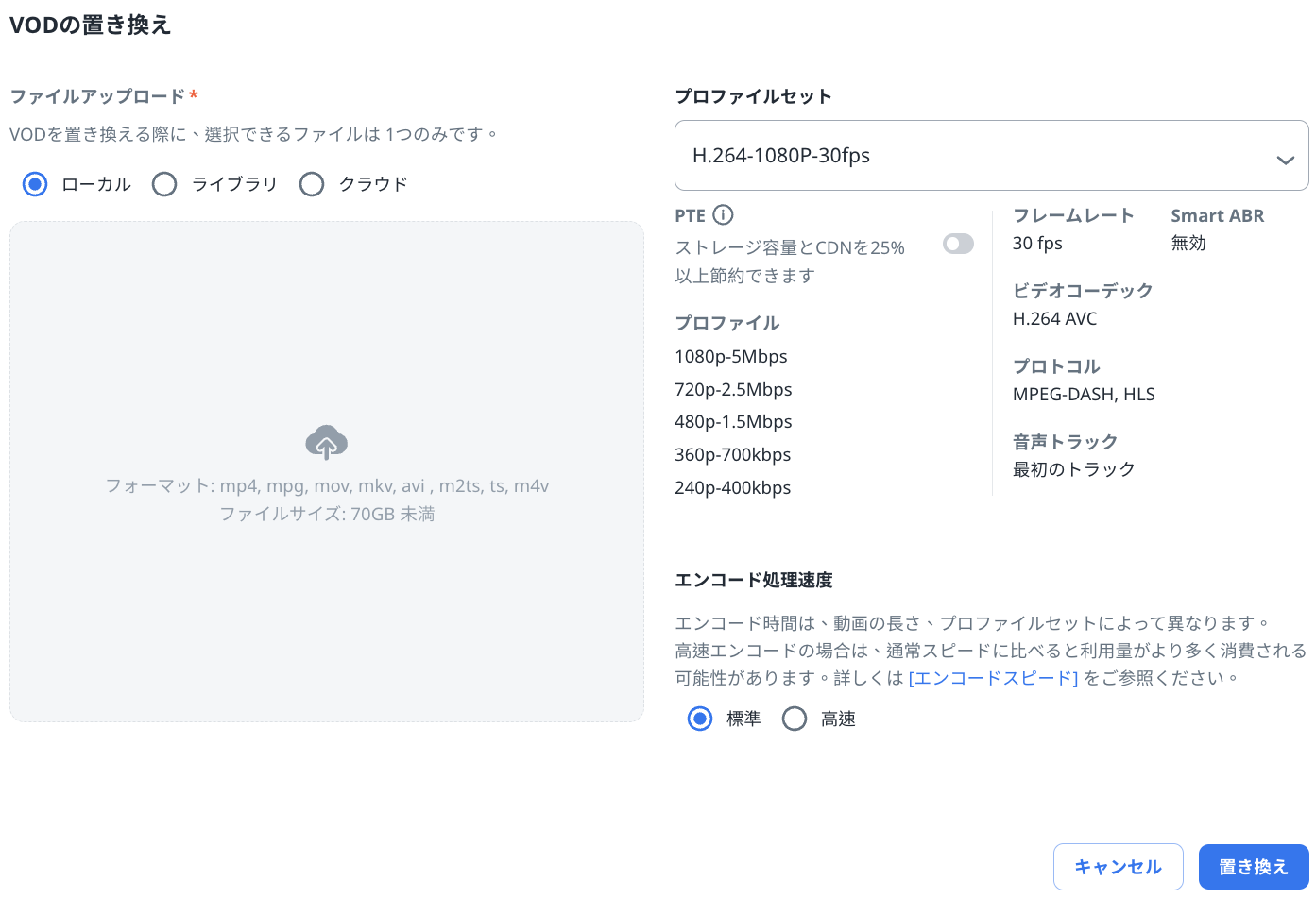
-
字幕が必要な場合は「字幕追加」をクリックして「アップロード」か「自動生成」を選択してください。また、「プロファイルセット」から必要な設定を行ってから「置き換え」をクリックしてください。
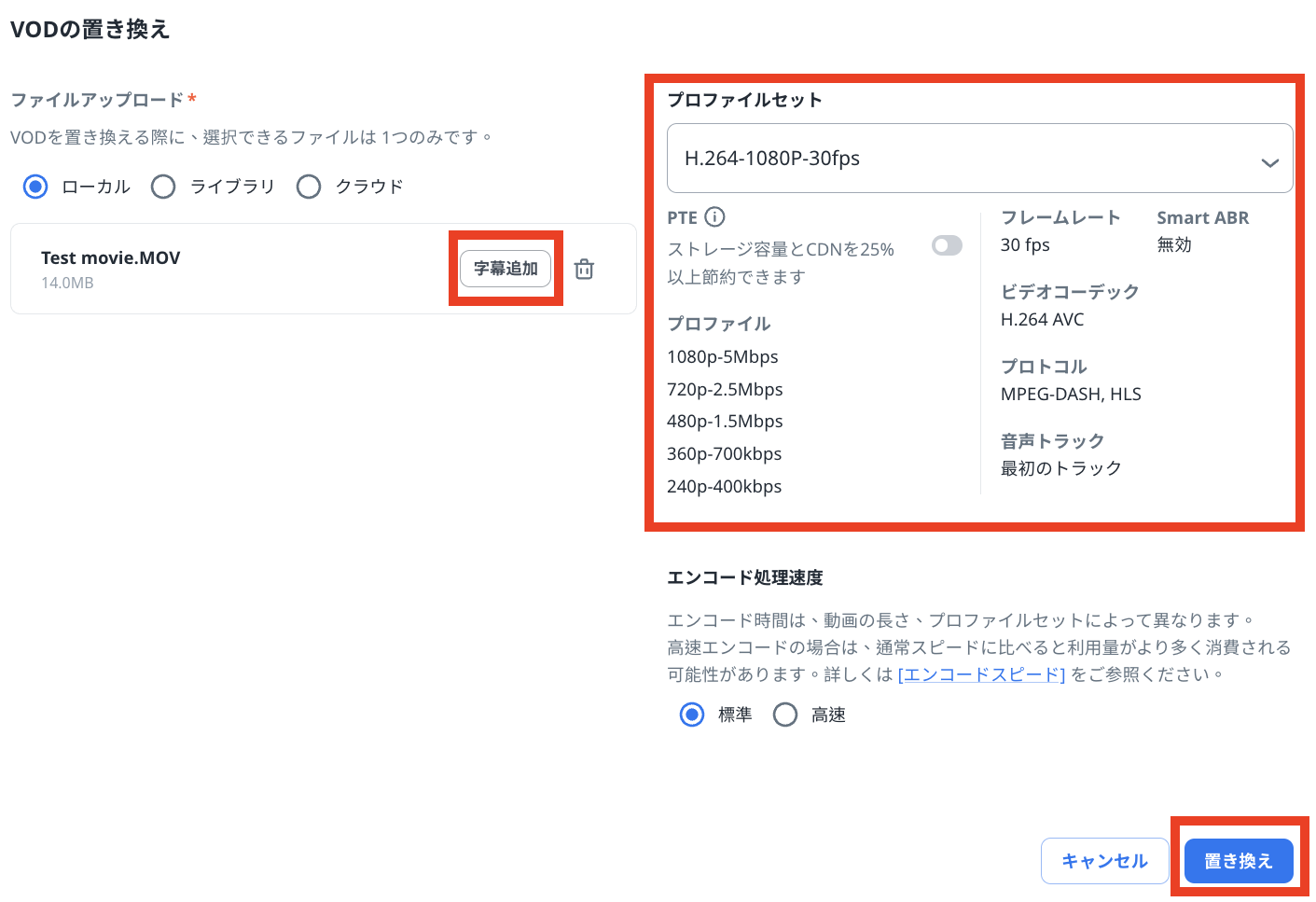
-
確認画面が表示されますので、問題なければ「はい」をクリックして置き換え作業を実行してください。
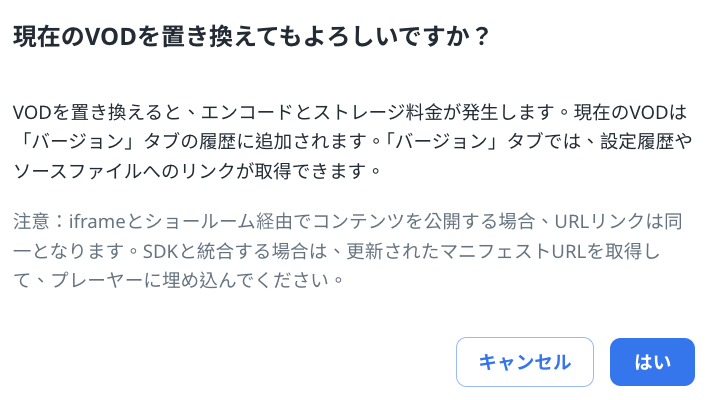
-
VODリストでは「完了」の横に置き換え中のアイコンが表示され、処理が完了するとアイコンが消えます。
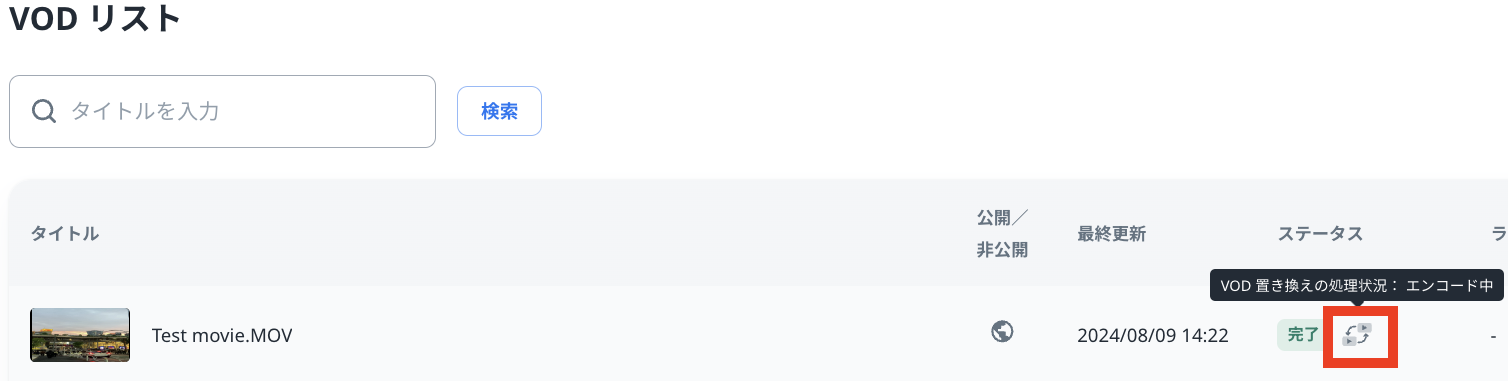
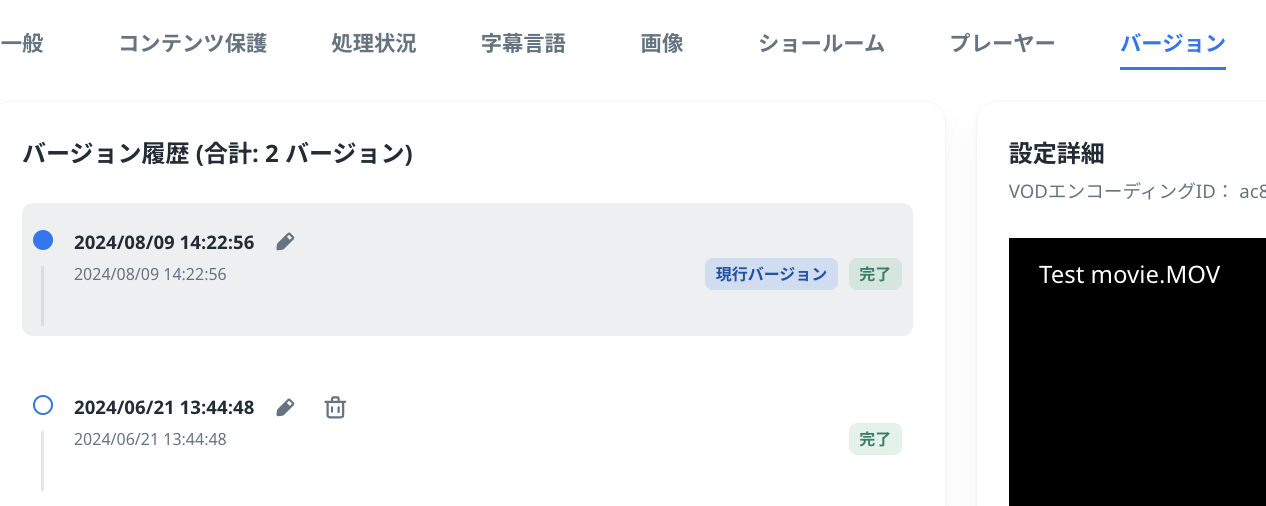
また、「バージョン」タブではバージョン履歴を確認することができます。
スケジュール
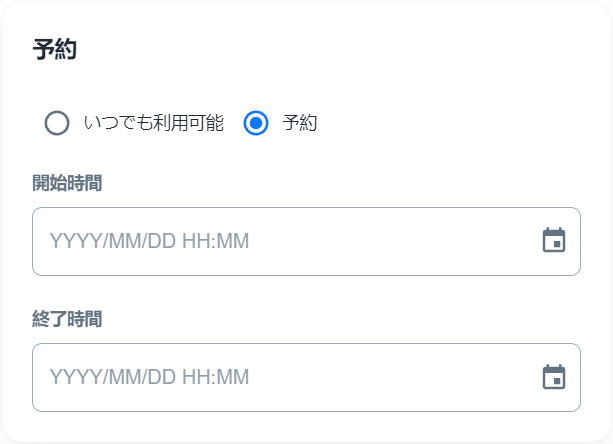
エンコーディングが完了すると、VODコンテンツが再生可能になります。なお、再生可能な期間を設定できます。
-
いつでも利用可能
エンコーディングされたコンテンツは、時間の制約なく配信可能な状態になります。
-
予約
スケジュールされた開始時間と終了時間の間にコンテンツが配信可能になります。
- 開始時間前:「いつでも利用可能」に切り替えるか、予約時間を変更できます。<></>
- 終了時間前:新しい終了時間を設定できます。
メタデータ
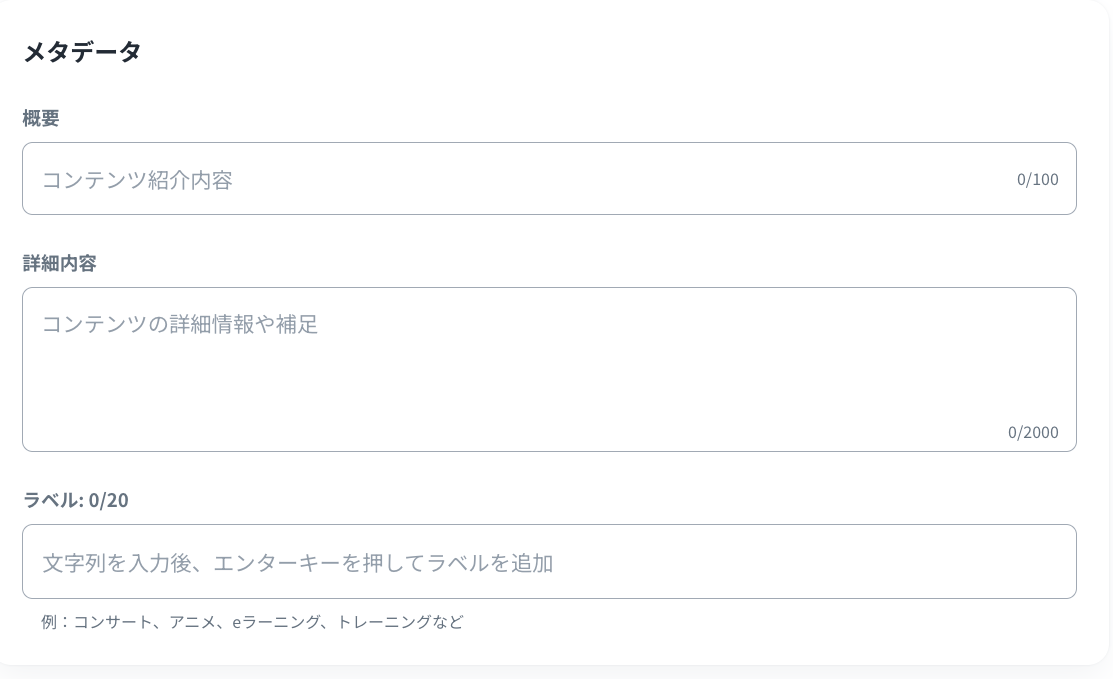
- 概要:コンテンツの簡単な紹介
- 最大100文字
- 詳細内容:コンテンツの詳細な紹介またはハイライト
- 最大2,000文字
- 詳細内容はVODプレーヤーの情報パネルに表示されます。
- ラベル:管理またはフィルタリングのためにコンテンツにラベルを付けます。
- 登録数:各コンテンツにつき20ラベル
- 文字数:1ラベルにつき20文字
コンテンツ保護
VODの作成後は「コンテンツ保護」タブ内の「暗号化」および「試聴地域」設定は編集できなくなります。
処理状況
各VODのエンコーディングプロセスは、終了するまでにいくつかの段階を経ます。
メタデータ
要約、クリップ、タグ、字幕などの設定が可能です。
ダイジェスト - 要約
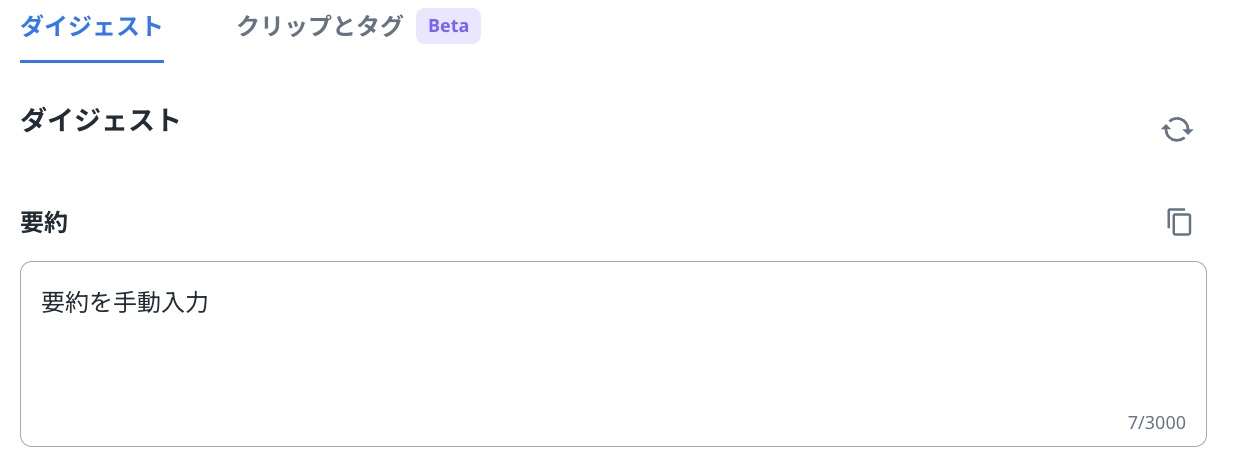
動画の要約を手動入力、またはAIによる自動生成が可能です。
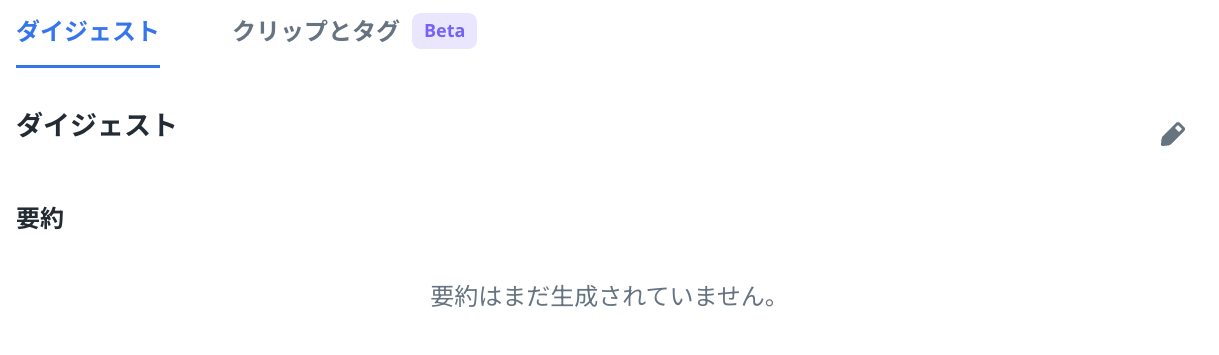
編集アイコンをクリックすると要約を手動で入力できます。
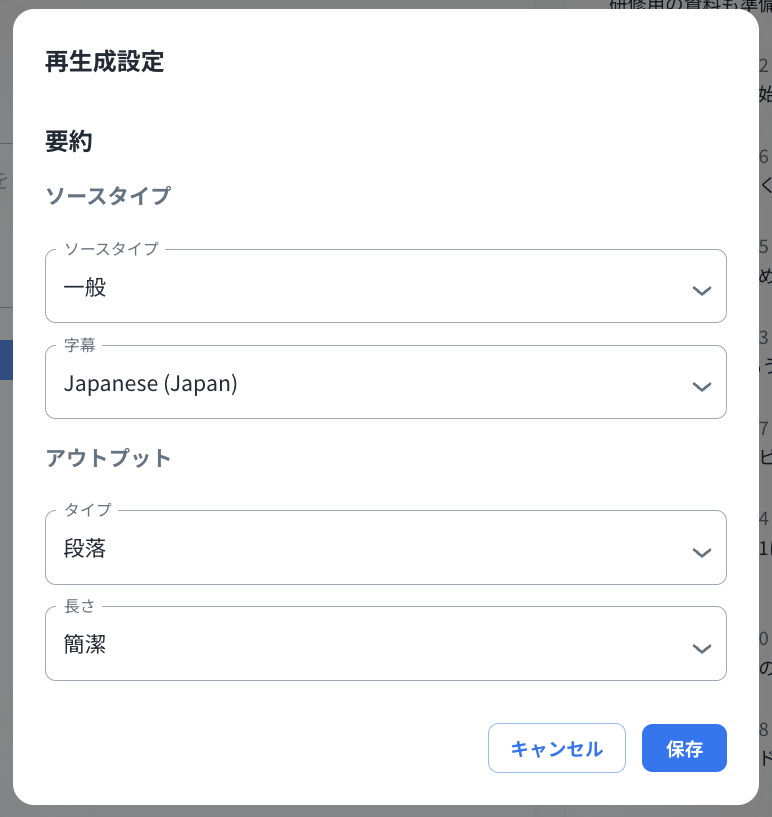
右上のアイコン をクリックすると以下の画面が表示されますので、選択肢から項目を選択し、「保存」をクリックしてください。
なお、ソースタイプで「会議」を選択すると「アクションアイテム」「主な質問」「決定事項」が自動的に有効化されます。
なお、自動生成に必要な時間は動画の内容や長さによって変わります。
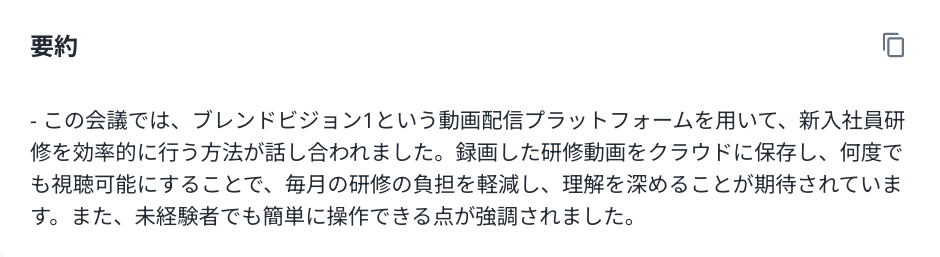
自動生成が完了するとAIによる動画の説明が「要約」に記載されます。
自動生成された要約例
クリップとタグ
クリップとタグの確認や再生成が可能です。
詳細は「クリップとタグの設定」をご参照ください。
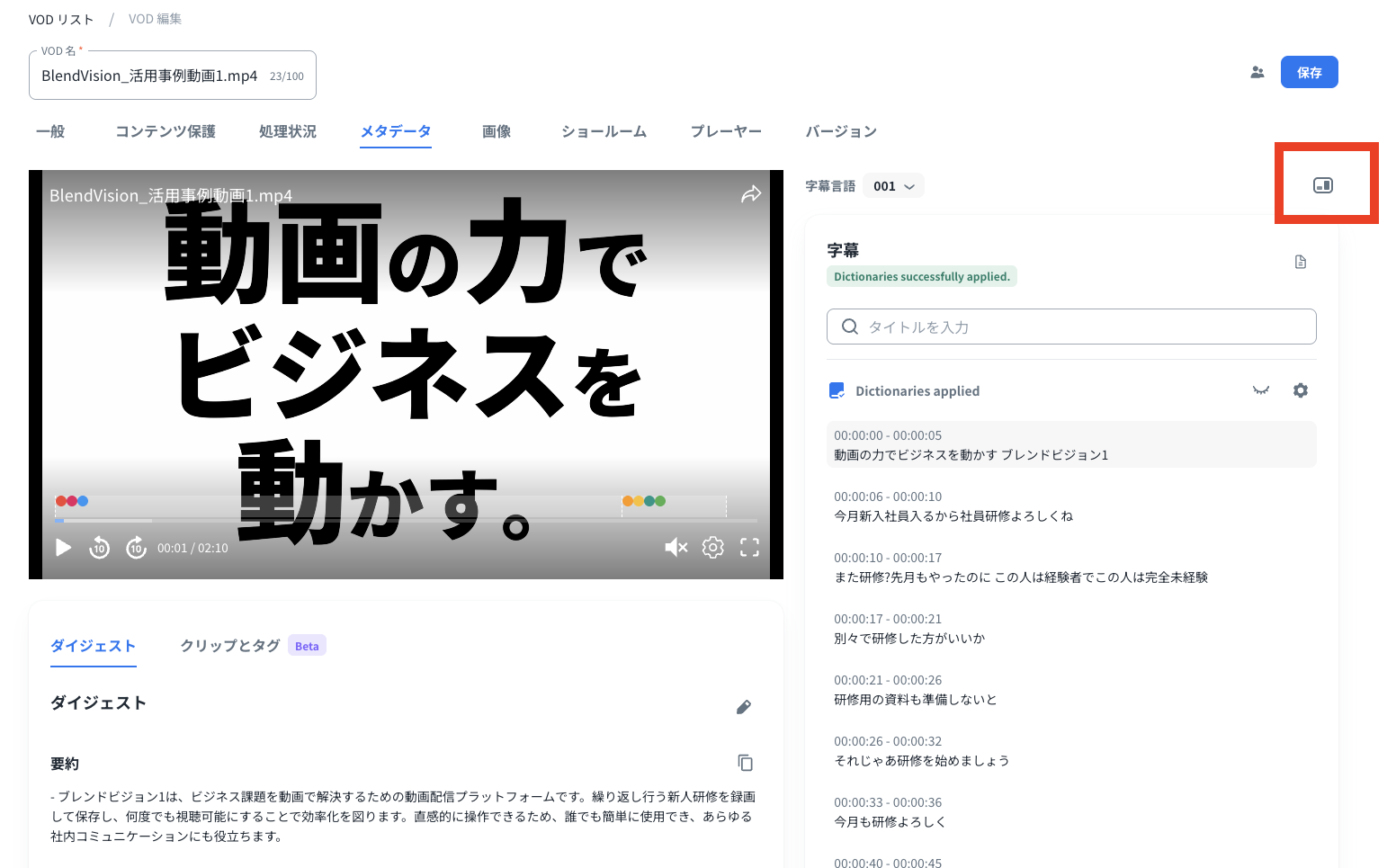
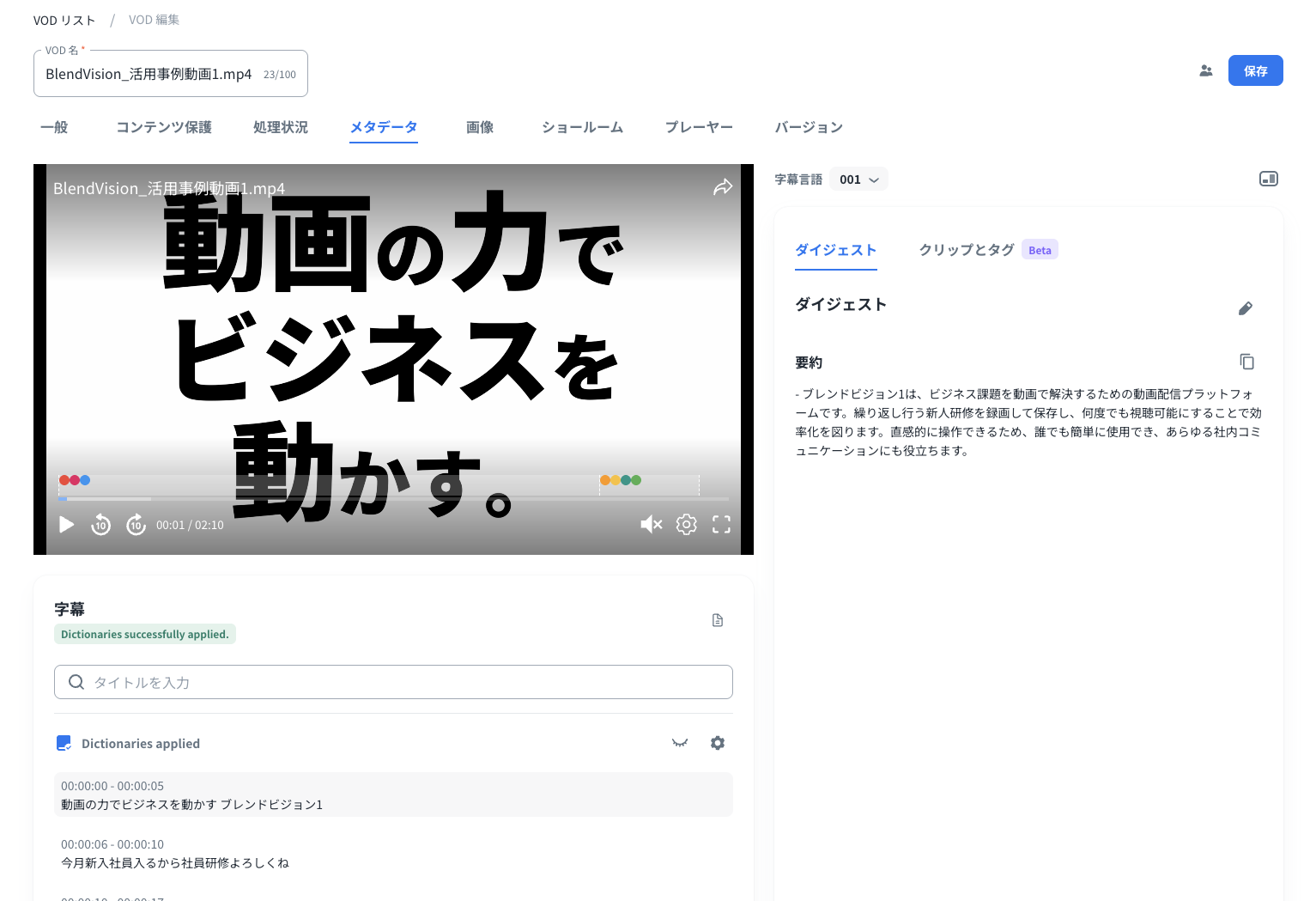
表示位置の変更
 アイコンをクリックする事で「字幕」と「ダイジェスト」および「クリップとタグ」の表示位置を変更する事ができます。
字幕
検索バーで字幕内の検索が可能です。
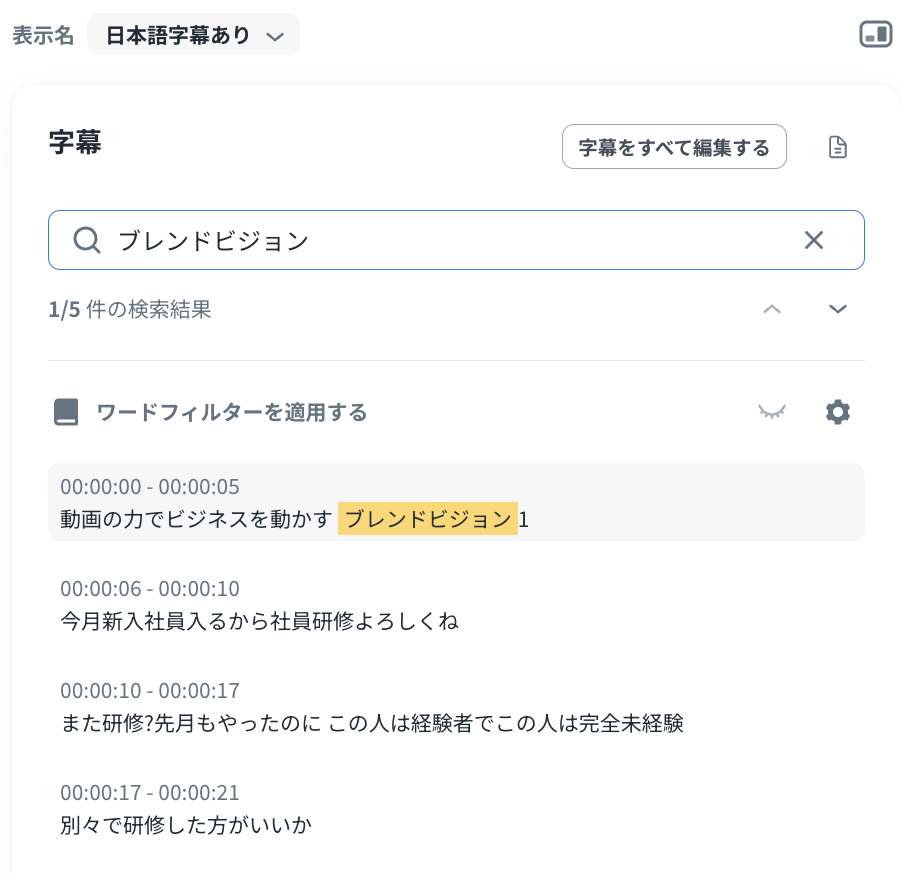
また、字幕から任意のクリップを抽出することも可能です。
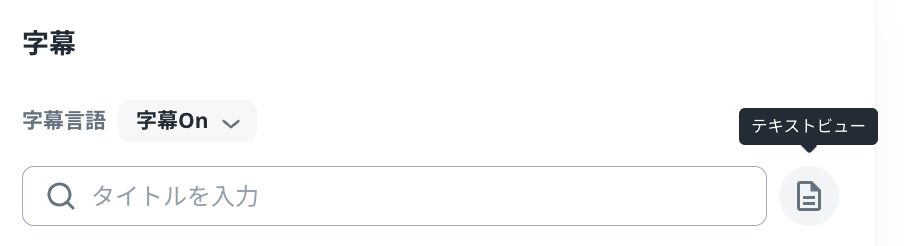
「テキストビュー」をクリック
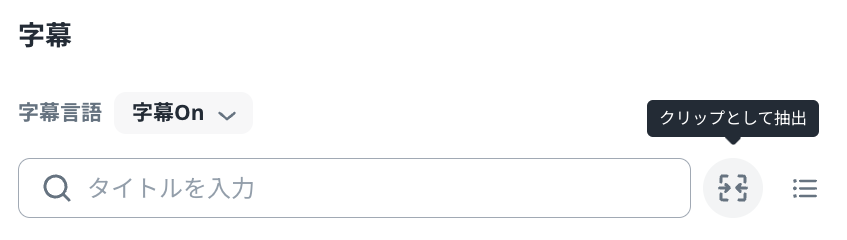
「クリップとして抽出」をクリック
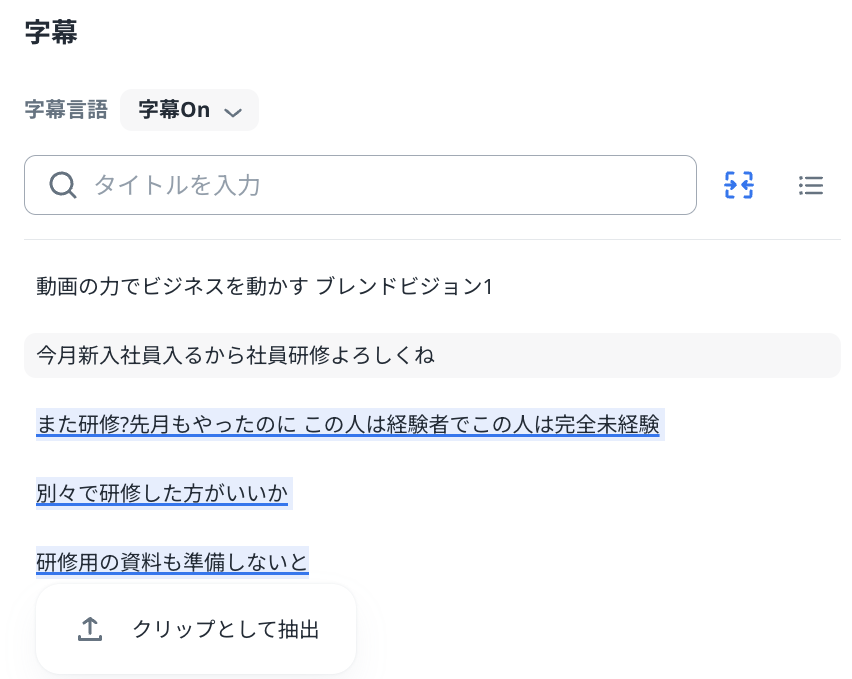
抽出したい範囲を選択して「クリップとして抽出」をクリック
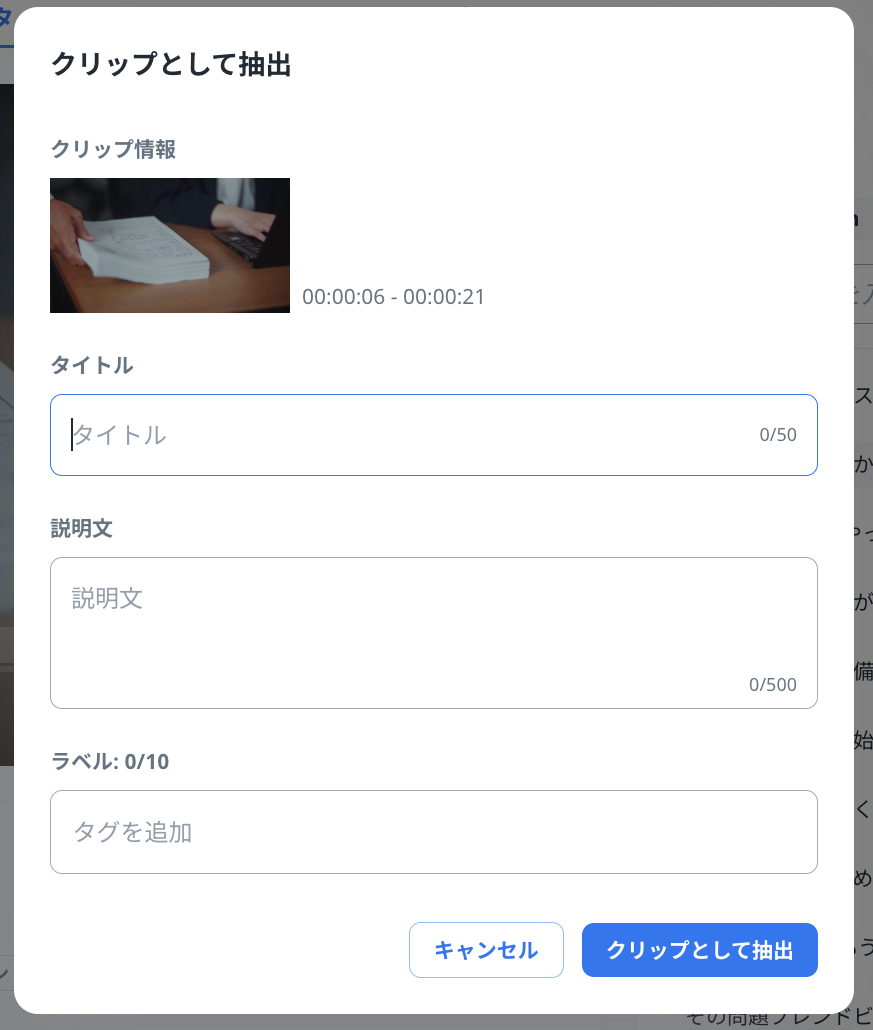
各項目を設定(タイトルと説明文は必須)して「クリップとして抽出」をクリック
抽出したクリップは「クリップとタグ」タブにて確認できます。
字幕の追加、編集
「字幕をすべて編集する」をクリックします。
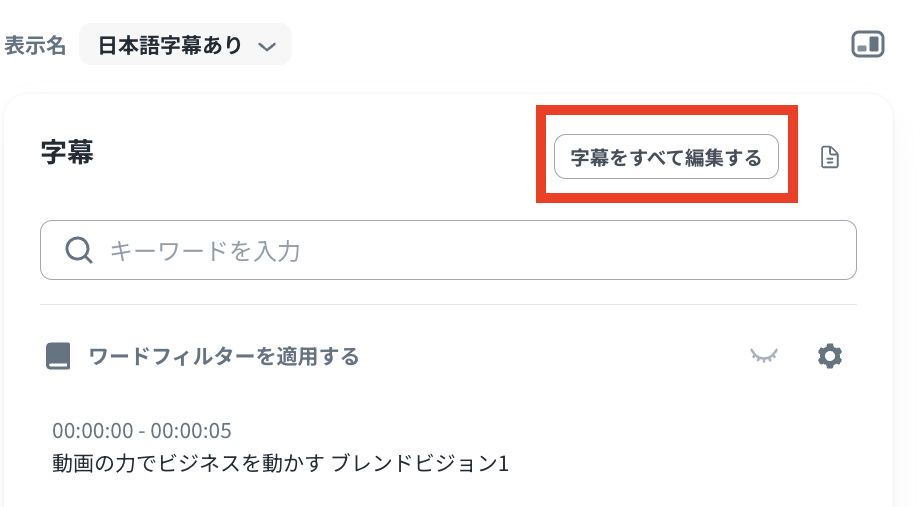
「字幕言語」画面が表示されます。
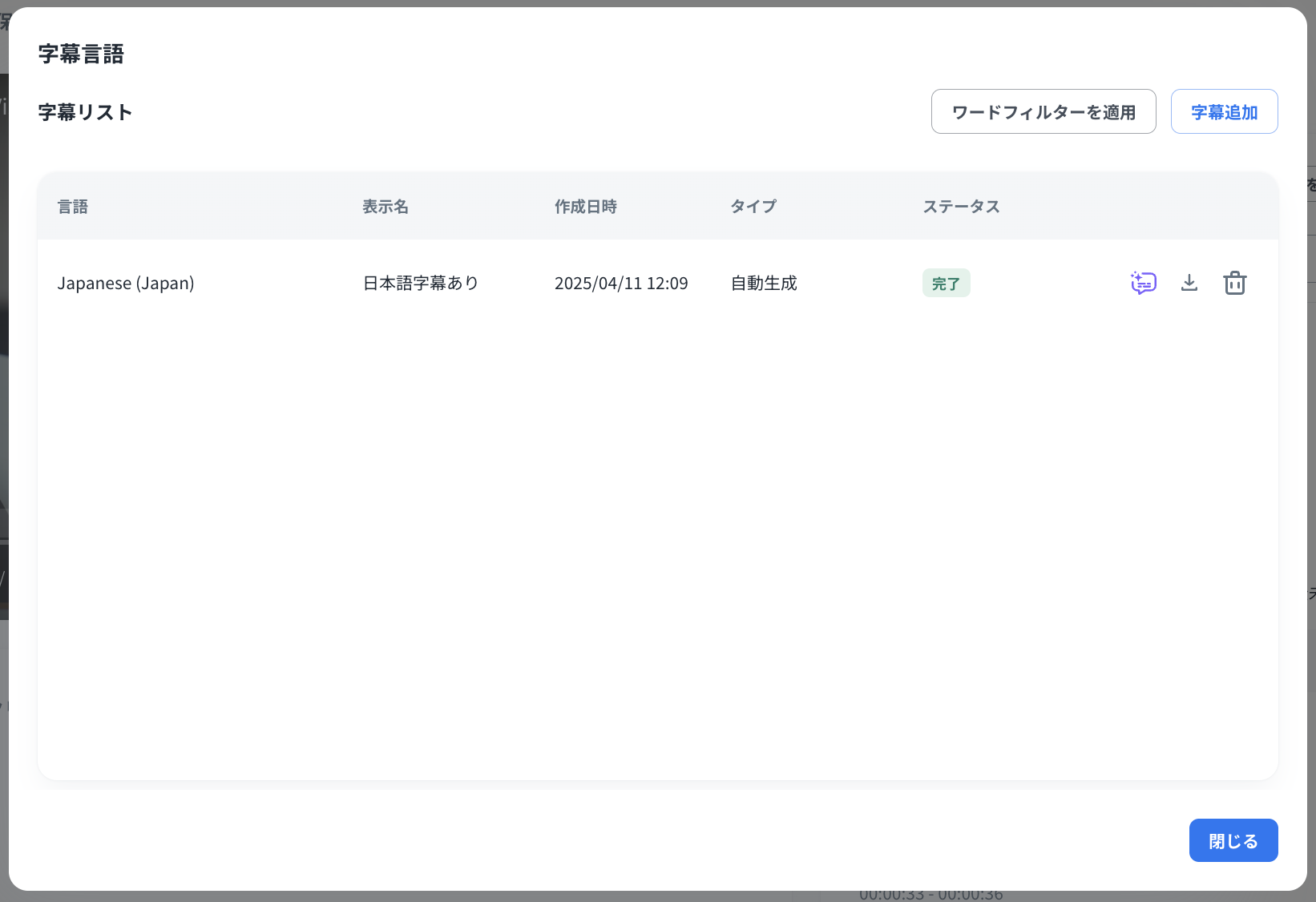
- 字幕の編集:リストの字幕をクリックすると編集画面へ遷移します。
- ワードフィルターを適用:字幕にフィルター機能を追加できます。
- 字幕追加:字幕を追加できます。
- AI翻訳:
 をクリックするとAI翻訳による他言語の字幕を生成できます。
 - ダウンロード:
 をクリックすると字幕を.srt形式のファイルでダウンロードできます。
 - 削除:
 をクリックすると字幕を削除できます。
画像
VODの未公開期間中に表示するインサート画像を編集することができます。
ショールーム
ショールームのデザインをカスタマイズすることができます。
-
ログインページ
視聴者がメインページにアクセスする前のログインページのカスタマイズ
-
メインページ
VODが表示されるメインページのカスタマイズ
BlendVisionでは、iframeプレーヤーやプレーヤー SDK(Android / iOS / Web)を使ってコンテンツを公開することもできます。これらの公開方法の詳細については「VODの共有と公開」をご参照ください。
プレーヤー
プレーヤーをカスタマイズするための設定を行うことができます。
-
プレビュー画面
イベントのプレーヤー画面をプレビューする
-
テンプレート設定
イベント用に標準、またはカスタマイズされたテンプレートを選択できます
-
チャプター
動画セクション間の迅速なナビゲーションを可能にするためにチャプターを設定きます
-
クリップとタグ
プレーヤー画面にクリップパネル、およびプログレスバーにタグを表示できます
-
終了画面設定
動画終了後に表示する画面を設定できます
詳細な設定手順については、以下の記事をご参照ください。
- プレーヤーの設定:ショールームおよび埋め込みiframeプレーヤーに使用するプレーヤーテンプレートを選択する手順、終了画面を設定する手順等
- チャプターの設定:VODのチャプターを有効にして管理する手順
- クリップとタグの設定:クリップとタグ設定の詳細
- プレーヤーのカスタマイズ:プレーヤーテンプレートの作成とカスタマイズの詳細
- BlendVision for Developers : Player (英語):プレーヤーSDK(Android / iOS / Web)の設定方法等
バージョン
バージョン履歴と詳細設定を確認できます。
編集情報を保存
上記のフィールドを編集したら、設定ページの右上にある「保存」ボタンをクリックし、編集内容を保存してください。

上記の各種画像は本記事の作成時の情報となっております。現時点のBlendVisionのウェブコンソールと差異がある場合がございますことご了承ください。