AOD(音声ファイル)の追加
こちらでは、BlendVisionコンソールでAOD(音声ファイル)を追加する方法を説明します。
始める前に
新しいAODを追加する前に役立つ情報を以下のヘルプ記事からご確認ください。
- 音声ライブラリの管理 (オプション)
- プレーヤーのカスタマイズ (オプション)
- 既存のアカウント管理システムと連携する(オプション)
AODを追加
AODの追加には二つの方法があります。
-
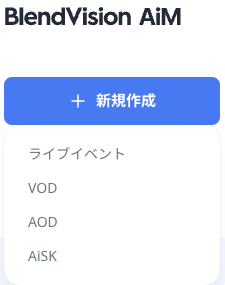
サイドメニューの「+新規作成」をクリックし「AOD」を選択
-
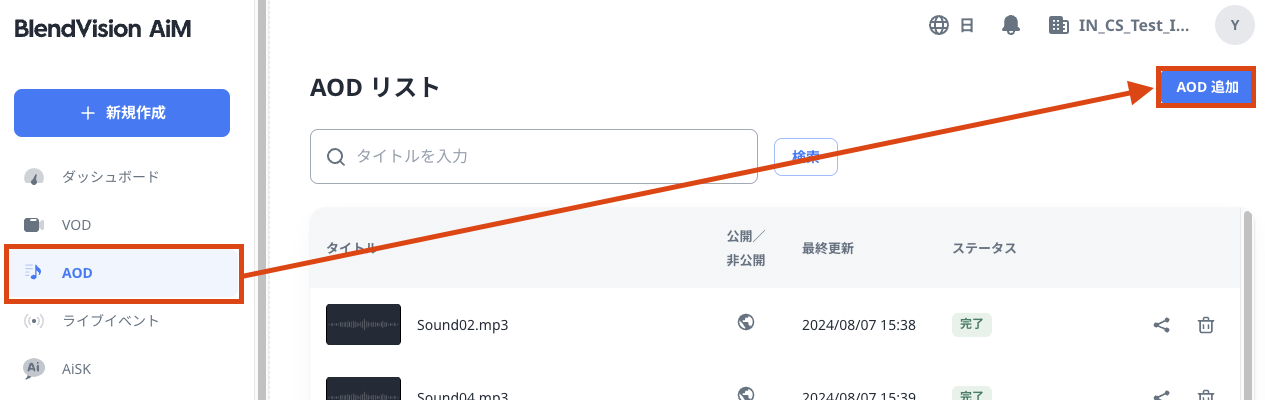
サイドメニューの「AOD」をクリックして「AODリスト」に」アクセスし「AOD追加」をクリック
AODコンテンツの設定は「一般」タブから行うことができます。
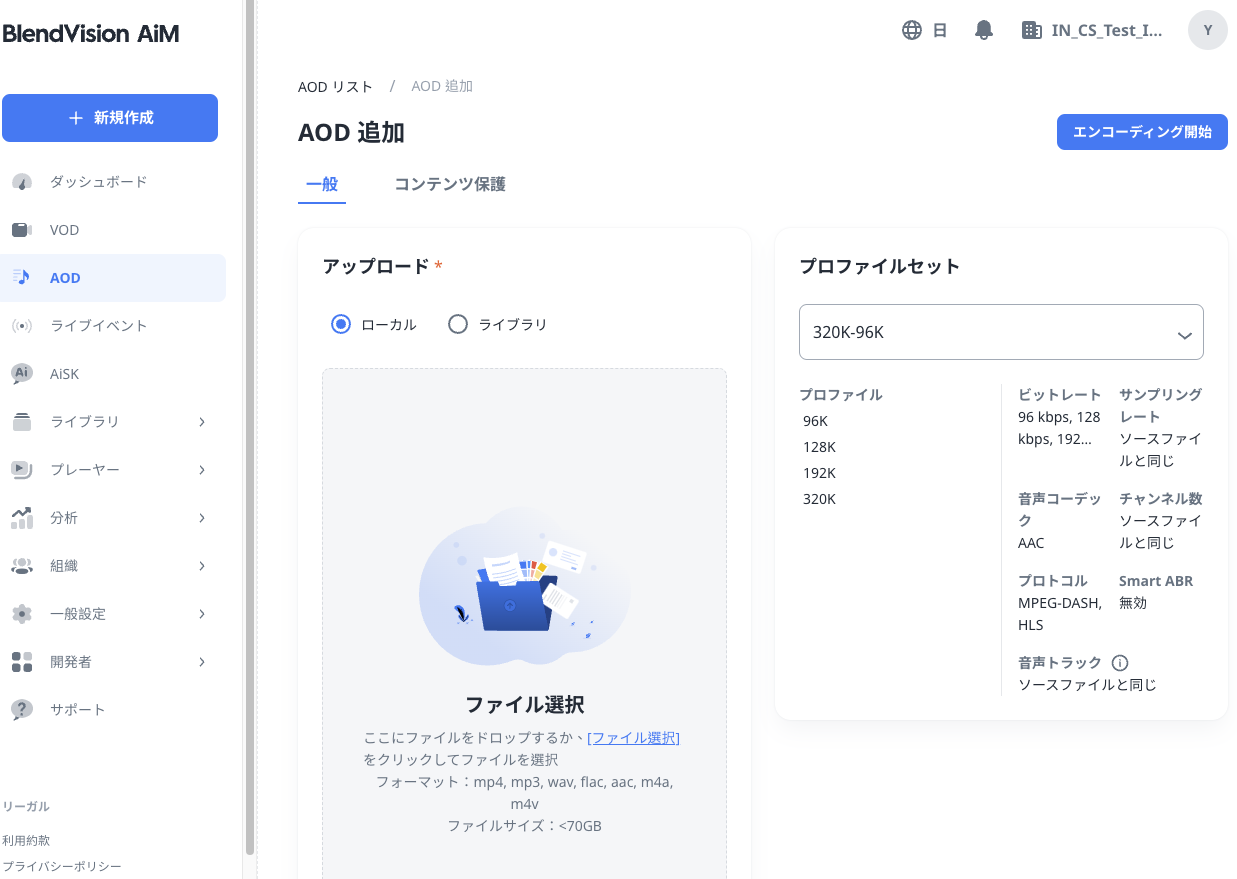
アップロード
エンコーディングするオーディオファイルをアップロードします。
BlendVisionでは、以下のアップロード方法とファイル形式をサポートしています。
アップロード方法
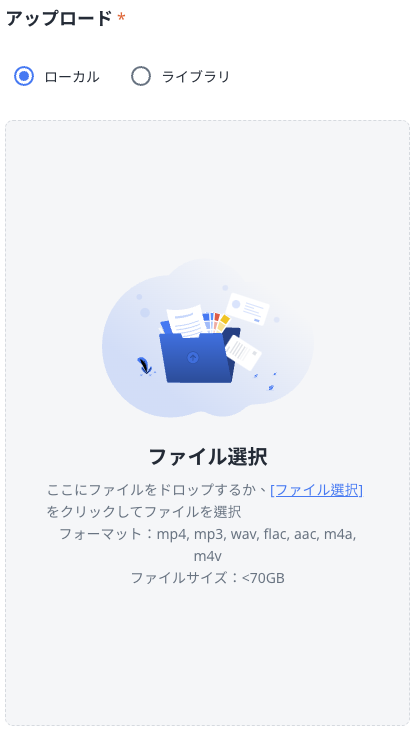
「ファイル選択」フィールドにビデオファイルをドラッグアンドドロップするか「ファイル選択」をクリックしてローカルデバイスからビデオファイルを選択します。
-
対応ファイル形式
- ファイルフォーマット:.mp4 / .mp3 / .wav / .flac / .aac / .m4a / .m4v
- ファイルサイズ:最大70GB
- ファイル名:最大100文字(日本語 / 英語 / 中国語、ハイフン、アンダースコア)
-
ライブラリ
過去にBlendVisionのライブラリにアップロードされたオーディオファイルを選択することができます。対象のAODにチェックを入れて「保存」ボタンをクリックします。
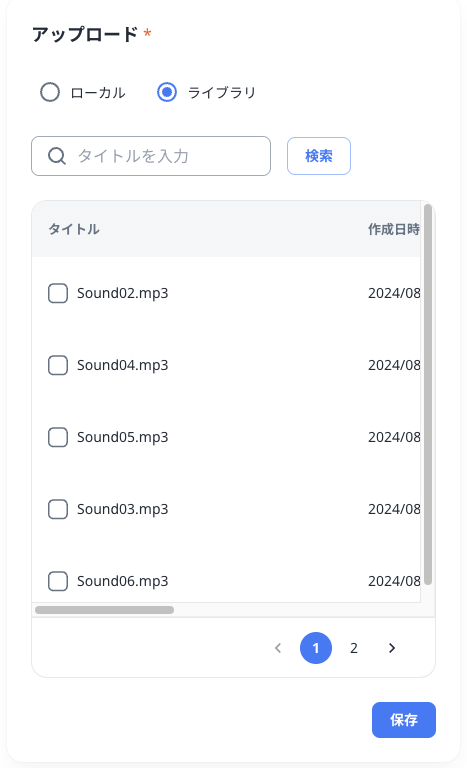
オーディオライブラリーからどのようにアップロードするかについては、音声ライブラリの管理を参照してください。
AODに字幕を追加(オプション)
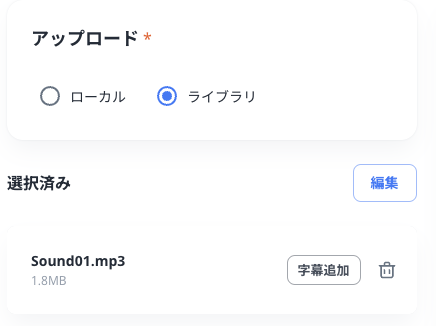
オーディオファイルをアップロードした後「アップロード」セクションの「選択済み」リストに表示されます。
-
一覧からファイル名やサイズを確認できます。
-
リスト内の項目を削除、編集することができます。
-
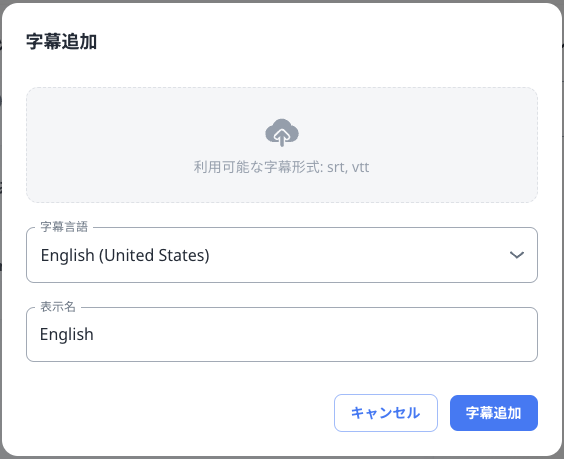
「字幕追加」をクリックすると、字幕ファイルをアップロードする画面が表示されます。
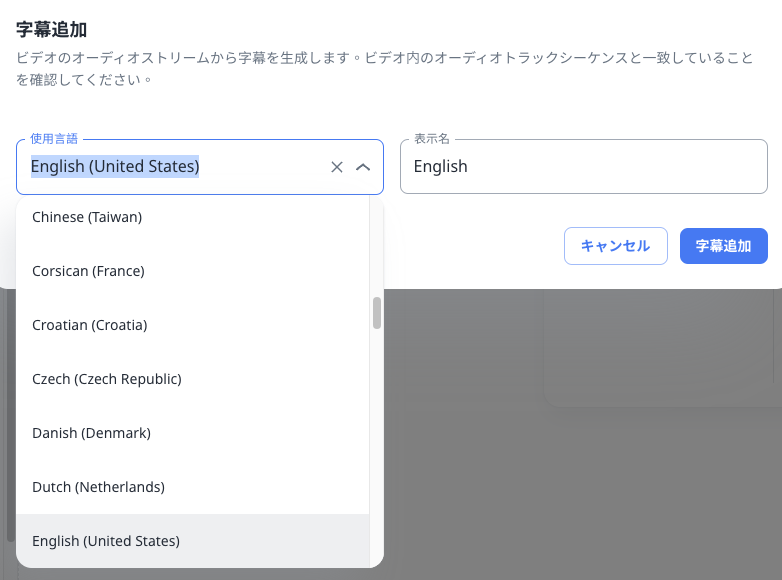
オーディオファイル、もしくは自動生成機能にて字幕を追加することが可能です。
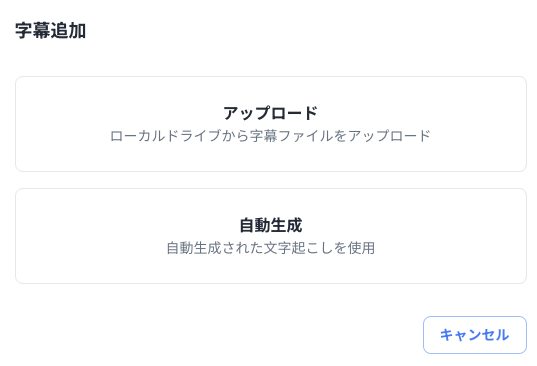
ローカルドライブからのアップロード
- 字幕ファイルは.srt と.vtt 形式に対応しています。
- 字幕言語:追加する言語を選択
- 表示名:プレーヤー画面の字幕設定の表示
設定完了したら「字幕追加」をクリックします。
自動生成
- 使用言語:字幕の言語を選択します。
- 表示名:プレーヤー画面の字幕設定の表示
字幕追加
- 字幕ファイルは.srt と.vtt 形式に対応しています。
- 1つのAODに最大20個(言語)の字幕ファイルの追加が可能です。
- 字幕の表示名は、日本語、英語、繁体字中国語、記号、絵文字、句読点に対応しています。
プロファイルセット
一般設定メニューには、すぐに使えるプロファイルプリセットがいくつか用意されています。
- プロファイルはAODの出力ビットレートを定義しています。
- BlendVisionではシングルトラックのみサポートし、サンプルレートとチャンネル数はソースファイルに従います。
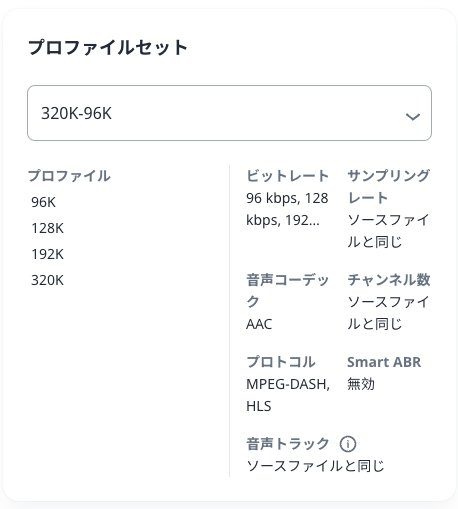
AOD作成後はこれらの構成は編集できなくなります。新しいAODを登録する前に、必要なプロファイルプリセットを選択してください。
コンテンツ保護(オプション)
「コンテンツ保護」タブでは、以下の機能を提供しています。
- DRM (Digital Rights Management):画面収録やミラーリングからコンテンツを守ります。
- 公開 / 非公開:未承認のアクセスを避けるため、コンテンツの利用(公開/トークン)を管理します。
- 視聴地域:特定の地域や国からのアクセスを制限するために、許可された地域を指定します。
- ドメインコントロール:ドメインのホワイトリストを管理することで、他のプラットフォームでの不正な配信を制限しながらコンテンツを公開することができます。
コンテンツを適切に保護し、特定の視聴者や地域へのアクセスを制限したい場合は、以下の手順に従って関連する設定を完了してください。お客様のオーディオコンテンツは貴重なものであり、さまざまな海賊行為によって簡単に入手または配布できる悪質業者から保護する必要があります。
コンテンツ保護機能における詳細については、こちらをご参照ください。
なお、ウォーターマークは利用できません。
アップロード、エンコード
上記の手順に従って設定を確認したら、右上の「エンコード開始」ボタンをクリックしてアップロードし、エンコード処理を開始します。
一部の機能はBlendVision APIとの統合が必要な場合があります。トークンアクセスが必要な機能については、既存のアカウント管理システムと連携するをご参照ください。
- DRMと視聴地域フィールドは、AODエンコーディングが開始されると編集できなくなりますのでご注意ください。アップロード前にすべての設定を再確認することを強くお勧めします。
- 一部の機能(カバー画像など)は、エンコードが完了した後にのみ有効になります。AODの編集方法、さらなる機能の有効化、AOD作成後の編集可能フィールドについては、AODの編集を参照してください。
アップロード後、作成されたコンテンツがAODリストに表示されます。
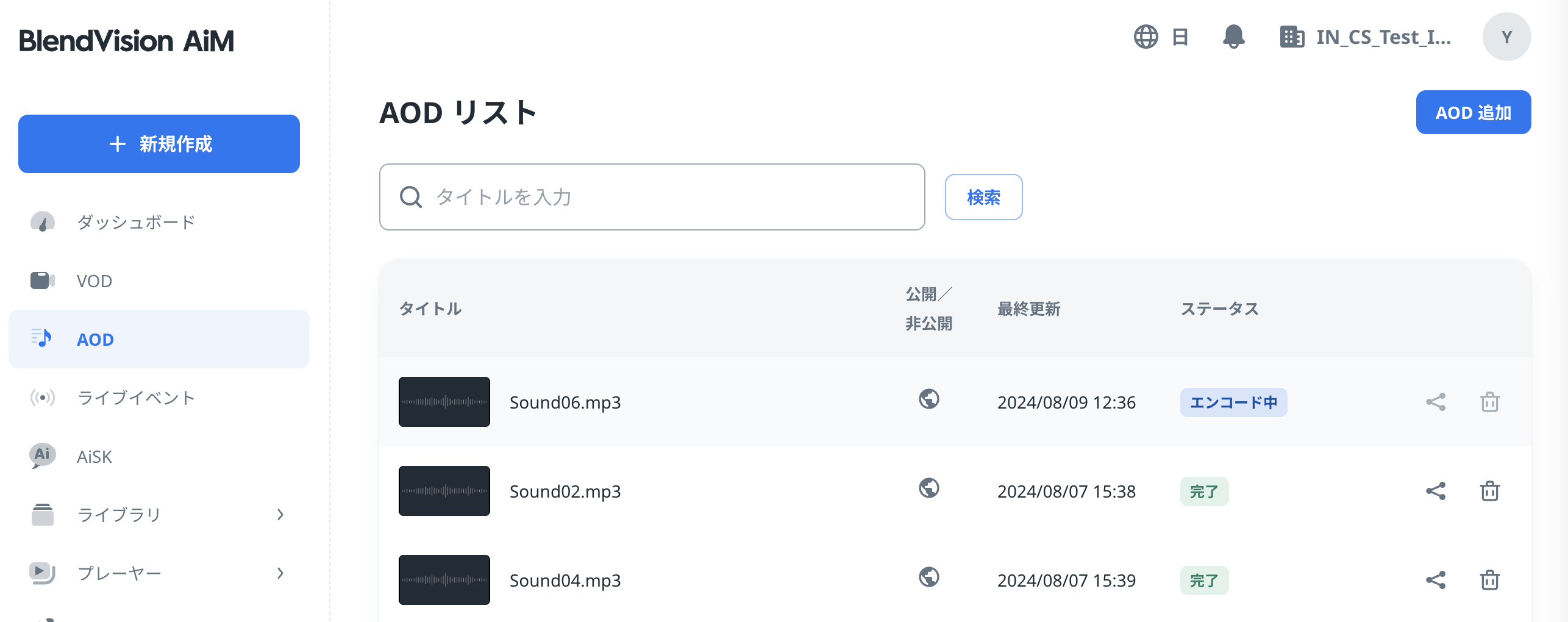
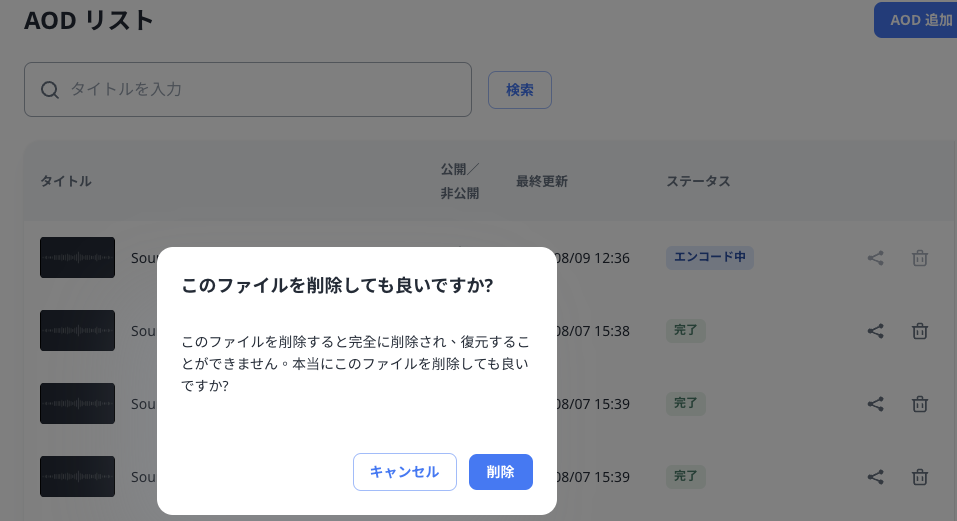
削除アイコンをクリックすると、AODリスト内のAODを削除できます。