スペースの作成
スペースは、関連するコンテンツを整理するためにご利用いただけます。また「ハイライト」機能により、トップページにスペースを表示して、重要なお知らせなどをユーザーへ共有することもできます。
こちらでは、BlendVision AiMにスペースを作成する方法を説明します。
スペースの作成手順
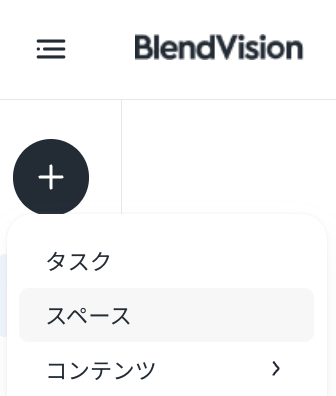
サイドメニューの「+」をクリックし「スペース」をクリックします。
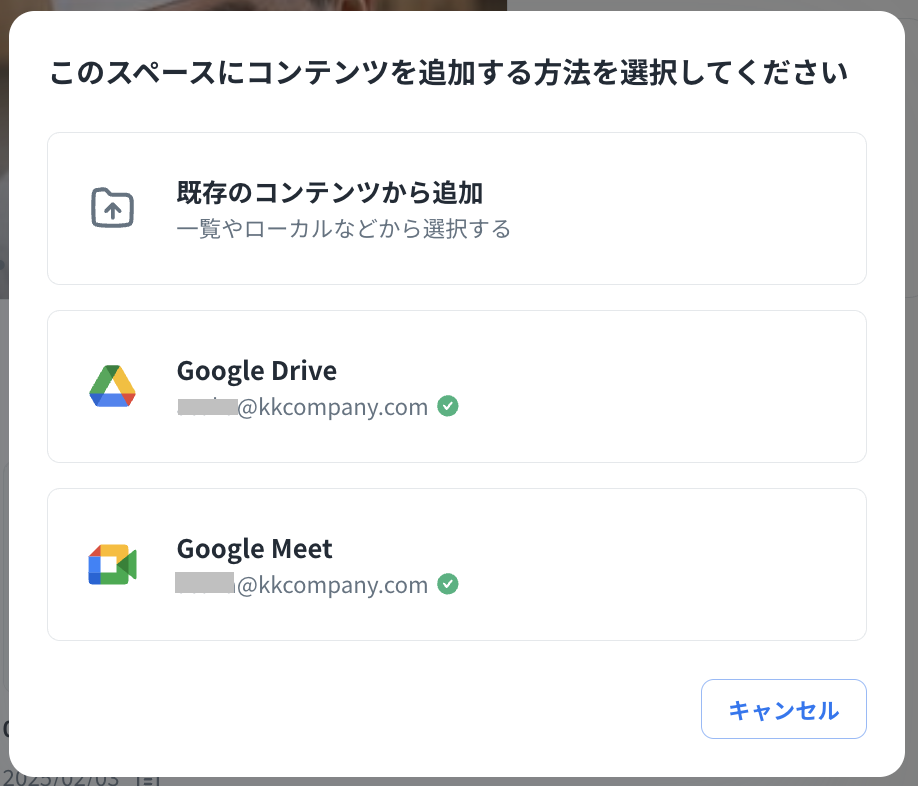
以下の画面でコンテンツを追加する方法を選択します。
-
既存のコンテンツから追加
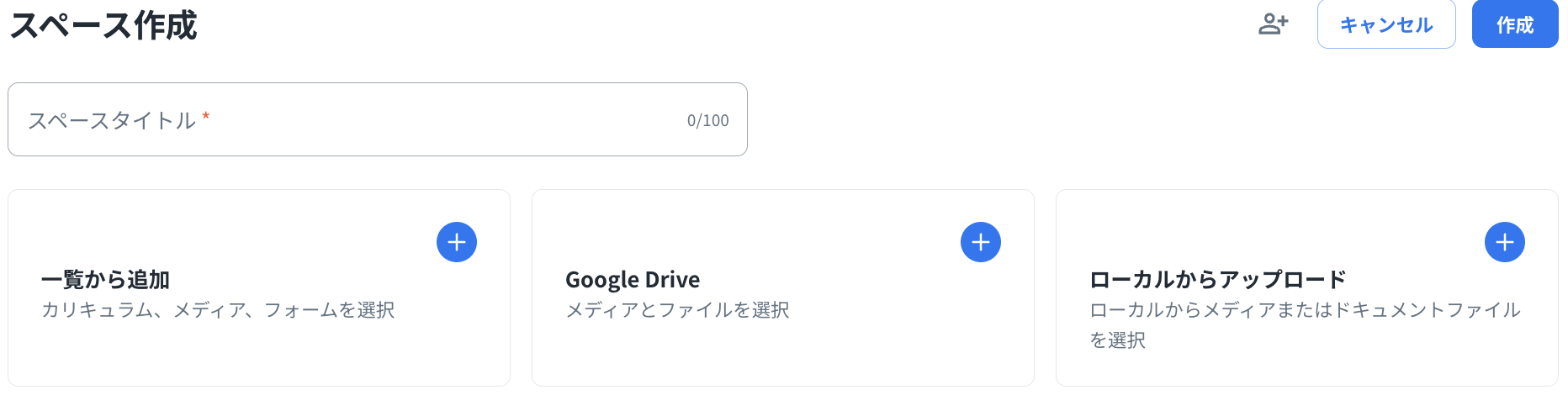
一覧から追加:BlendVision AiMのナレッジハブに保存されているコンテンツから選択
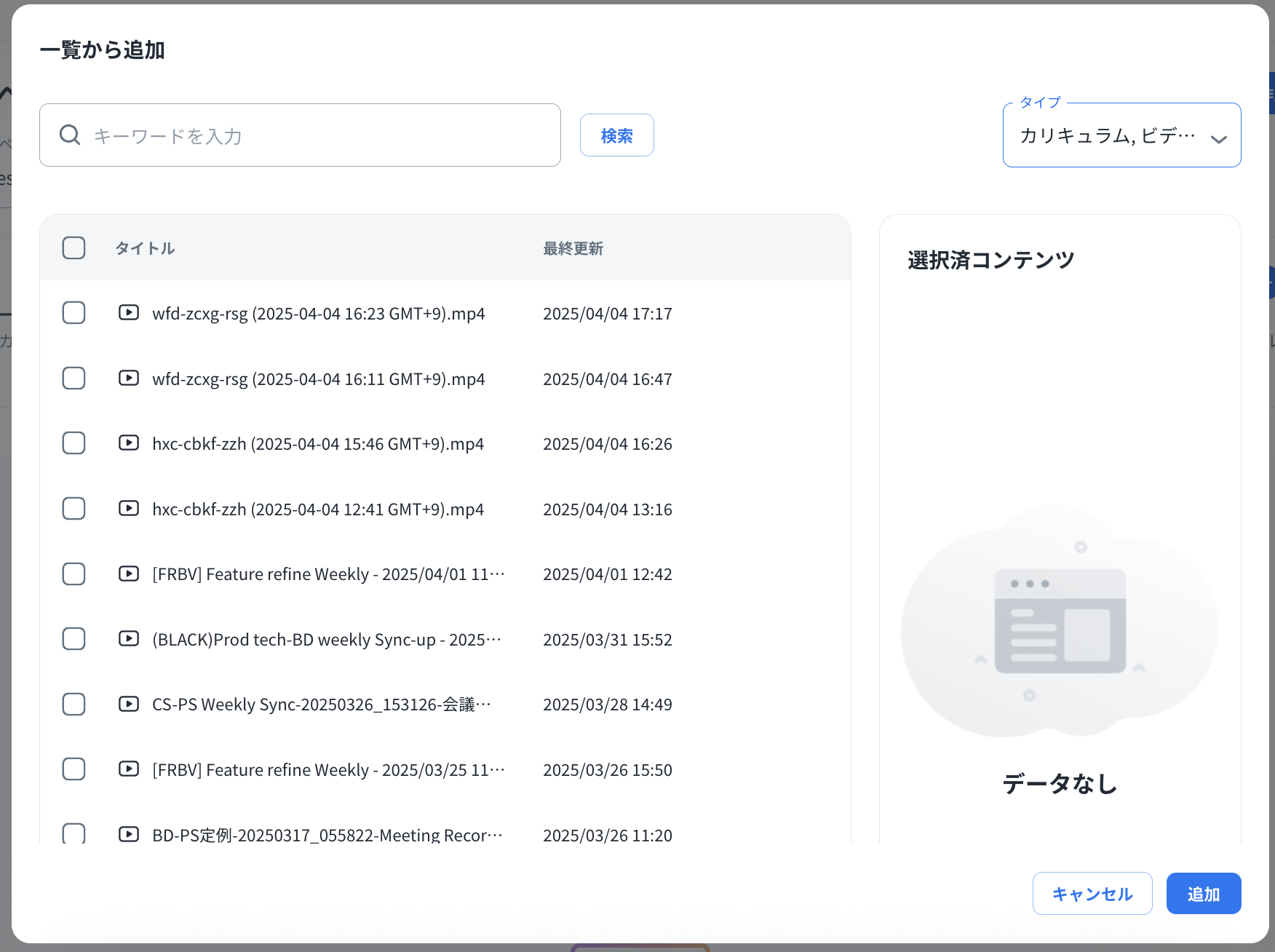
以下の画面から追加するコンテンツを選択します。
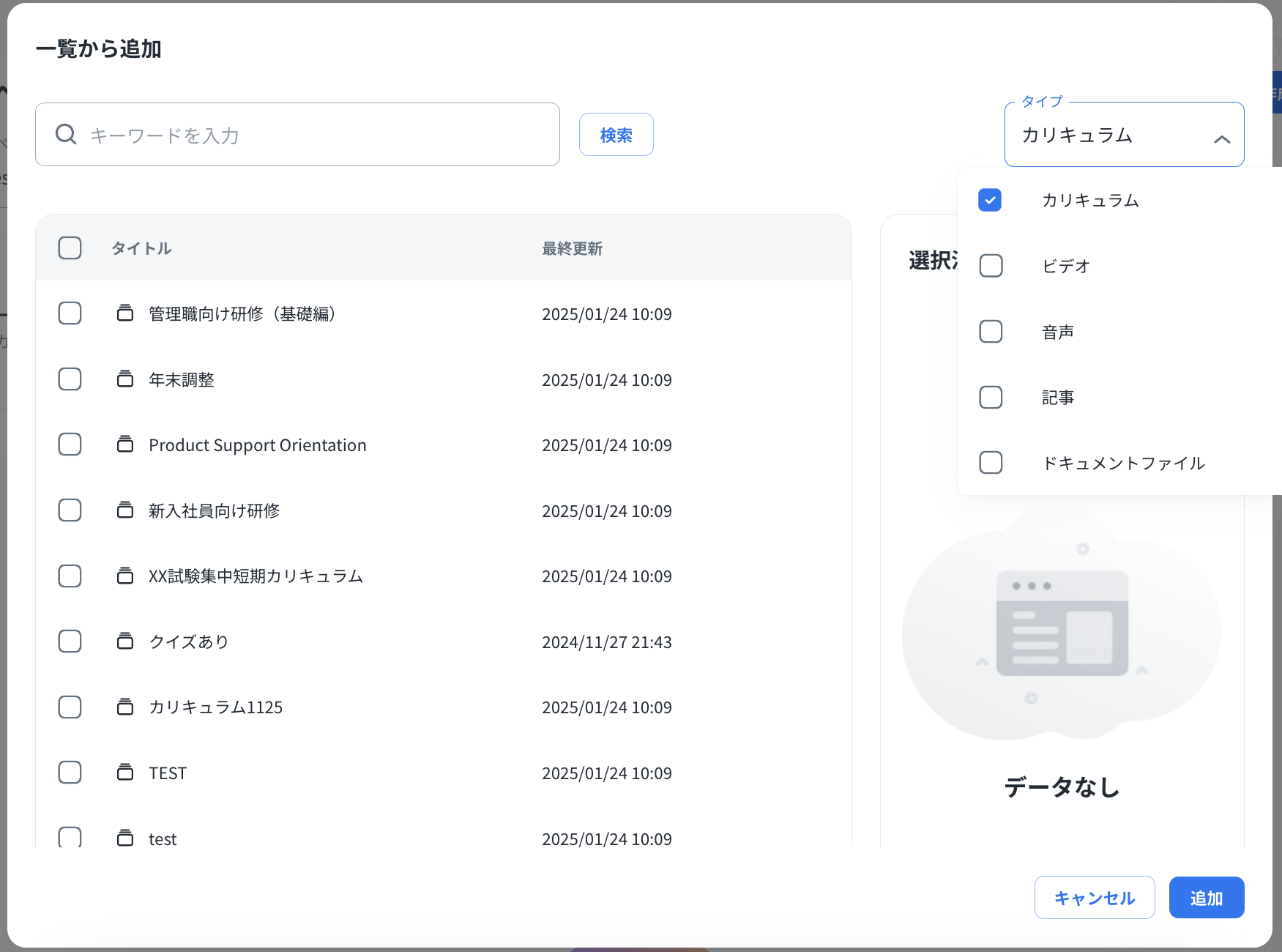
右上の「タイプ」でコンテンツタイプでフィルター表示する事もできます。
追加するコンテンツを選択したら「追加」をクリックします。
Google Drive:ご利用されているGoogleドライブからコンテンツを選択
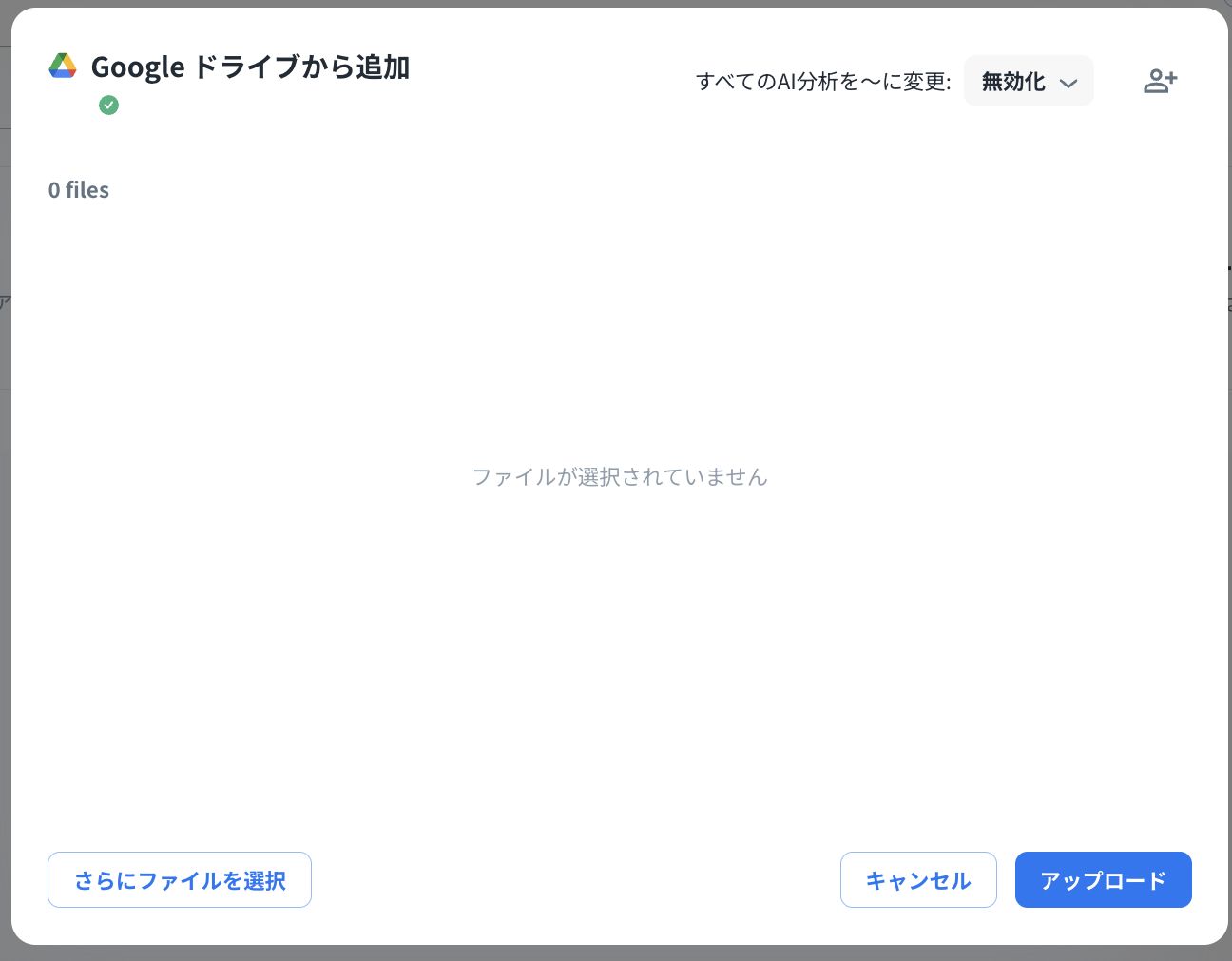
以下の画面で「さらにファイルを選択」をクリックしてGoogleドライブ内からコンテンツを選択します。
Googleドライブとの連携やコンテンツを追加する方法は以下をご参照ください。
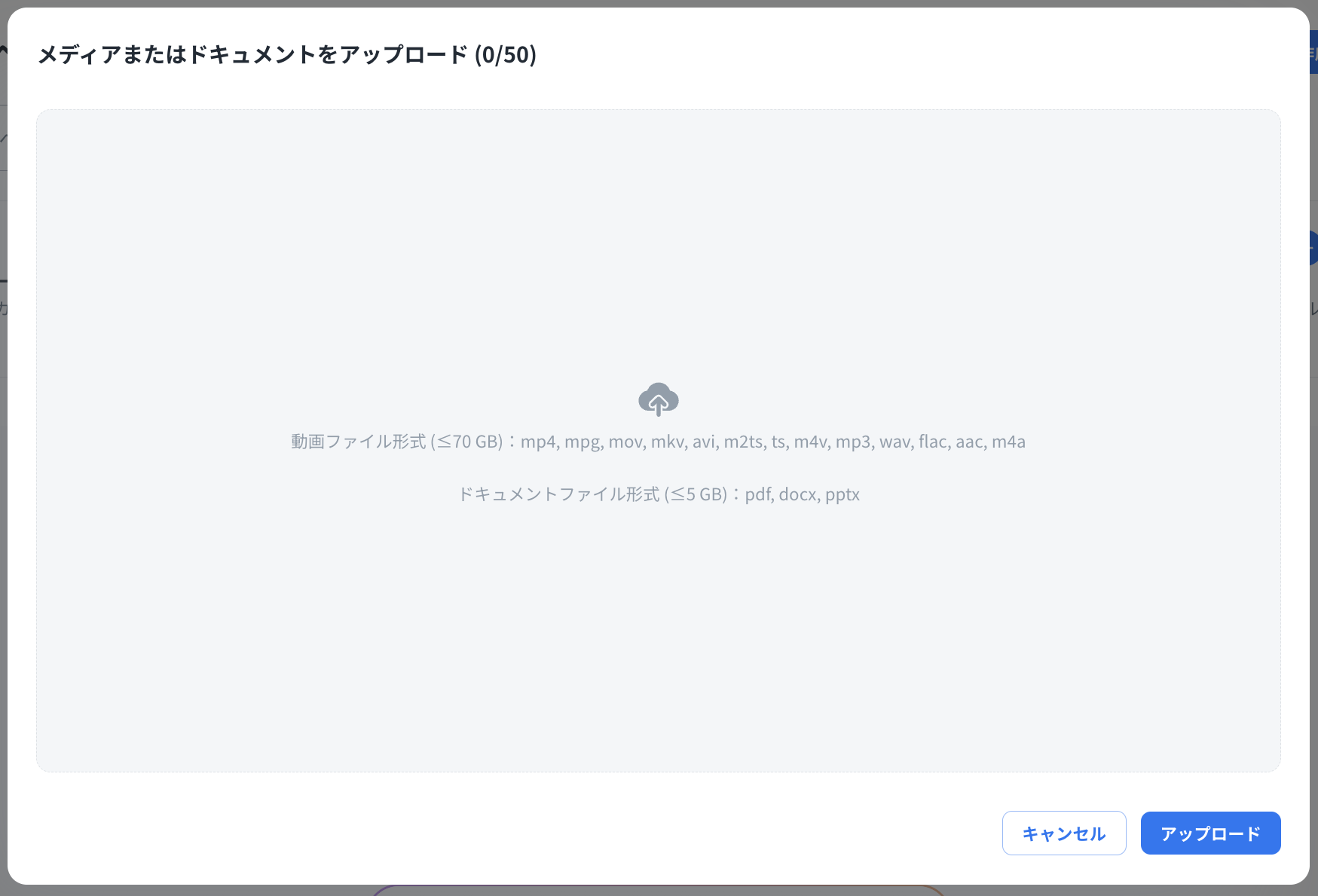
ローカルからアップロード:ローカルドライブに保存されているコンテンツを選択
以下の画面をクリックしてローカルドライブからコンテンツを選択してください。
-
Google Drive
Googleドライブと連携し、ご利用しているGoogleドライブ内からコンテンツを選択します。
Googleドライブとの連携やコンテンツを追加する方法は以下をご参照ください。
-
Google Meet
Google Meetで実施、保存された録画データを自動で同期します。
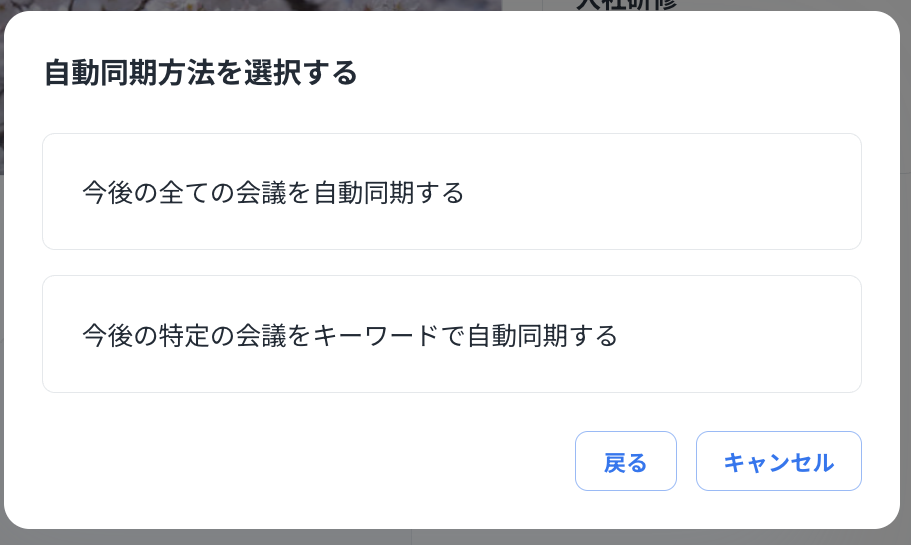
今後の全ての会議を自動同期する
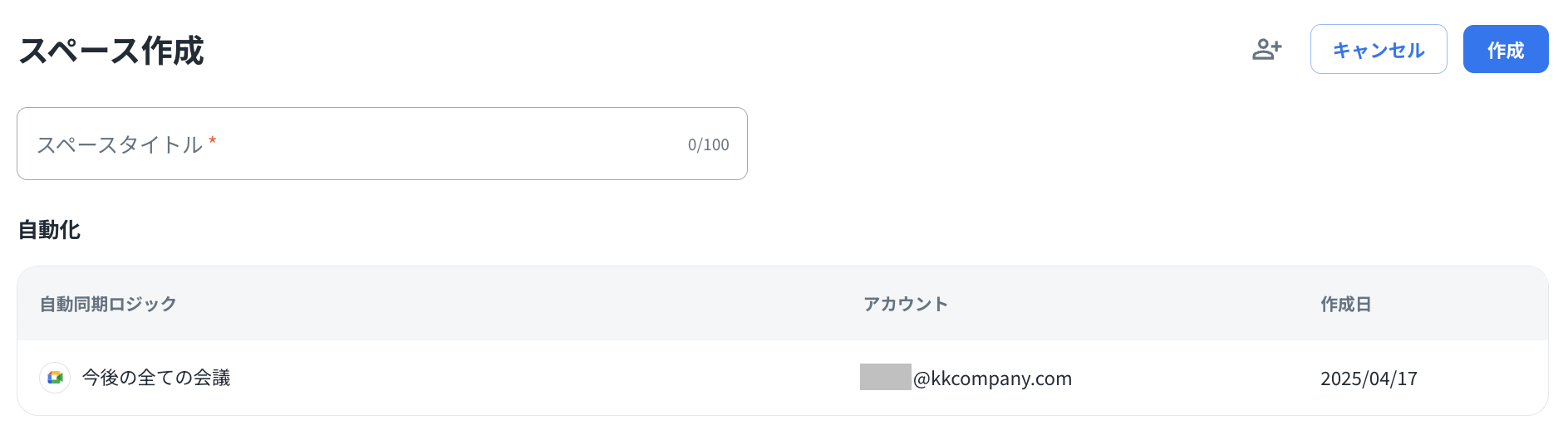
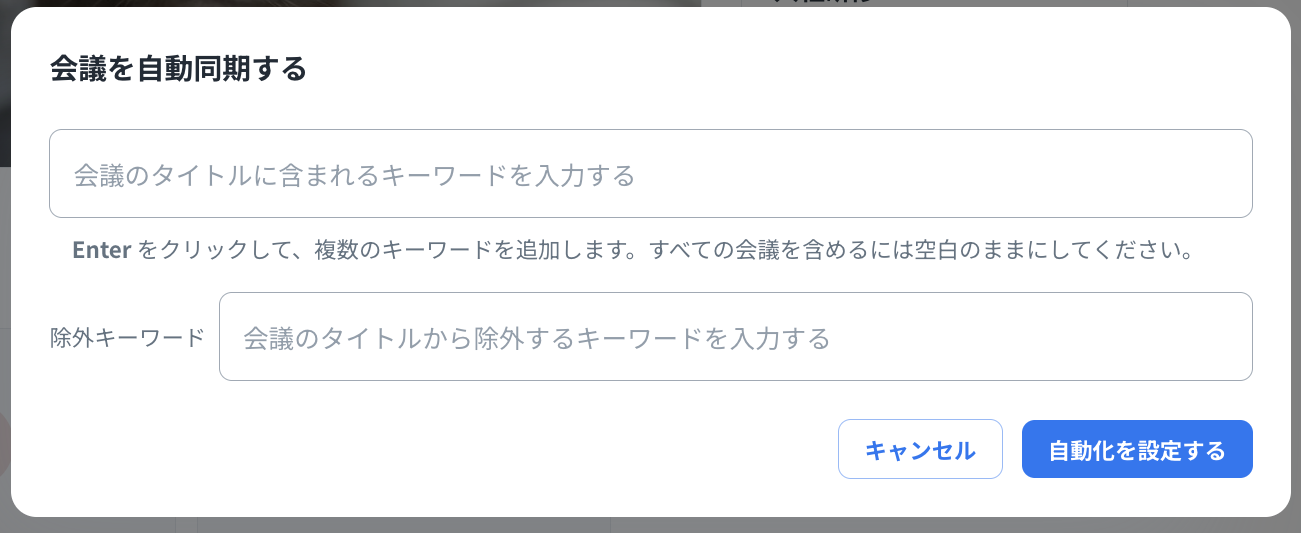
今後の特定の会議をキーワードで自動同期する
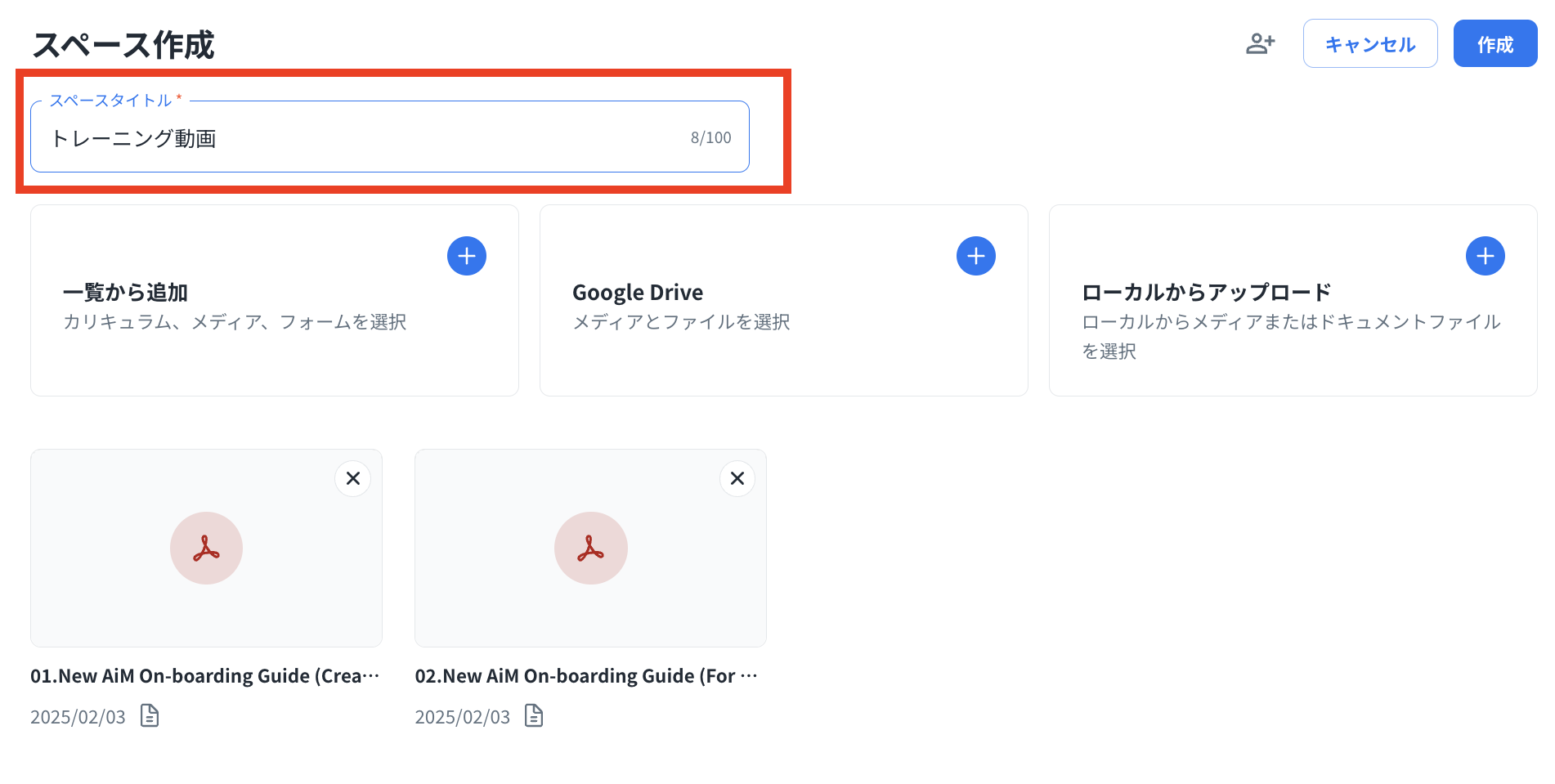
コンテンツを追加したら以下の画面でスペースのタイトルを入力します。
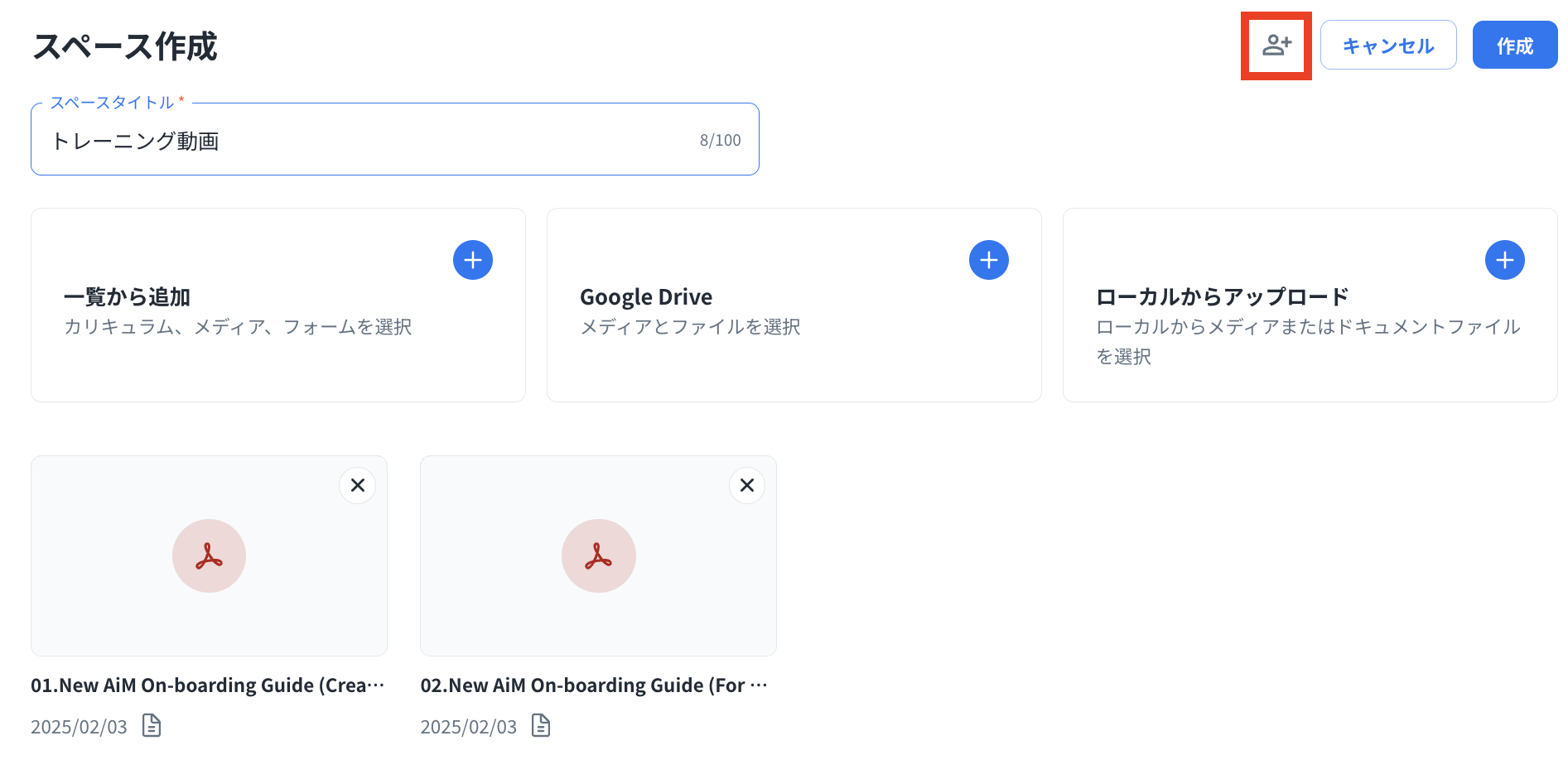
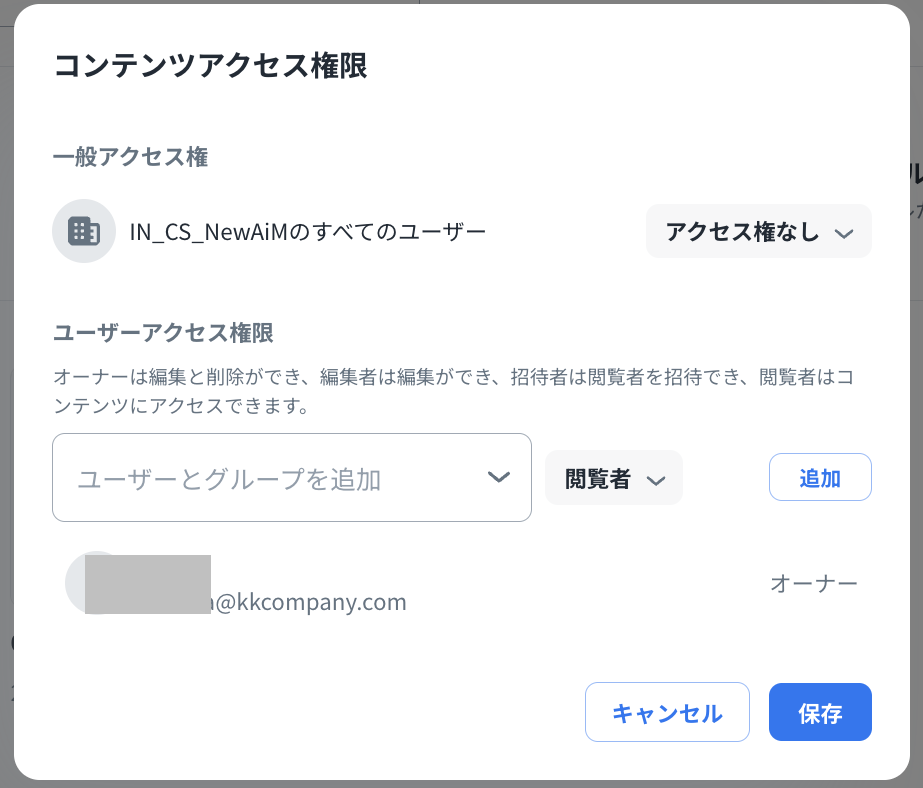
以下のアイコンをクリックしてスペースの権限を設定します。
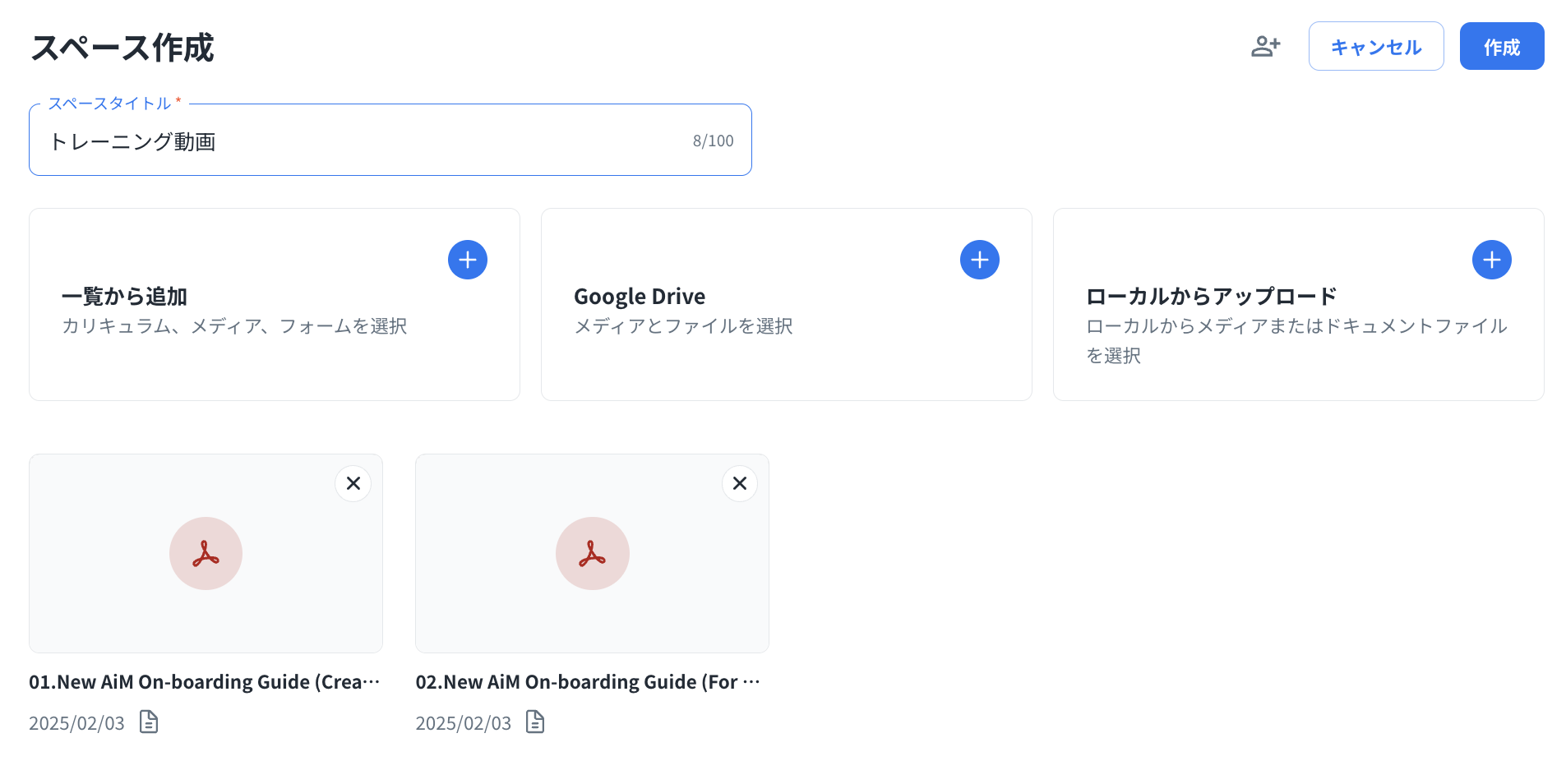
全ての設定が完了したら右上の「作成」をクリックします。
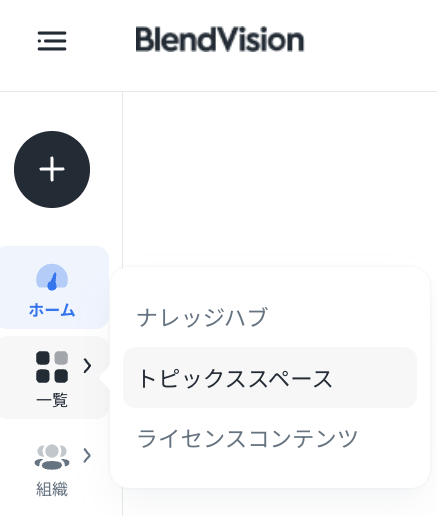
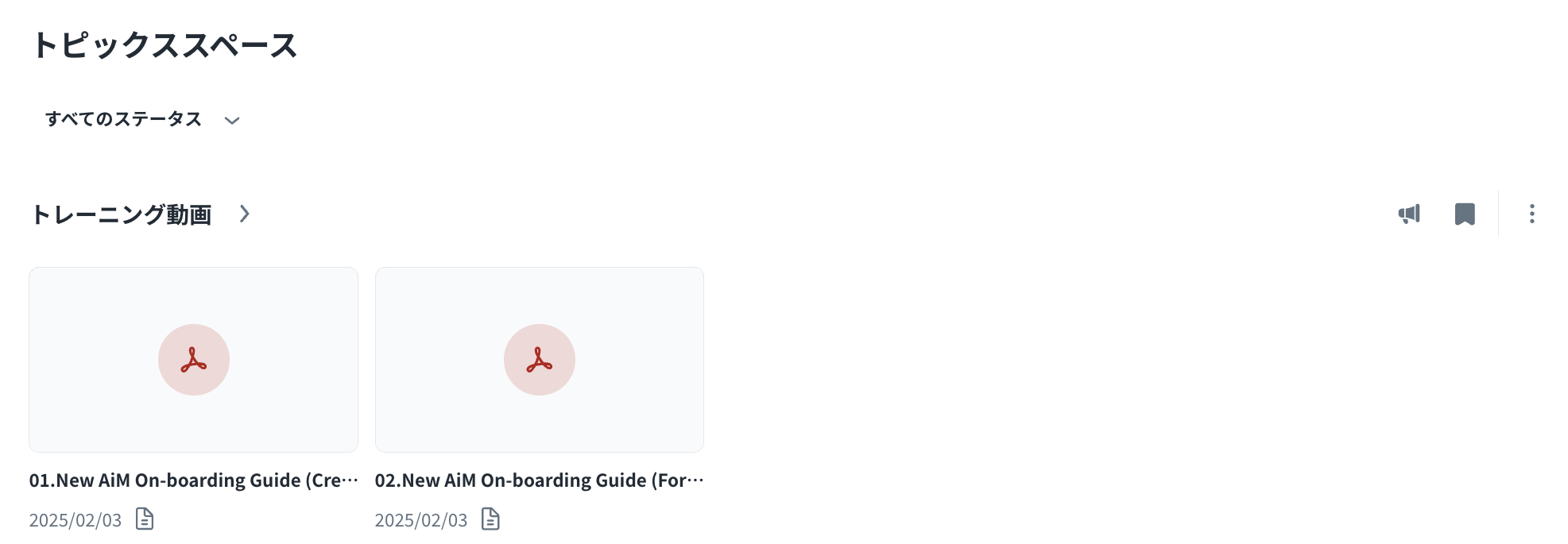
作成したスペースは「ホーム」>「トピックスペース」で確認できます。