プレーヤーのカスタマイズ
以下では、BlendVisionショールームのプレーヤーとBlendVision iframeプレーヤーのカスタマイズ設定と、BlendVisionウェブコンソールを使った設定方法をご紹介します。
始める前に
BlendVision プレーヤーSDKを使用している場合、更なるカスタマイズが可能です。その場合、こちらではなく、以下のSDKの関連ドキュメントをご参照ください。
BlendVision for Developers - Player(英語)
カスタムプレーヤーテンプレートの管理
BlendVisionウェブコンソールにログインし、サイドメニューの「プレーヤー」>「設定」からプレーヤー設定を開きます。
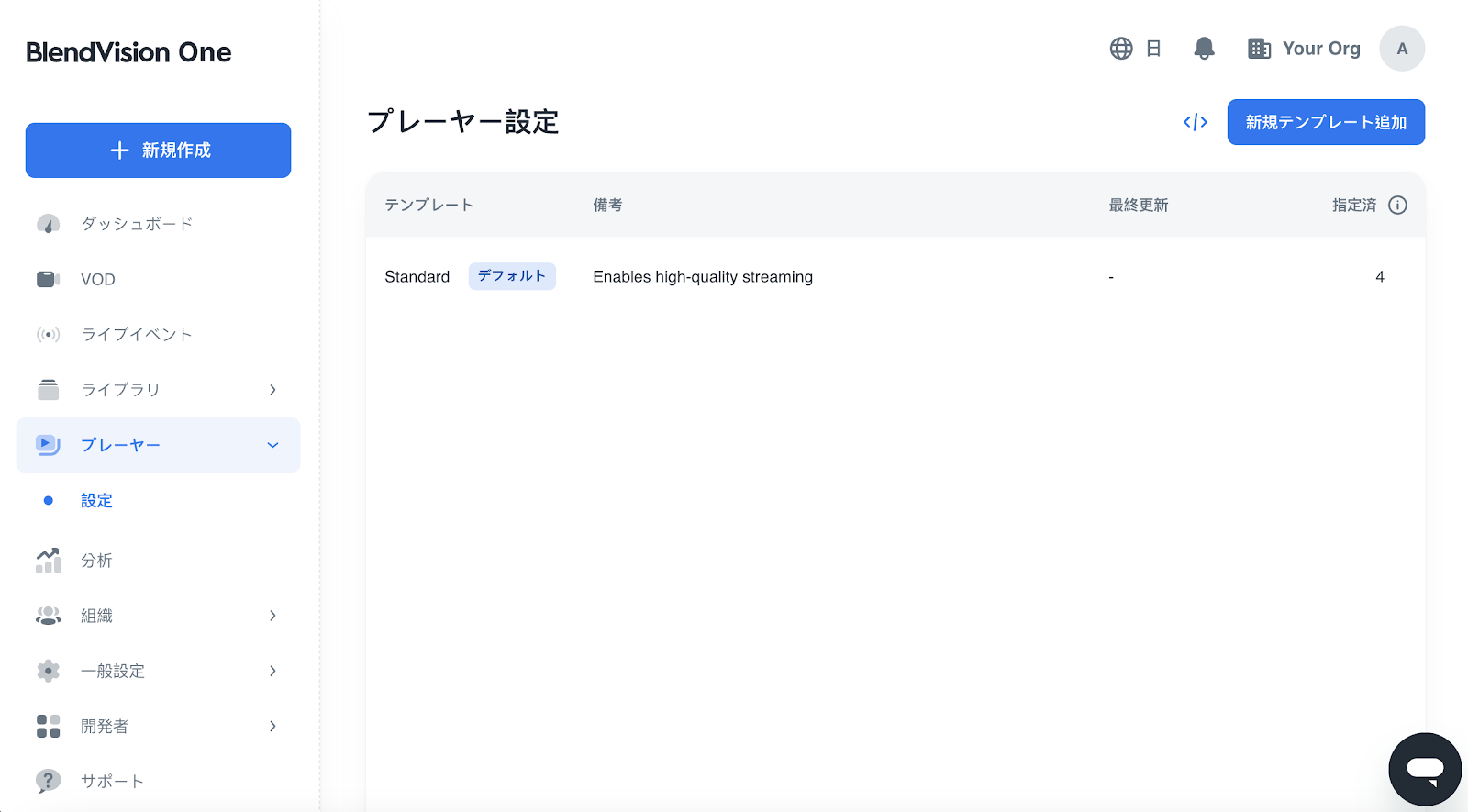
この画面にテンプレートが表示され、以下の設定が可能です。
プリセットテンプレート「Standard」は編集、削除できません。
カスタムプレーヤーテンプレートの作成
-
カスタムテンプレートを作成するには以下の2つの方法があります。
-
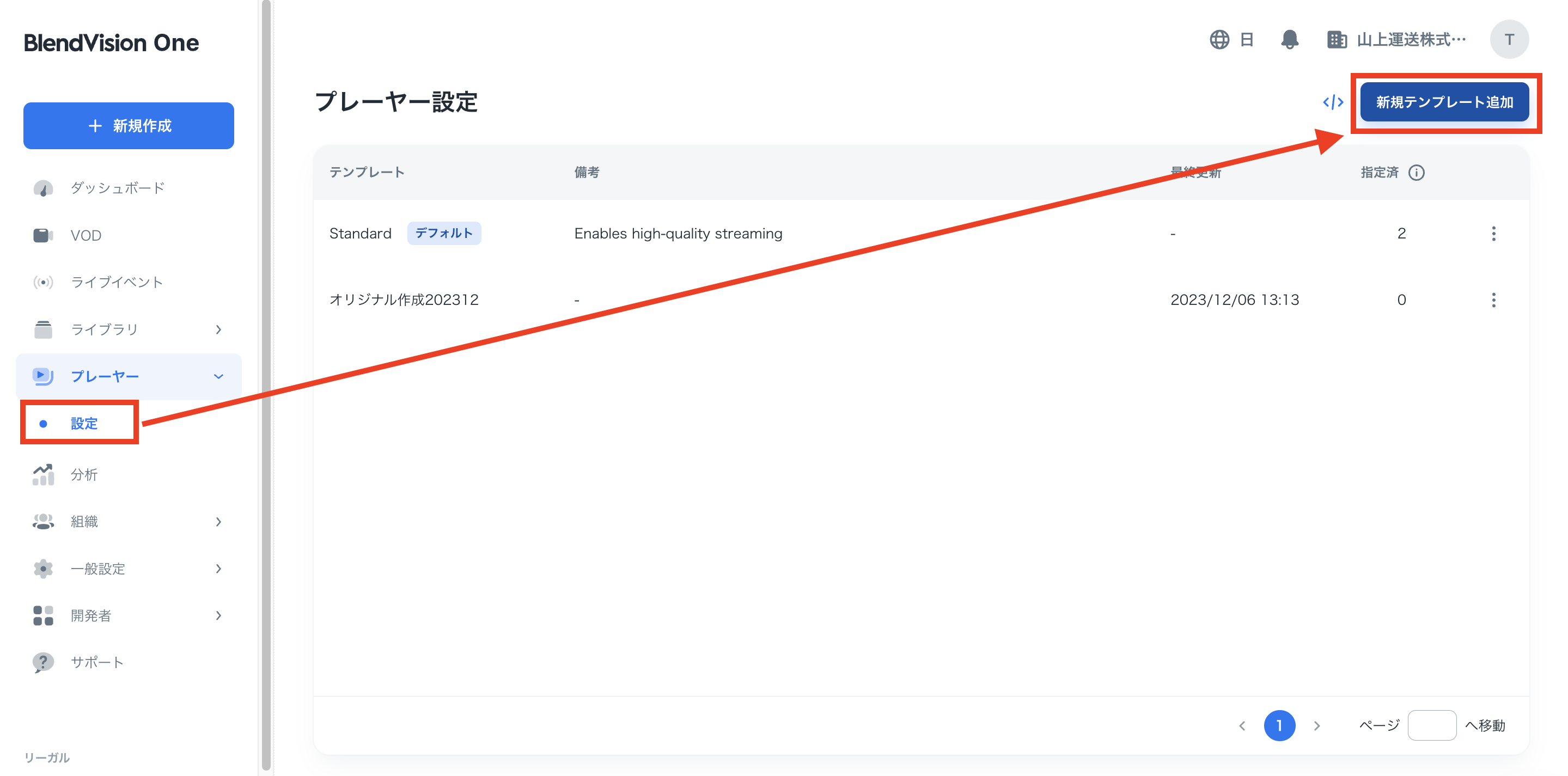
「新規テンプレート追加」ボタンをクリックし、新規テンプレートを作成する。
-
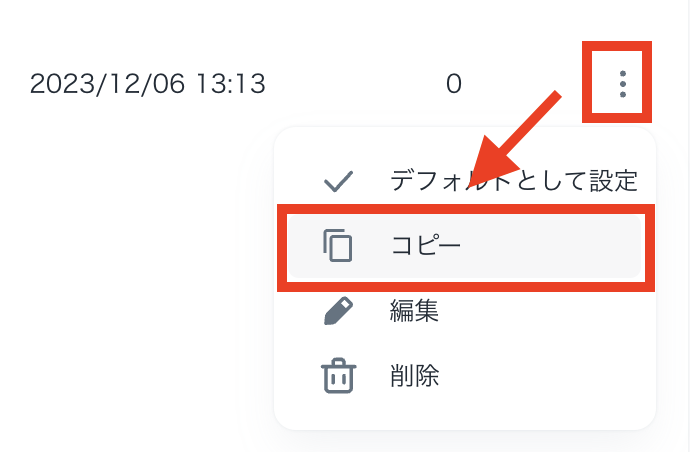
サンプルとなるテンプレートの右側「︙」>「コピー」をクリックし、以前のテンプレートからコピーできます。
-
-
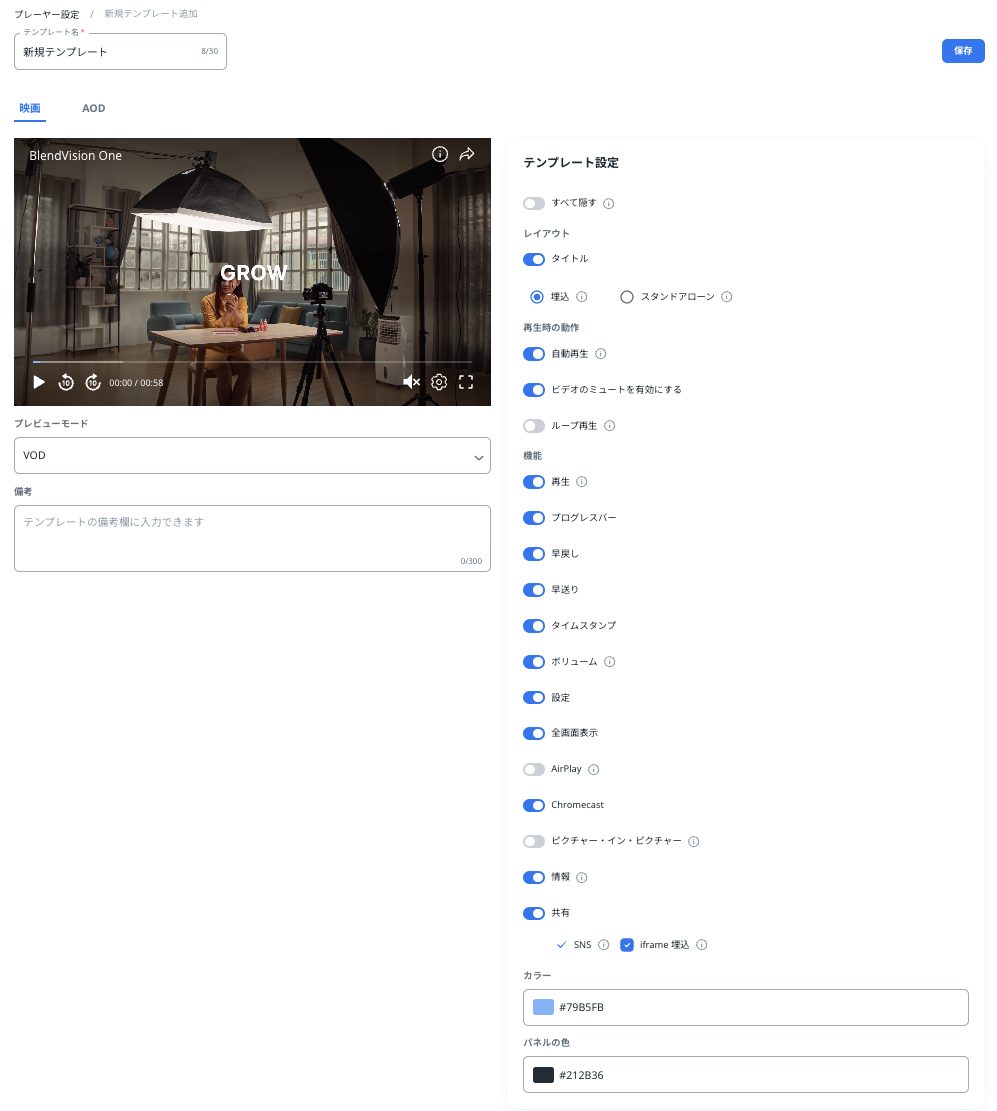
必要に応じてカスタマイズ可能な設定を行い、「保存」ボタンをクリックします。
設定一覧
window.addEventListener('message', event => { if (event.data.command === 'ping') { Array.from(document.querySelectorAll('iframe')).forEach(iframe => iframe?.contentWindow?.postMessage({ command: 'pong' }, '*') ); } });
設定
機能
初期設定
すべて隠す
オン / オフ
独自のAPIにてプレーヤー画面を設定したい場合はオンにしてすべての設定を無効化します。
オフ
レイアウト
埋込 / スタンドアローン
-
埋込([戻る]ボタンなし)
通常、同じページ内でより多くのエンゲージメント機能や情報を提供するウェブサイト / アプリに活用されます。
(例:オンラインコースプラットフォーム)
-
スタンドアローン([戻る]ボタンあり)
通常、全画面表示等による没入型の視聴体験に重点を置いたウェブサイト / アプリに活用されます。
(例:OTTメディアプラットフォーム)
なお、この設定はiframeタグのプレーヤーにのみ適用され、ショールームのプレーヤーにはデフォルトで埋め込み型デザインが適用されます。
埋込
自動再生
オン / オフ
プレーヤー起動時、ビデオを自動再生します。特定のブラウザが自動再生をブロックする場合があるため、「ビデオのミュートを有効にする」を有効化しておくことをお勧めします。
オン
ビデオのミュート有効にする
オン / オフ
有効にすると視聴者がプレーヤーを開いた際に音声がミュートになります。
なお、視聴者側にてミュートを解除することは可能です。
オン
ループ再生
オン / オフ
「ループ」再生設定をオンにすると、ビデオは最後まで再生した後、自動的に最初に戻り、再生が開始されます。
VODとAODのみ設定可能です。
オフ
再生
オン / オフ
有効にするとプレーヤー左下に再生と一時停止の切り替えボタンが表示されます。
オン
プログレスバー
オン / オフ
有効にするとプレーヤー下部にプログレスバーが表示されます。
オン
早戻し
オン / オフ
有効にするとプレーヤー下部に早戻しボタン(10秒)が表示されます。
オン
早送り
オン / オフ
有効にするとプレーヤー下部に早送りボタン(10秒)が表示されます。
オン
タイムスタンプ
オン / オフ
有効にするとプレーヤー下部に経過時間と総再生時間が表示されます。
オン
ボリューム
オン / オフ
有効にするとプレーヤー下部に音量調整ボタンが表示されます。
独自のAPIでプレーヤーの音量を設定する場合はオフにしてください。
オン
設定
オン / オフ
有効にするとプレーヤー下部に設定メニューボタンが表示されます。
オン
全画面表示
オン / オフ
有効にするとプレーヤー下部に全画面表示ボタンが表示されます。
オン
Airplay
オン / オフ
有効にするとAppleデバイスからAirplayに対応した機器へストリーミングできます。
オフ
Chromecast
オン / オフ
Chromecastを利用して動画を視聴できます。
オン
ビデオのミュートを有効にする
オン / オフ
プレーヤー起動時にビデオをミュートします。初期設定は「オン」です。
オン
ピクチャー・イン・ピクチャー
オン / オフ
動画をミニプレーヤーで視聴できます。
オフ
情報
オン / オフ
各VOD/ライブイベントの設定から「一般」>「メタデータ」>「詳細内容」に入力した任意のコメントを視聴時にプレーヤー下部のパネルに表示できます。
詳細内容が入力されていない場合、このパネルは表示されません。
オン
共有:SNS
オン / オフ
ソーシャルメディア用の共有オプションです。デスクトップで利用可能なソーシャルメディアはX、LINE、Facebookで、モバイルはユーザーのデバイスのiOS/Android共有パネルと連動します。
オン
共有:iframe 埋込
オン / オフ
デスクトップ用の共有パネルにiframeコードが提供され、エンドユーザーは自身のWebサイトにVOD/ライブ配信を埋め込むことができます。コンテンツ保護の「公開/非公開」でトークンが選択されている場合、この機能は利用できませんのでご注意ください。
オン
カラー
HEX値を直接入力するか、カラーパネルから色を選択して更新する事でHEX値が変更
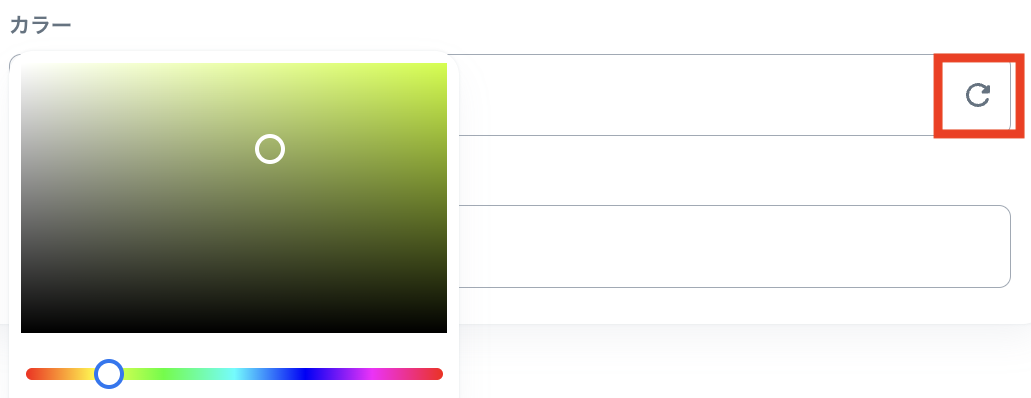
プログレスバーの色を変更できます。
#79B5FB
(HEX値)
パネルの色
HEX値を直接入力するか、カラーパネルから色を選択して更新する事でHEX値が変更
設定や音量のパネルの色を変更できます。
#212B36
(HEX値)
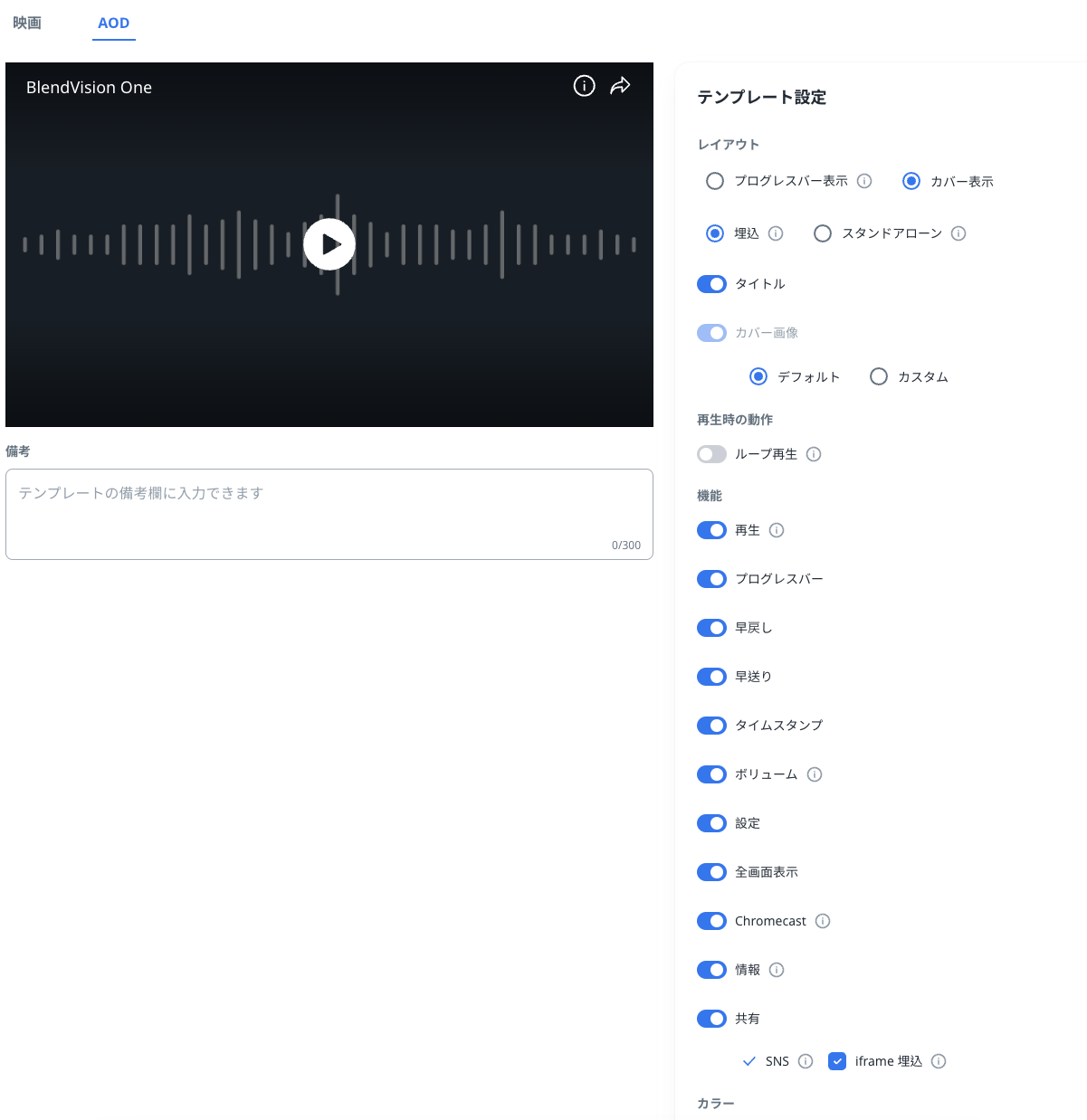
AOD設定(一部)
window.addEventListener('message', event => { if (event.data.command === 'ping') { Array.from(document.querySelectorAll('iframe')).forEach(iframe => iframe?.contentWindow?.postMessage({ command: 'pong' }, '*') ); } });
設定
機能
初期設定
レイアウト
プログレスバー表示:プレーヤー下部にプログレスバーが表示されます。
カバー表示:iFrame利用時に適用されます(埋込かスタンドアローンを選択)
カバー表示
タイトル
オン / オフ
有効にするとプレーヤー左上にタイトルが表示されます。
オン
カバー画像
レイアウトにてプログレスバー表示をオンにすると設定可能となります。
カスタムを選択すると独自の画像を設定できます。
NA
カスタムプレーヤーテンプレートの編集
作成済みのカスタムテンプレートを編集することもできます。
-
編集したいテンプレートの右側「︙」>「編集」をクリックします。
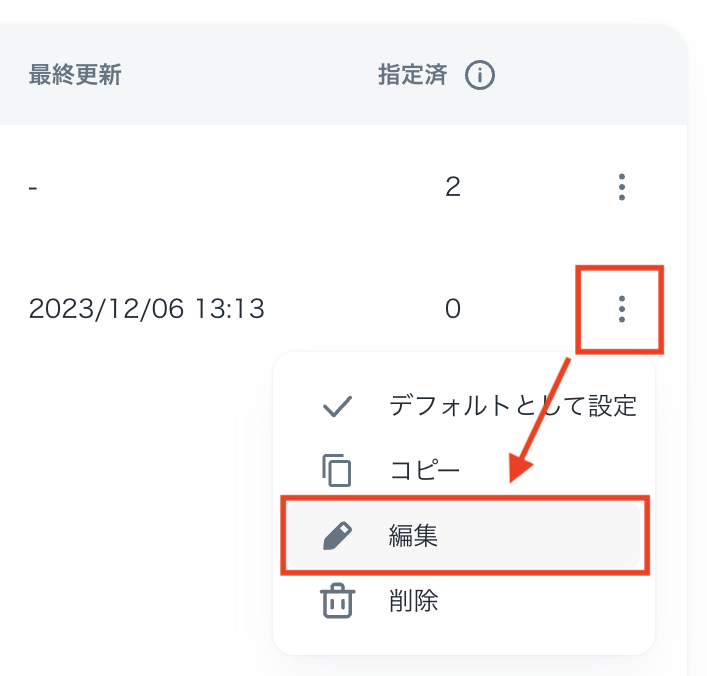
-
必要に応じてカスタマイズ可能な設定を行い、「保存」ボタンをクリックします。
テンプレートを保存すると、このテンプレートを使用するすべてのコンテンツに新しい設定が反映されます。
デフォルトプレーヤーテンプレートを変更する
オリジナルのプレーヤーテンプレートをデフォルトに変更することで、今後の新規VODやライブ配信の設定時間を節約することができます。
なお、以前デフォルトとして設定していたテンプレートが削除されると、その時点で自動的に最新のデフォルトのテンプレートが適用となります。また、削除されるデフォルトテンプレートが公開中の各種配信(VOD配信の場合は「公開」ステータス、ライブイベント配信の場合はライブ配信中)に適用されていた場合、削除処理後、割り当てられた最新のデフォルトテンプレートが、自動的に配信中のVODおよびライブ配信に即時反映されます。
デフォルトテンプレートは1つしか設定できません。なお、デフォルトテンプレートを変更しても、デフォルトテンプレートが選択された作成済のVODやライブ配信に対して影響はありません。
また、設定済みのテンプレートは、各VODやライブの設定画面から変更可能です。
デフォルトテンプレートの変更方法は以下の通りです。
-
デフォルトに設定したいテンプレートの右側「︙」>「デフォルトとして設定」ボタンをクリックし、デフォルトテンプレートとして適用します。
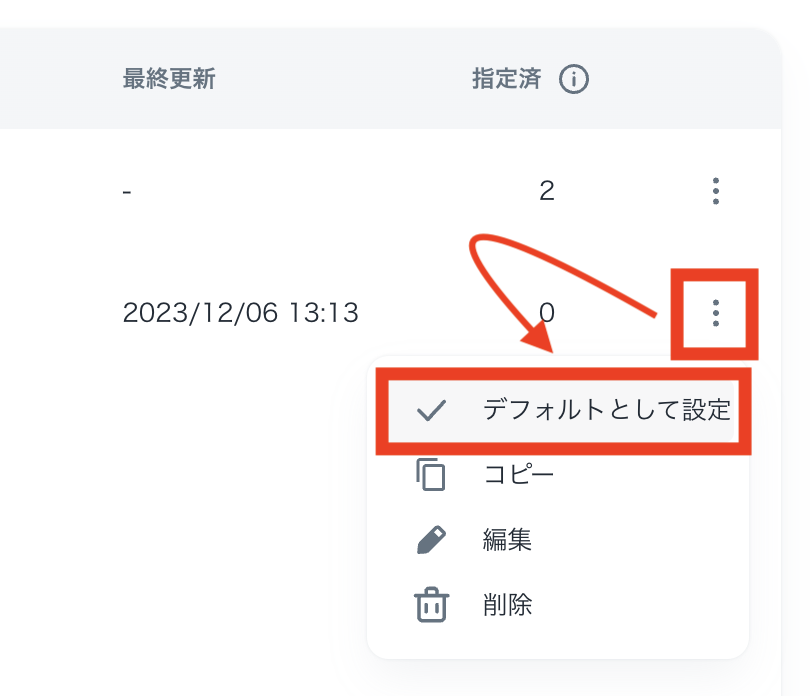
-
「指定済」欄で、現在のテンプレートを使っているVODやライブストリームの数を確認することができます。
カスタムプレーヤーテンプレートの削除
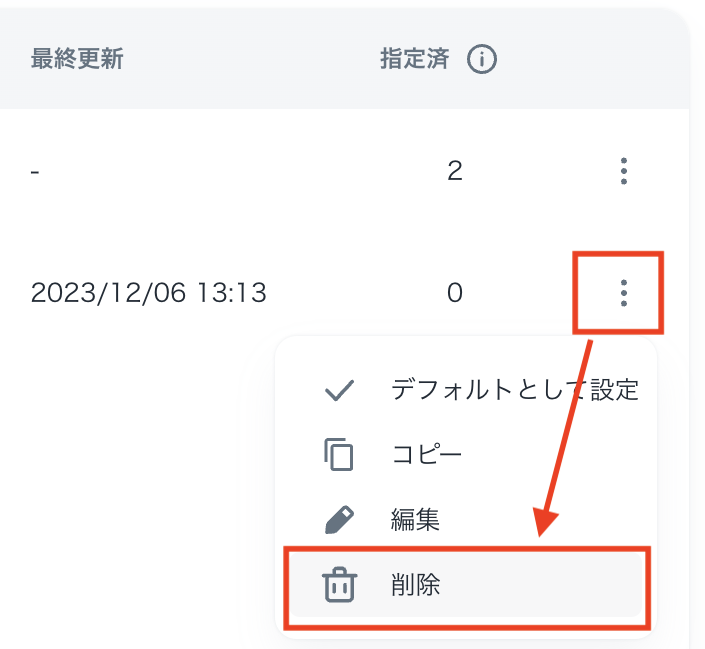
カスタムテンプレートは、プリセットテンプレートを除き、編集または削除することができます。
-
削除したいテンプレートの右側「︙」>「削除」をクリックします。
-
確認画面で「削除」ボタンを押すと削除されます。
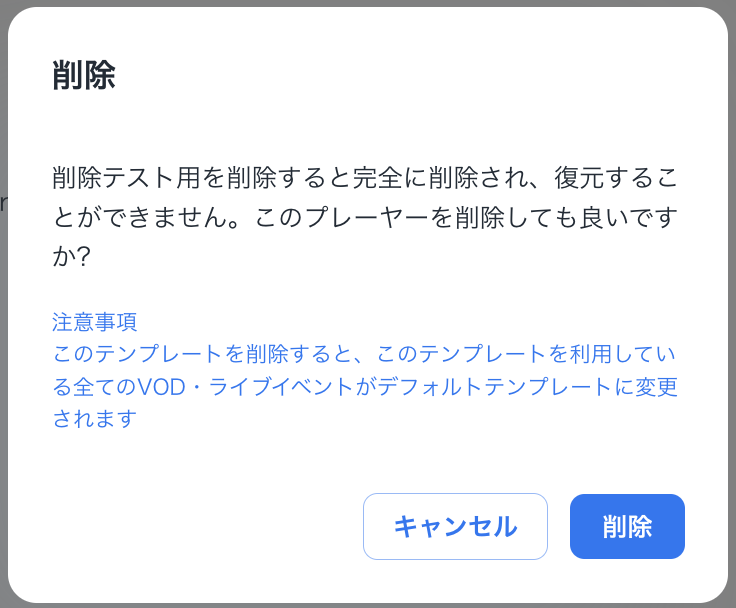
テンプレートを削除すると、削除したテンプレートが適用されているすべてのコンテンツにその時点で最新のデフォルトのテンプレートが自動的に適用されます。
カスタマイズしたプレーヤーをコンテンツに適用する
お好みの設定を適用し、プレーヤーのテンプレートをカスタマイズした後、各コンテンツにテンプレートを適用する方法については「プレーヤーの設定」をご参照ください。