【管理者向け】組織のユーザーグループ管理
組織メニューは、組織内のユーザーの管理を合理化するために設計されています。
管理者として、組織内のユーザーに複数のユーザーグループを設定し、コンテンツにアクセスするためのグループを割り当てることができます。
以下では、管理者が組織メニューからユーザーグループとその権限を管理する方法について説明します。
こちらの内容は、BlendVisionを管理する管理者を対象としています。
アカウントのユーザータイプと権限を確認するには?:役割の詳細確認
組織メニューの紹介 :開発者またはユーザー向けの主な機能紹介
組織メニューのグループリストにアクセスする
-
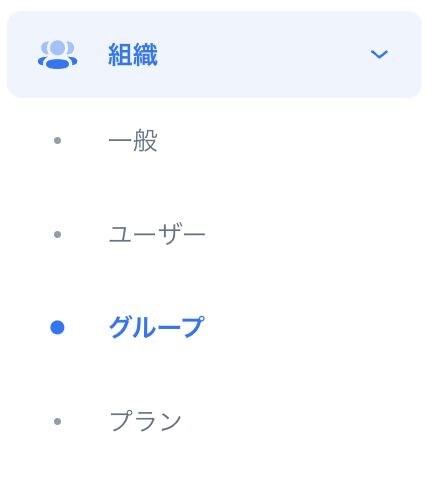
BlendVisionウェブコンソールで、サイドメニューの「組織」>「グループ」をクリックします。
組織のユーザーグループを管理
グループリストページでは、ユーザーグループの追加、変更、削除を簡単に行うことができます。

組織におけるユーザーグループの管理方法については、以下のセクションで説明します。
組織に新しいグループを追加する
組織に新しいグループを追加するには、以下の手順に従ってください。
-
グループページの右上にある「グループ追加」ボタンをクリックします。
-
ポップアップウィンドウの入力項目にグループの情報を入力し「グループ追加」ボタンを押して新しいグループを作成します。
- グループ名: グループの表示名(最大40文字)
- グループ概要: グループリストに表示される説明(最大100文字)
- リストからユーザーを追加
- すべてのメンバーをグループに追加するには、**「>>」**ボタンを押してください。
- メンバーを選択して追加するにはユーザーを選択し、**「>」**ボタンを押してください。
- メンバーを削除
-
すべてのメンバーをグループから削除するには**「<<」**ボタンを押してください。
-
メンバーを選択して削除するにはユーザーを選択し、**「<」**ボタンを押してください。
-
-
グループ作成後、グループリストから確認できます。
各グループの情報、メンバー管理
各グループの確認、編集は以下の手順で行ってください。
-
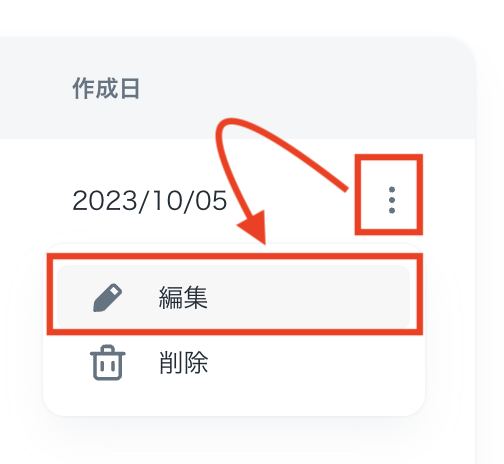
グループリストから編集したいグループの右側にあるメニューアイコンボタンをクリックし、ドロップダウンメニューから「編集」をクリックします。
-
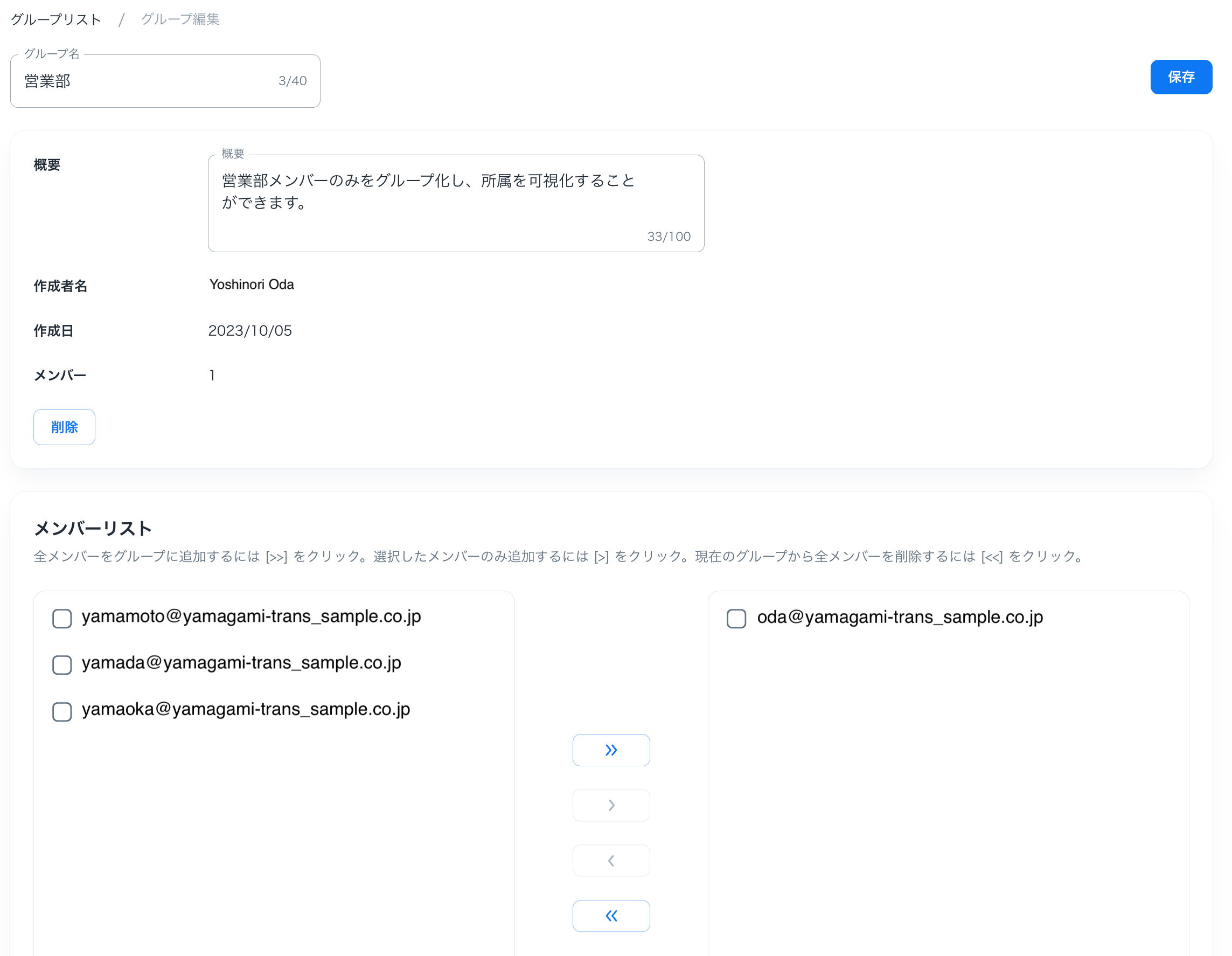
グループの情報を編集し「保存」ボタンを押して編集した情報を保存します。
- グループ名: グループの表示名(最大40文字)
- グループ概要: グループリストに表示される説明(最大100文字)
- リストからユーザーを追加
- すべてのメンバーをグループに追加するには、**「>>」**ボタンを押してください。
- メンバーを選択して追加するにはユーザーを選択し、**「>」**ボタンを押してください。
- メンバーを削除
- すべてのメンバーをグループから削除するには**「<<」**ボタンを押してください。
- メンバーを選択して削除するにはユーザーを選択し、**「<」**ボタンを押してください。
組織からグループを削除する
グループを削除するには、以下の手順に従ってください。
-
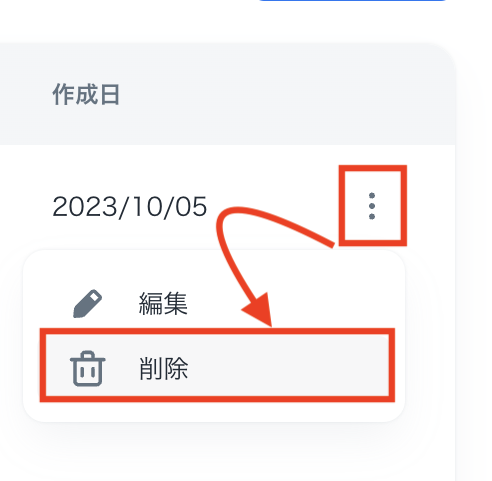
グループリストから削除したいグループの右側にあるメニューアイコンボタンをクリックし、ドロップダウンメニューから「削除」を選択します。
-
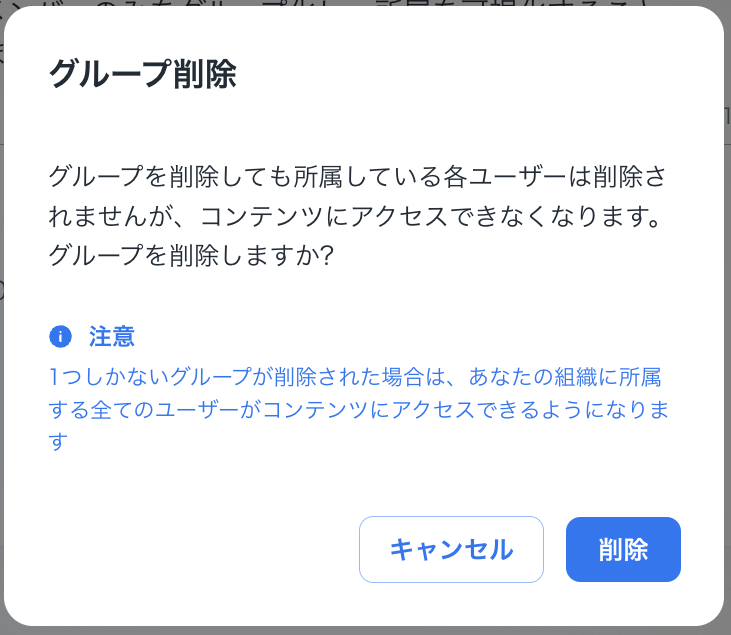
確認ウィンドウが表示されますので「削除」ボタンを押して確定してください。
-
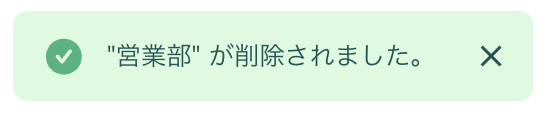
削除が完了すると、以下の通知が表示されます。