【管理者向け】組織内ユーザーアカウントの管理
BlendVisionは、組織内のユーザー管理を効率化するために組織メニューを提供しています。
このメニューにより、ビジネス組織内のすべてのユーザーアカウント、権限、および役割を効率的に管理できます。
以下では、管理者が組織メニューを使用してユーザーとユーザーの役割を管理する方法について説明します。
こちらは、BlendVisionを管理する管理者を対象としています。
アカウントのユーザータイプと権限を確認するには?:役割の詳細確認
組織メニューの紹介 :開発者またはユーザー向けの主な機能紹介
ユーザーリストにアクセスするには
BlendVisionウェブコンソールにログインし、サイドメニューから「組織」>「ユーザー」をクリックして「ユーザーリスト」ページを開きます。
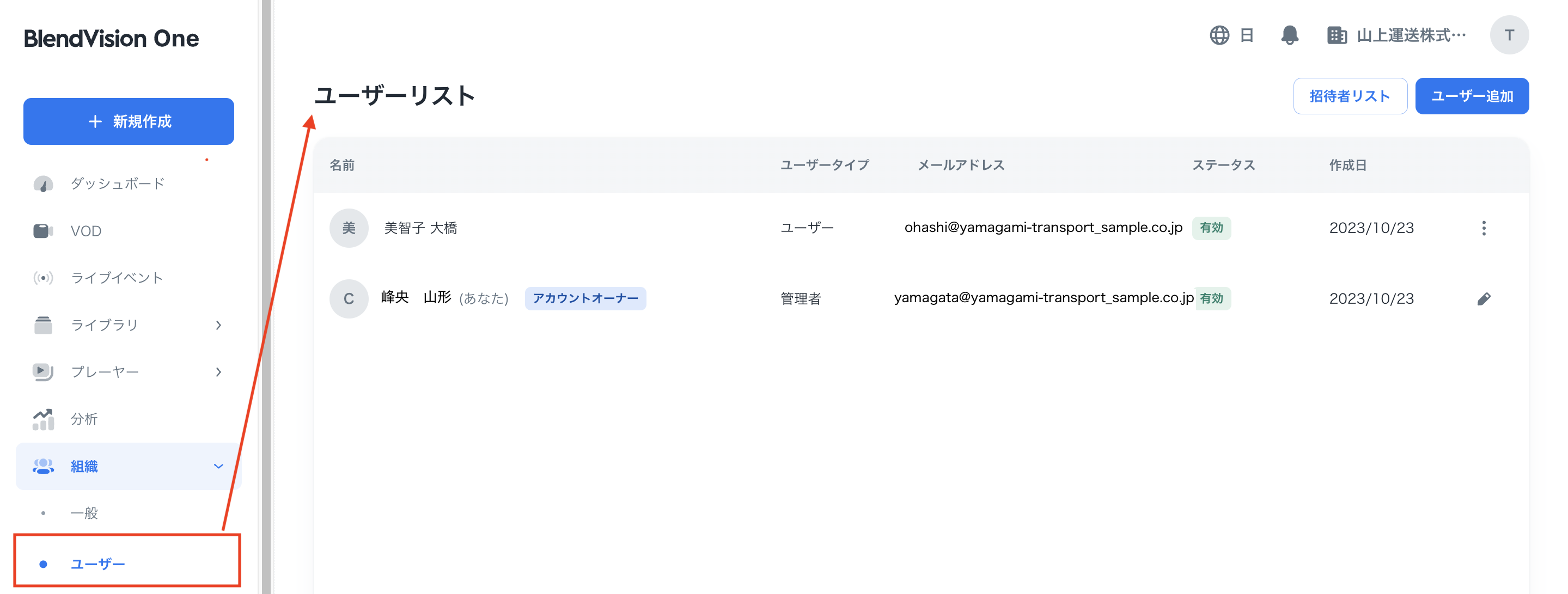
組織内のユーザーを管理する
「ユーザーリスト」ページでは、ユーザーアカウントとその役割を簡単に追加、変更、または削除できます。これにより、ユーザー管理のプロセスが簡略化され、組織のユーザー情報が最新の状態に維持されます。
各管理方法は、以下のセクションで詳しく説明しています。
組織に参加できるユーザーの最大数は、料金プランに基づいています。各プランの詳細については「料金プラン」をご参照ください。
組織に新しいユーザーを招待する
組織に新しいユーザーを招待するには、以下の手順に従ってください。
-
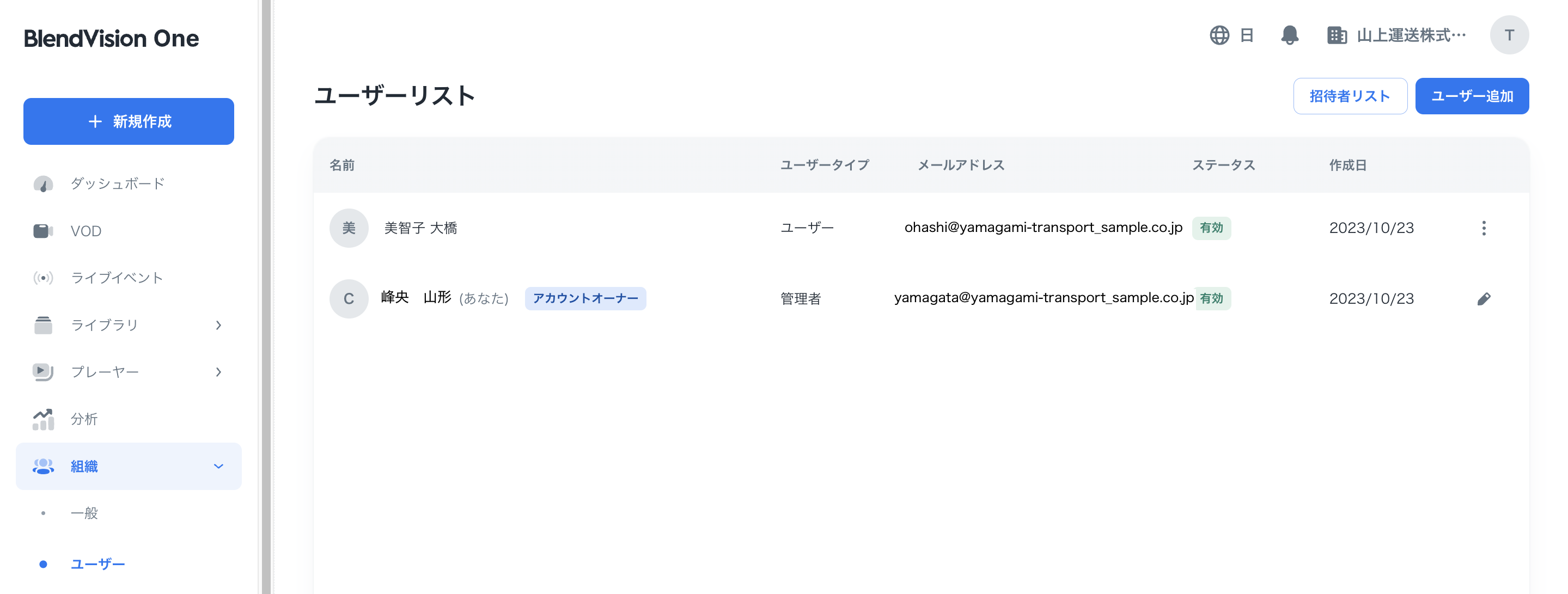
右上にある「ユーザー追加」ボタンをクリックします。
-
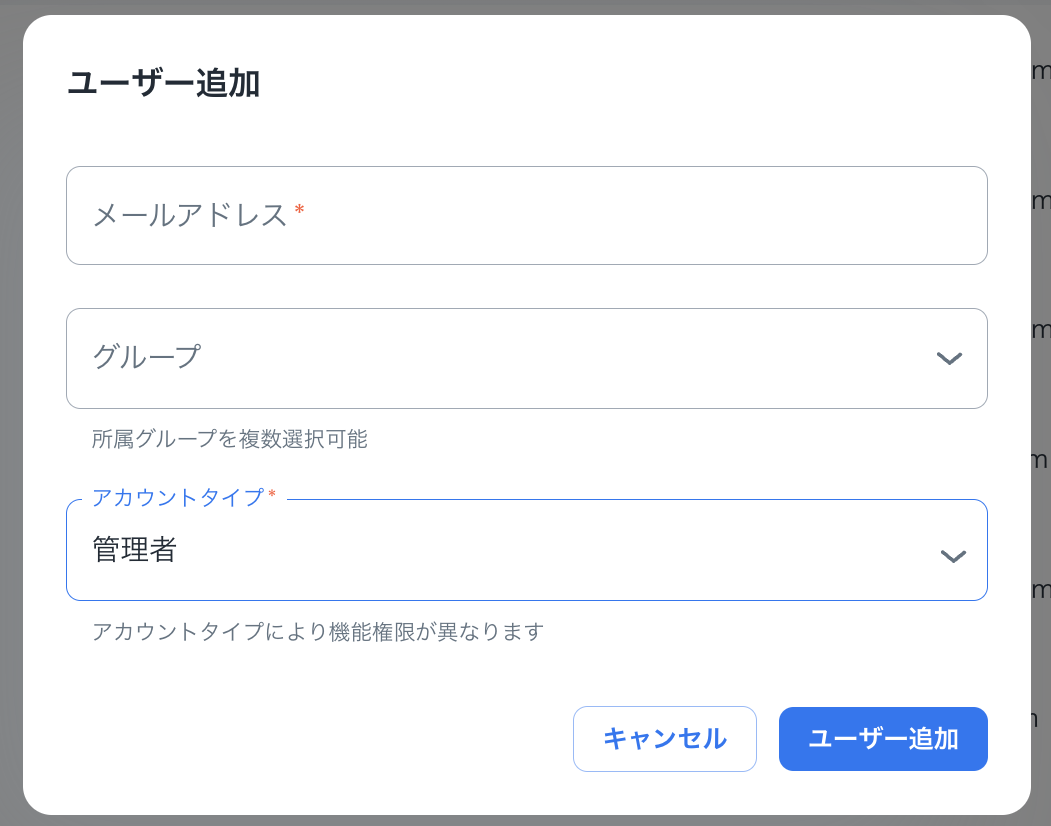
ポップアップ画面の各項目にユーザーの情報を入力し「ユーザー追加」ボタンを押して、新しいユーザーに招待メールを送信します。
-
メールアドレス:
ログインおよび招待メールの送信に使用します。ユーザー追加後の編集はできません。
-
アカウントタイプ:
管理者、ユーザー、開発者、コンテンツ投稿者から役割を指定します。
-
-
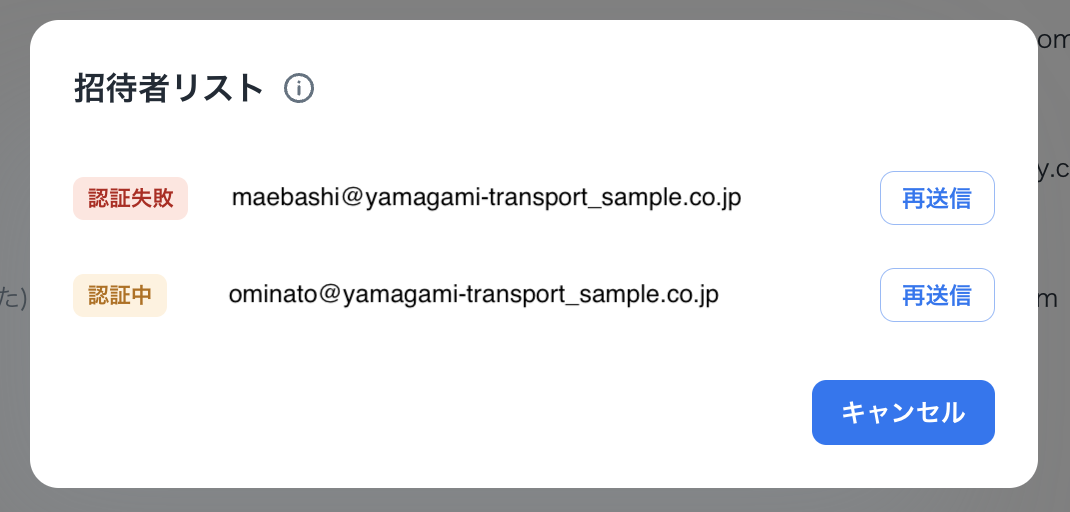
招待メールが送信された後、ユーザーページの右上に表示される「招待者リスト」ボタンを押して、ユーザーの登録状況を確認できます。
-
ユーザーは招待を受けてから_24時間以内_にアカウントを登録するための確認手順を完了する必要があります。
-
ステータスには、以下の2種類があります。
- **認証中:**ユーザーが登録手順を完了していない場合に表示されます。
- **認証失敗:**ユーザーが有効期限を過ぎて登録手順をした場合に表示されます。
-
管理者は「再送信」ボタンを押して、アカウント有効化のための招待を再送することができます。
-
各ユーザーの役割を管理する
各ユーザーの役割を確認および編集するには、以下の手順に従ってください。
-
ユーザーリストから編集したいユーザーを見つけます。
-
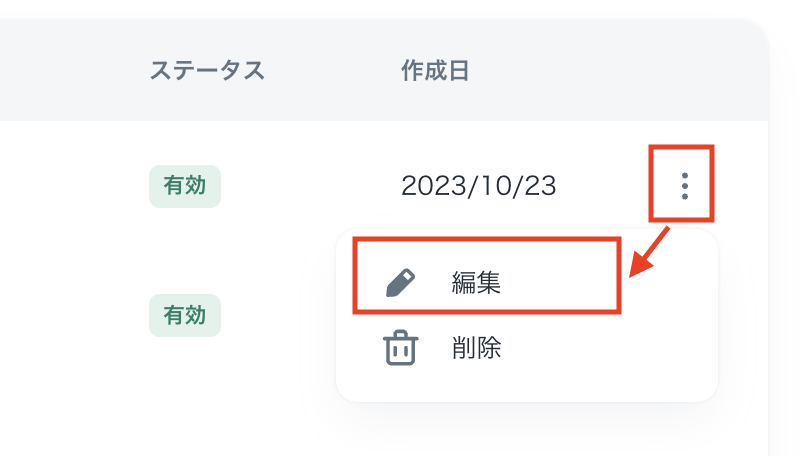
選択したユーザーの右側にあるメニューアイコンボタンをクリックし、ドロップダウンメニューから「編集」を選択します。
-
ユーザーの情報を編集し、「保存」ボタンを押して編集した情報を保存します。
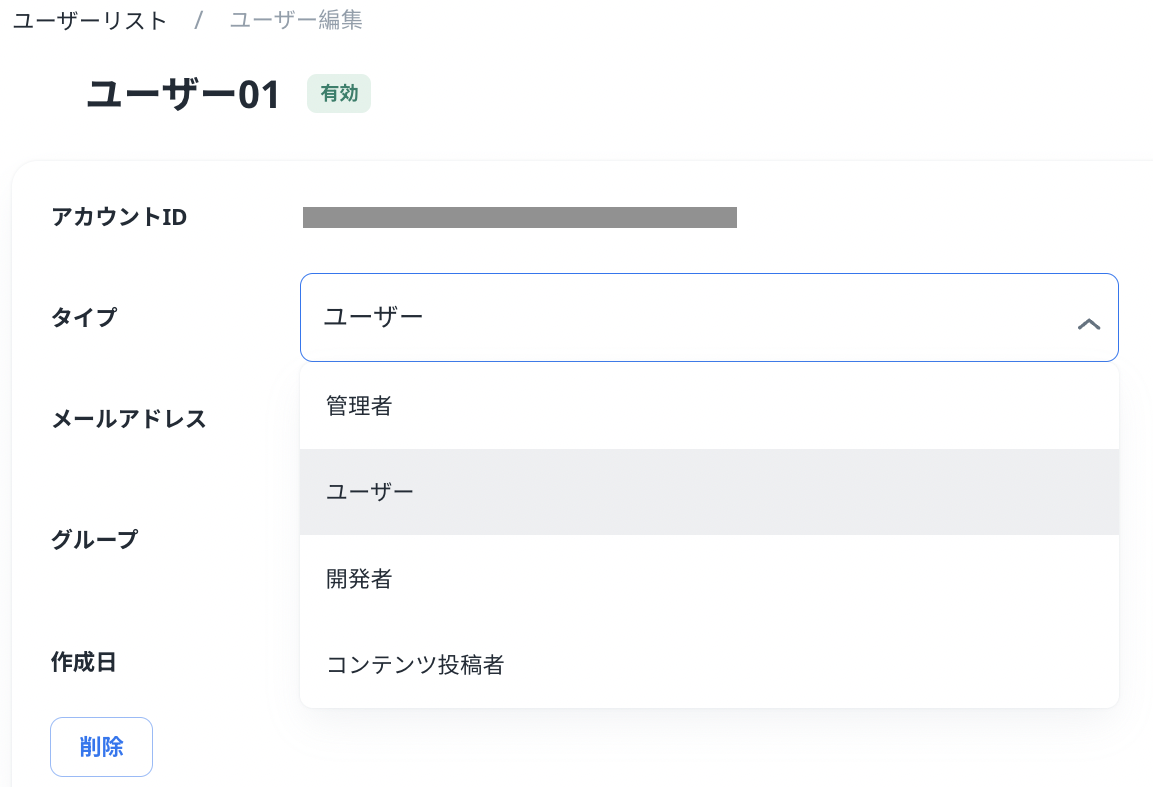
アカウントのユーザータイプと権限を確認するには?:各役割の詳細
ユーザー名やパスワードなどの他のユーザー情報を編集するには「組織メニューの紹介」をご参照ください。
組織からユーザーを削除する
ユーザーアカウントを削除するには、以下の手順に従ってください。
-
ユーザーリストから削除したいユーザーを見つけます。
-
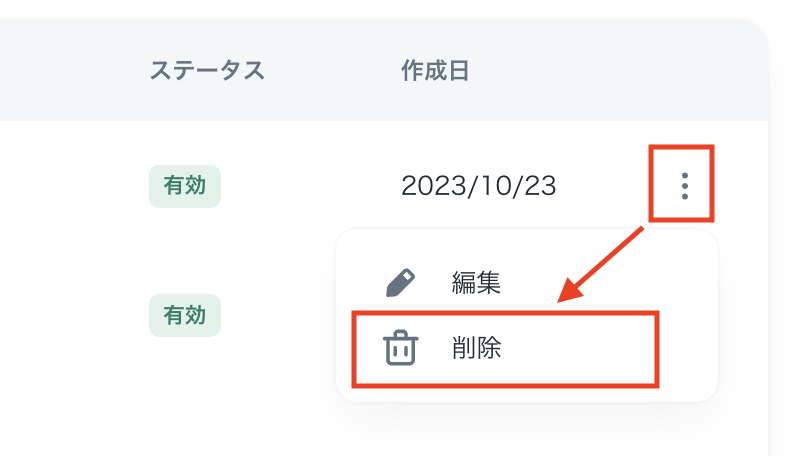
選択したユーザーの右側にあるメニューアイコンボタンをクリックし、ドロップダウンメニューから「削除」を選択します。
-
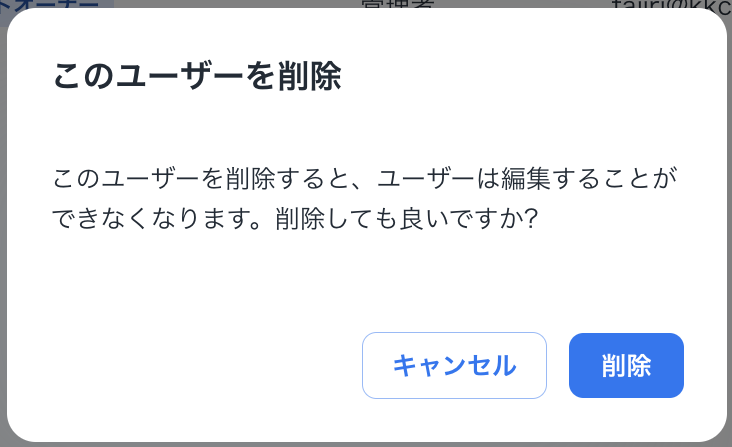
確認画面が表示されますので、「削除」ボタンを押してください。
-
削除が完了すると、ユーザーリストページにリダイレクトされ、通知が表示されます。
