ライブイベントの共有と公開
BlendVisonでは、以下3つのライブ配信方法をご利用いただけます。
各配信方法にはそれぞれ利点があり、独自のサポート機能がありますので、お客様のニーズに合った配信方法をお選びください。
これらの公開方法と手順について、以下の章でご紹介します。
ショールーム
デザインされたショールームとカスタマイズされたプレーヤーを素早く設定したら、URLを視聴者に共有するだけで公開できます。
公開手順
ショールームを通じてライブイベントを公開するための詳細な手順は以下の通りです。
-
公開する前に、ショールームとプレーヤー設定が完了しているか、以下の情報にてご確認ください。
- ショールームの設定:ショールームUI(ログインページ/メインページ)をカスタマイズ
- プレーヤーの設定:各ライブ、イベントのプレーヤー、テンプレートを選択
- プレーヤーのカスタマイズ:選択可能なプレーヤーテンプレートを作成/編集
-
「ライブ」>「ライブイベントリスト」>「公開ツール(アイコン)」>「ショールーム」から、ショールームのURLをコピーします。
-
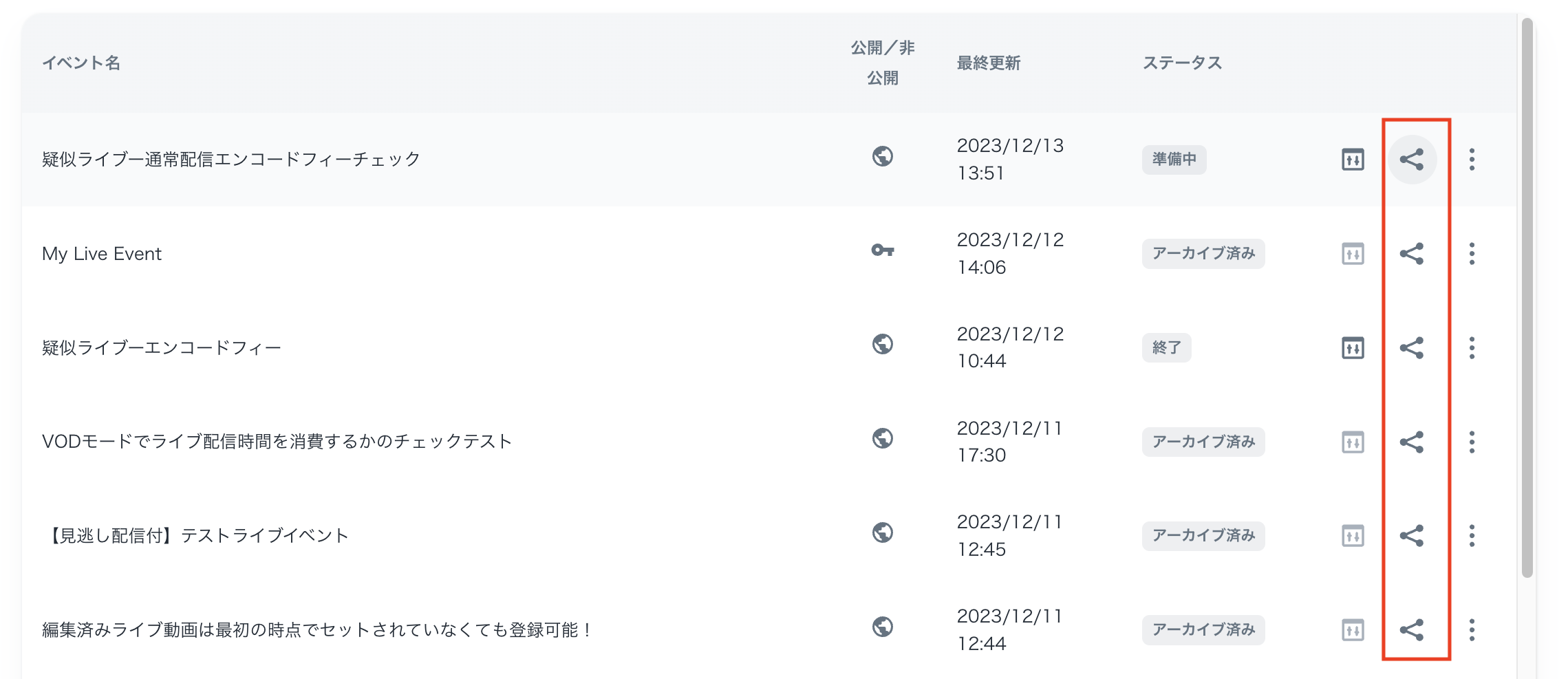
サイドメニューから「ライブ」>「ライブイベントリスト」にアクセスし、ライブイベントリストの対象のライブイベントの右側にある公開ツールのアイコンをクリックします。
-
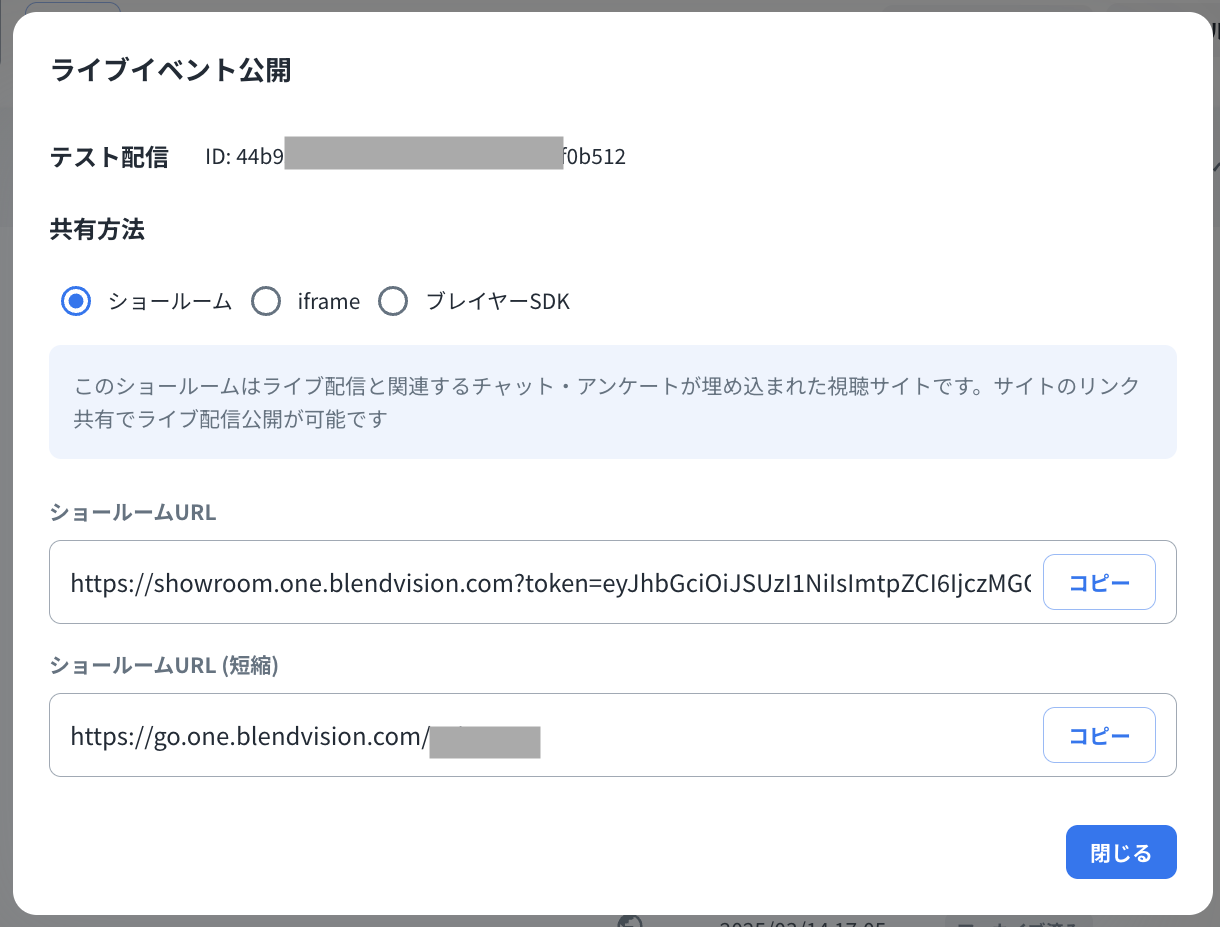
ショールーム」を選択し、URLをコピーします。
-
ショールームURLを視聴者に共有します。
「コンテンツ保護」>「公開/非公開」にて「トークン」が選択されているライブの場合、ショールームにアクセスするためのシリアルコード(トークン)を発行しておく必要があります。
コンテンツ保護の設定:シリアルコード(トークン)の生成方法
iframeプレーヤー
BlendVisionでは、コンテンツ保護で設定した内容を反映させた、カスタマイズされたiframeプレーヤーの埋め込みコードが自動生成され、ご自身のウェブサイトに埋め込むことができます。
iframeプレーヤーを選択する際、BlendVision APIと連携する必要があります。
公開手順
iframeプレーヤーを使ってライブイベントを公開するための詳しい手順は以下の通りです。
-
公開する前に、ショールームとプレーヤー設定が完了しているか、以下の情報にてご確認ください。
- プレーヤーの設定:各ライブ、イベントのプレーヤー、テンプレートを選択
- プレーヤーのカスタマイズ:選択可能なプレーヤーテンプレートを作成/編集
-
左側のサイドメニューから「ライブ」>「ライブイベントリスト」にアクセスし、ライブイベントリストのライブイベントの右側にある公開ツールのアイコンをクリックします。
-
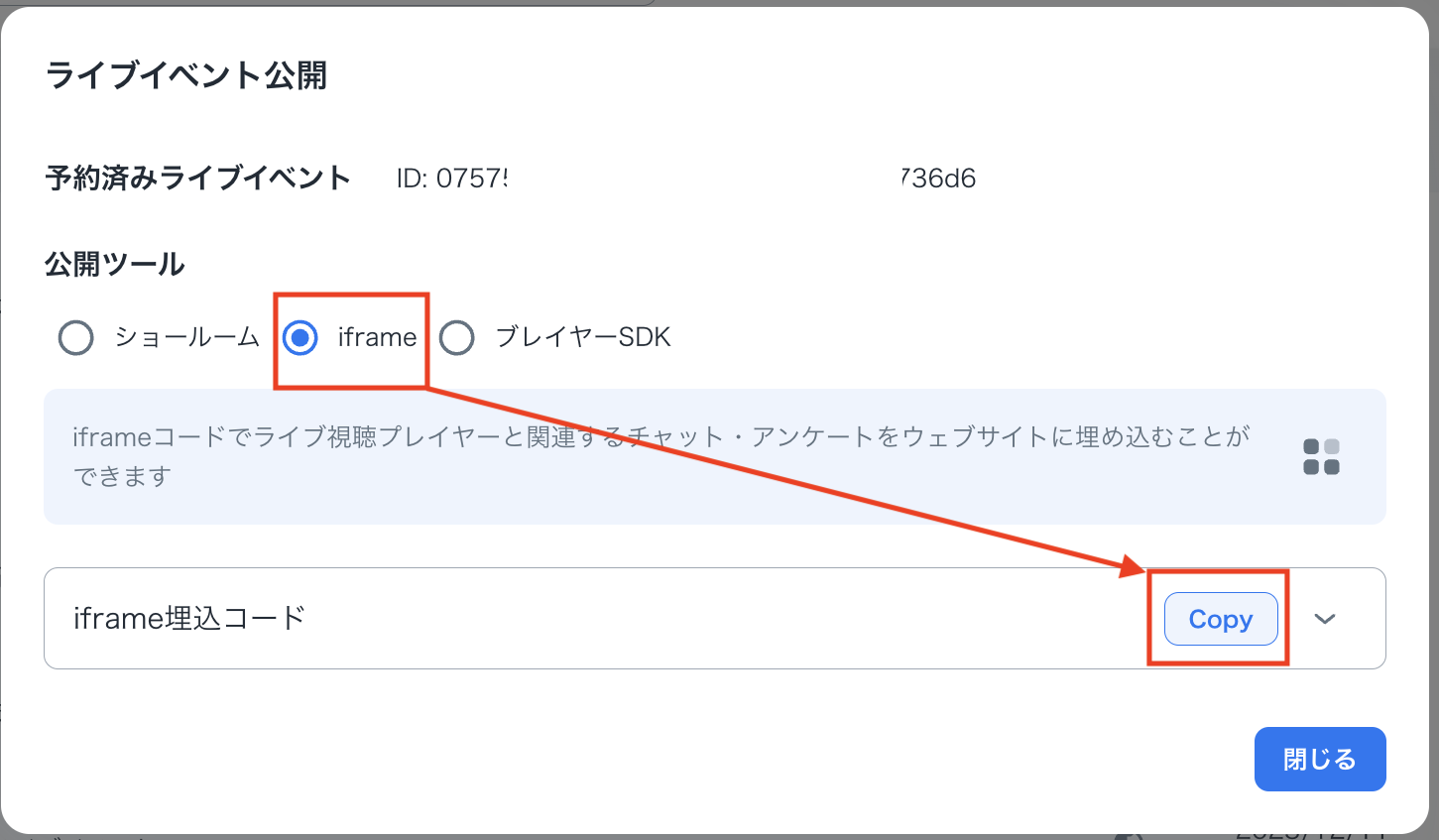
「iframe」を選択し、iframe埋込みコードをコピーします。
-
iframeコードをあなたのウェブサイトやプラットフォームに埋め込みます。
「コンテンツ保護」>「公開/非公開」にて「トークン」が選択されているライブの場合、コンテンツ保護機能を有効にするために、トークンを生成し、iframeコードを埋め込むために連携する必要があります。
プレーヤーSDK (Web / iOS / Android)
より高度なカスタマイズやアプリケーション/サービスとの連携が必要な場合は、BlendVisionプレーヤー SDK (Web / iOS / Android)をご利用ください。なお、BlendVisionウェブコンソールのプレーヤーテンプレートとほとんどのコンテンツ保護機能(可視性、ドメインコントロールなど)は、ショールーム、および埋込みiframeプレーヤーにのみ反映されます。また、システム内で関連機能を開発し、プレーヤーSDKとAPIを連携する必要があります。