インサート画像の設定
BlendVisionでは、ライブイベントのステータスに応じて、それぞれ異なるインサート画像を設定することができます。
こちらでは、ライブイベントのインサート画像を編集する手順をご紹介します。
ライブイベントのインサート画像編集
インサート画像の編集は、以下のタイミングで可能です。
- ライブイベント作成時
- ライブイベント作成後、「準備中」~「プレビュー」ステータスの間
ライブイベントのインサート画像を編集するには、該当ライブイベントを開き、画像をタブに移動します。
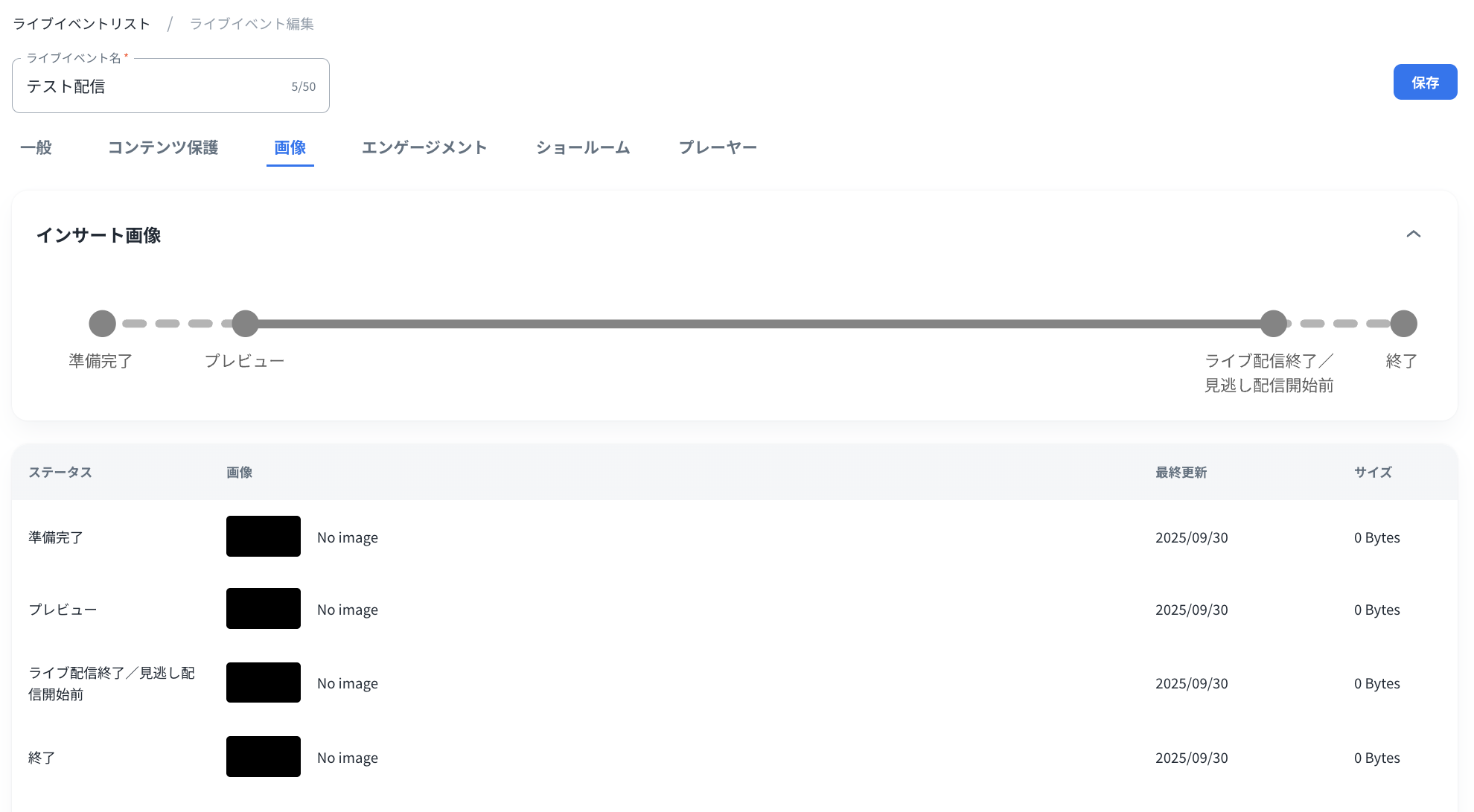
ステータス毎のインサート画像の管理
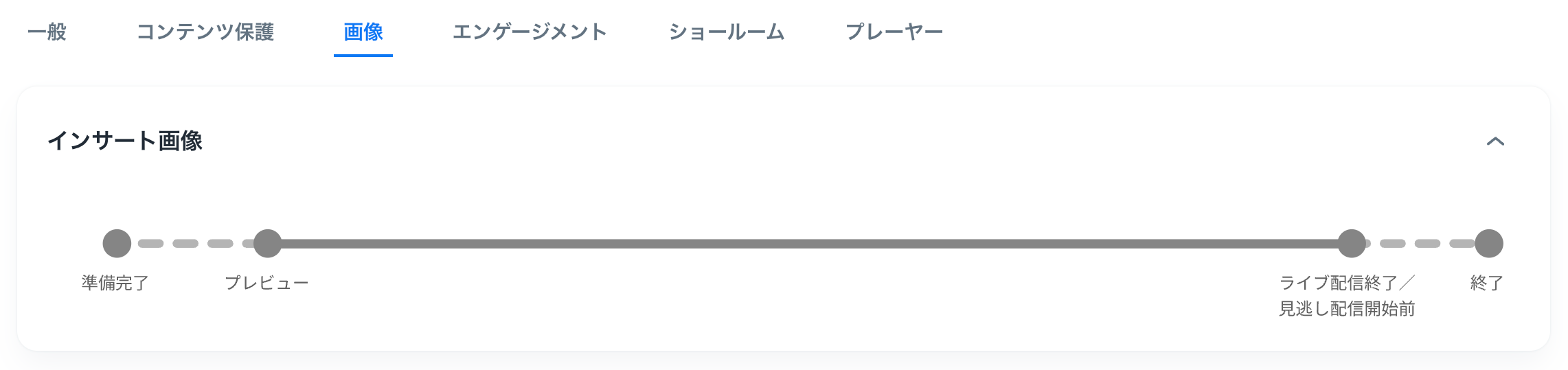
画像画面では、以下の各ステータスごとに異なる画像を設定することができます。
-
準備終了:ライブイベントが登録され、開始予定日時の12時間前まで待機している段階
ライブイベントリスト上のステータス:プレビュー待ち
-
プレビュー:イベントに対して、プレビュー/リハーサル中の段階。この時のインサート画像は、視聴者のプレーヤーにのみ表示されます。コントロールルームのプレーヤーには、信号テストやリハーサル用のプレビュー映像が表示されます。
ライブイベントリスト上のステータス:プレビュー
-
ライブ配信終了 / 見逃し配信開始前:
-
ライブのみのイベントの場合:ライブが終了した段階
ライブイベントリスト上のステータス:ライブ配信終了
ライブのみのイベントの場合、ステータスはこの後「終了」に遷移します。「終了」ステータスでも同一のカバー画像を表示したい場合、次の「終了」ステータスにも同じインサート画像を設定する必要があります。
-
**見逃し配信が有効なイベントの場合:**ライブが終了し、VOD開始前の段階
ライブイベントリスト上のステータス:ライブ配信終了~VOD準備完了
-
-
終了:ライブイベントと見逃し配信の全てが終了した段階
ライブイベントリスト上のステータス:終了
-
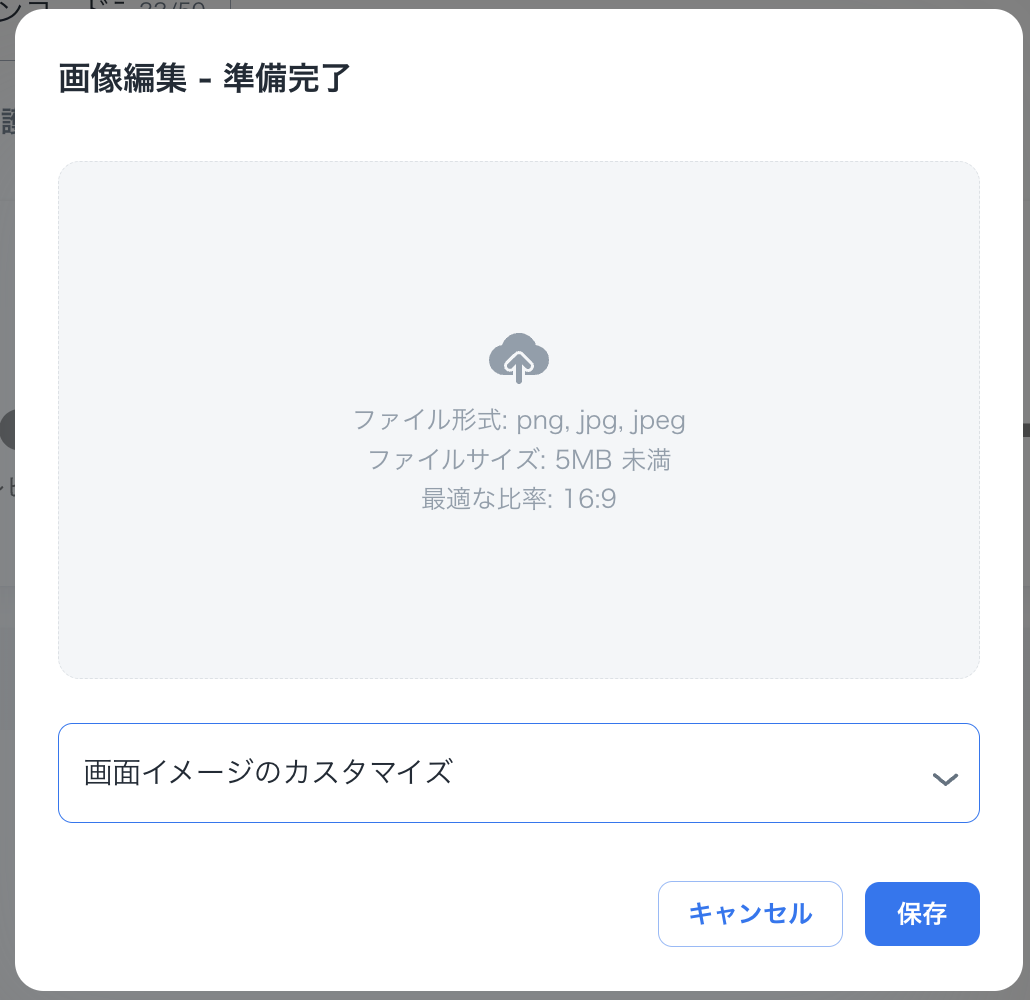
画像を編集するには、編集したい画像の行をクリックして、編集用のポップアップ画面を表示してください。
-
以下の2つのオプションから1つを選択し「保存」ボタンを押してアップロードを開始します。
- 黒画面:黒い背景画面を表示
- 画面イメージをカスタマイズ:インサート画像としてローカルから画像ファイルをアップロード
- ファイル形式:png、jpg、jpeg
- ファイルサイズ:5MB未満
- 最適な比率:16 : 9
-
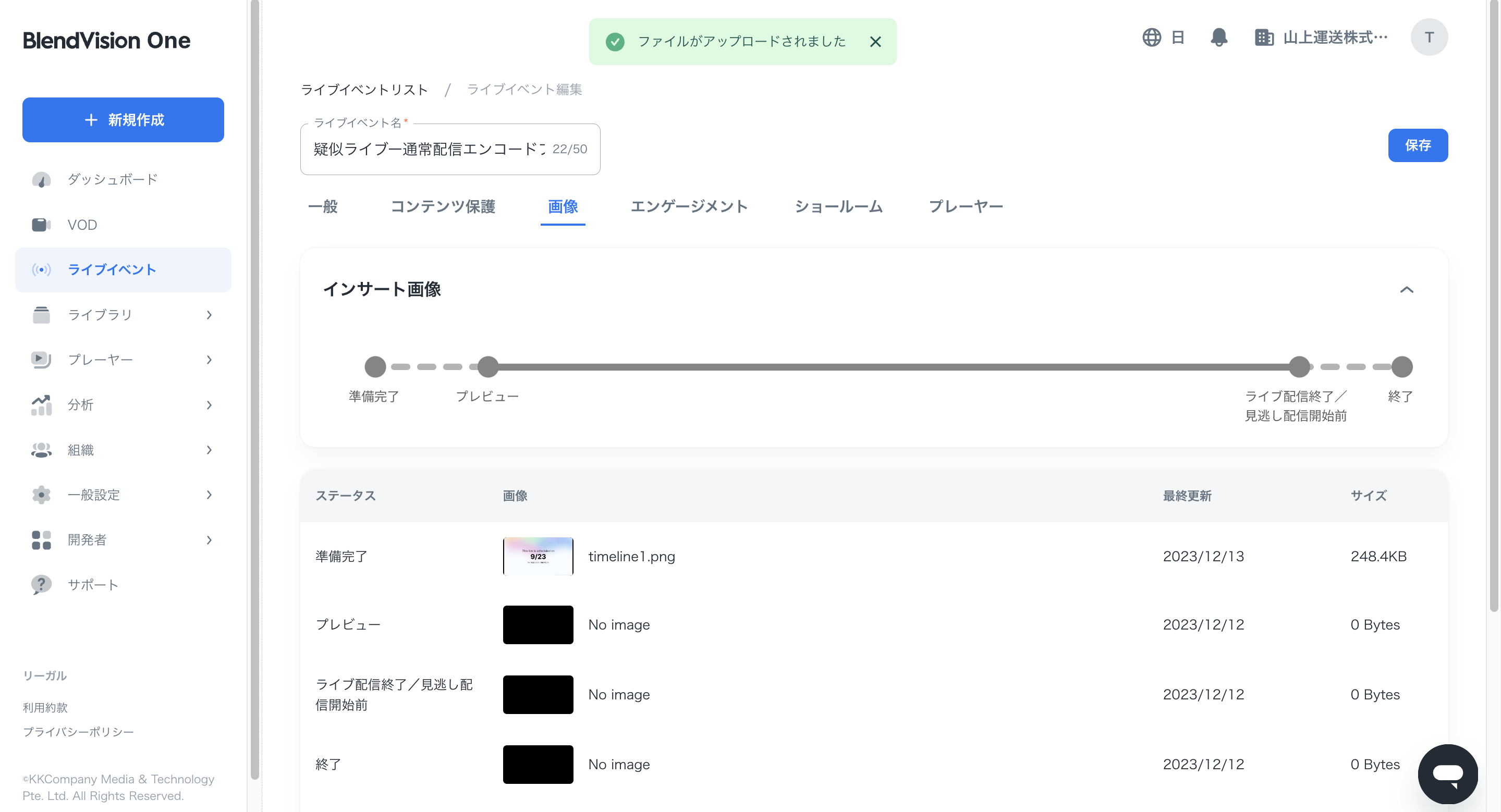
アップロードが完了すると、画像タブで設定したインサート画像が確認できます。
-
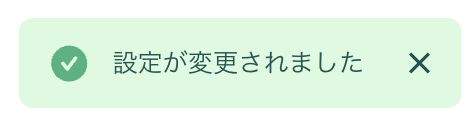
その後、右上の「保存」を押して、変更を保存してください。正常に完了すると、メッセージが表示され、ライブイベントリストにリダイレクトされます。
- ライブイベントの作成:作成時の詳細
- ライブイベントの編集:編集時の詳細
- ライブイベントメニューの紹介:ステータス遷移の詳細なフロー