ライブイベントの再利用
BlendVisionでは、終了したライブイベントを再利用することで、イベントを作成する時間と手間を削減することができます。
こちらでは、終了したライブイベントを再利用する方法を詳しく説明します。
始める前に
ライブイベントを再利用する前に、以下の点を確認してください。
- アーカイブされたイベントは再利用できません。
- 「終了」ステータスのライブイベントのみ再利用できます。
- 「アーカイブ中」または「アーカイブ済み」以外のステータスのイベントは、まずコントロールルームでイベントをキャンセルし、ステータスを「終了」にしてください。
- ライブイベントを再利用する場合、一部の設定は変更できません。詳細は次のセクションを参照してください。
- 再利用オプションを起動すると、イベントのショールーム / iframeプレーヤーは再生成されます。必ず、新しいショールームURL / 埋め込みiframeプレーヤーを視聴者へ共有してください。
ライブイベント設定ページにアクセス
-
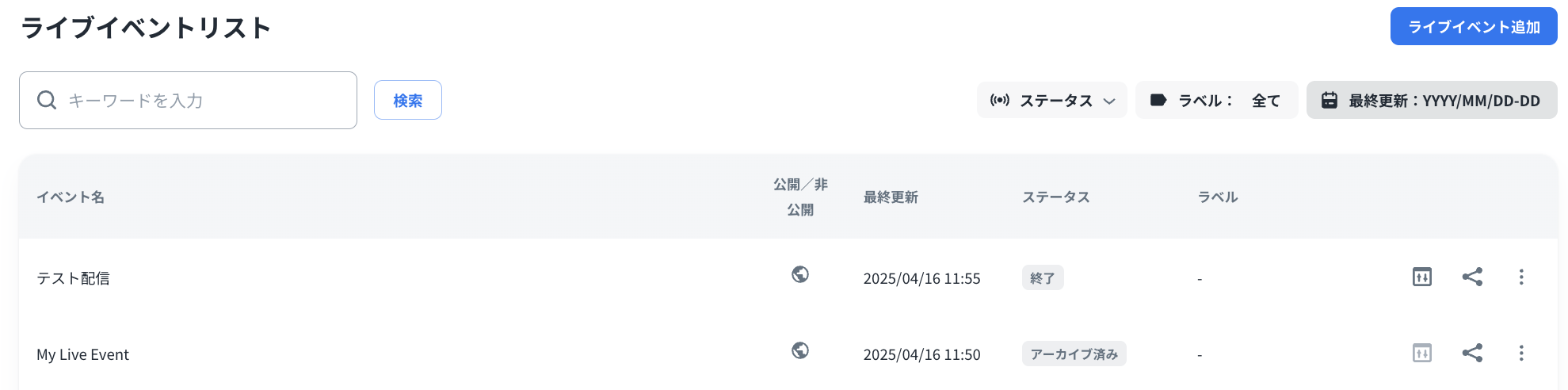
サイドメニューの「ライブイベント」をクリックしてライブイベントリストにアクセスします。
-
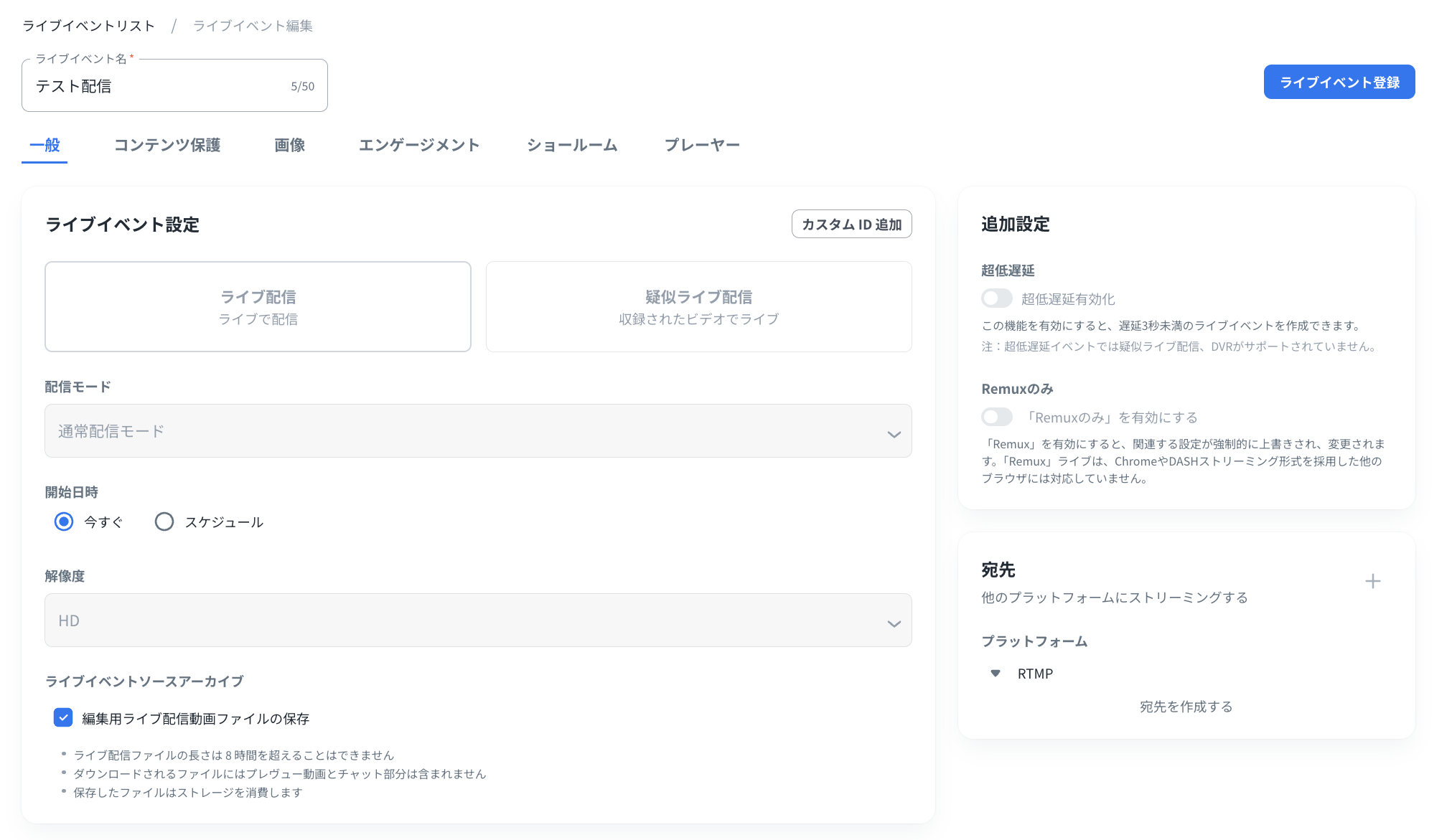
再利用したいイベントをクリックし、設定ページにアクセスします。
設定ページを開いて、右上に「ライブイベント登録」ボタンが表示されているライブイベントは、再利用できるイベントです。もしそれ以外の状況の場合、まずはステータスを確認し、再利用が可能か確認してください。
設定の編集
ライブイベントを再利用する場合、編集可能な設定は制限されます。
編集可能な設定の詳細については、以下のセクションを参照してください。
一般
「一般」タブでライブイベントの情報を確認および編集することができます。ただし、ライブイベントを再利用する場合、一部の設定が制限されます。
ライブイベント名
ライブイベント名を編集できます。
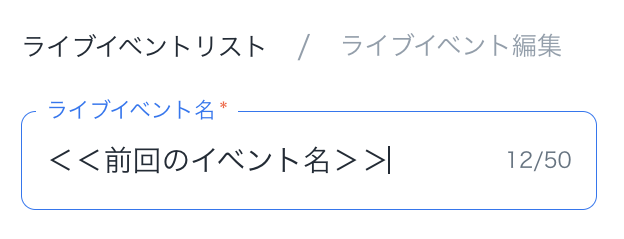
50文字以内で文字や記号が使用できます。
ライブイベント設定
-
カスタムID:データマッピングに使用するため、この項目を編集できます。

注意:カスタムIDの最大文字数は150文字です。半角の英字と数字(0~9)のみで構成できます。
-
ライブタイプと配信モード:この設定はライブイベントを再利用する際には編集できません。
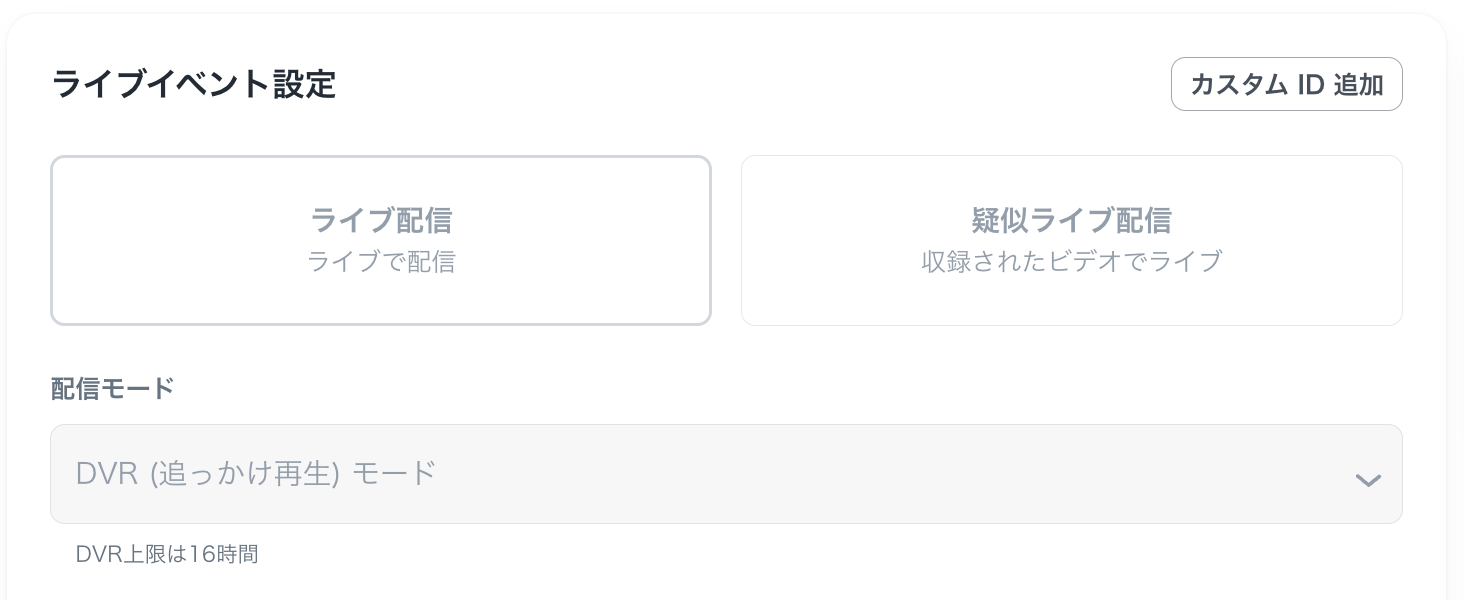
「疑似ライブ配信」タイプが選択された場合、再利用時に「疑似ライブ用ファイル」を変更することができます。ただし、ステータスが「プレビュー待ち」に変更される前に変更する必要があります(予定開始時刻の12時間以上前)。
-
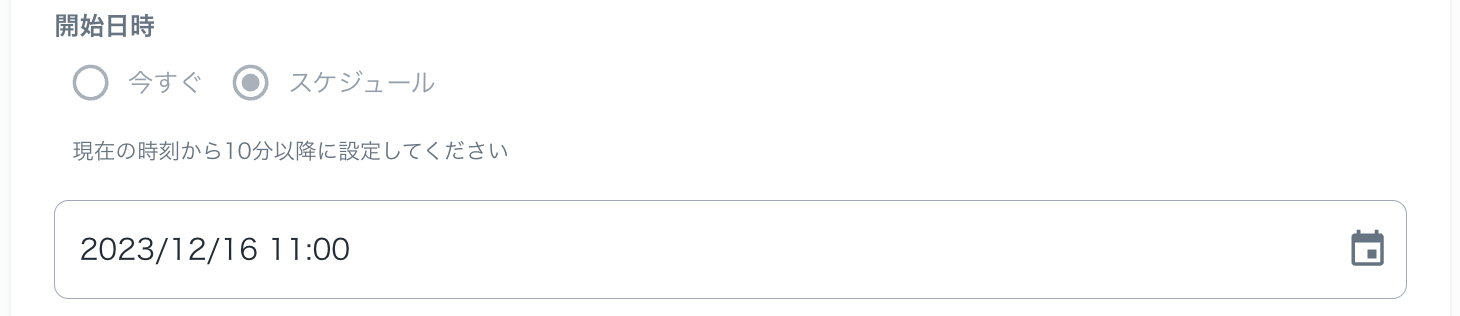
開始時間:「今すぐ」または「スケジュール」のいずれかを選択できます。「スケジュール」を選択した場合、開始予定日時を設定する必要があります。
-
解像度:ライブイベントを再利用する場合、この設定は編集できません。
-
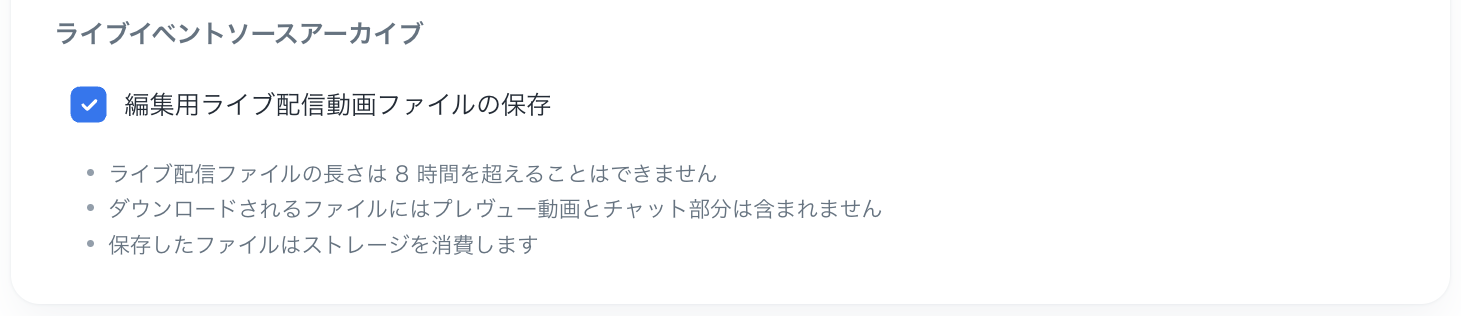
ライブイベントソースアーカイブ:このオプションを有効にすると、ライブイベントを録画し、新しいMP4ファイルとしてビデオライブラリに保存されます。
追加設定
超低遅延:ライブイベントを再利用する場合、このオプションは編集できません。
Remux:ライブイベントを再利用する場合、このオプションは編集できません。
メタデータ
メタデータは再利用時に編集可能です。
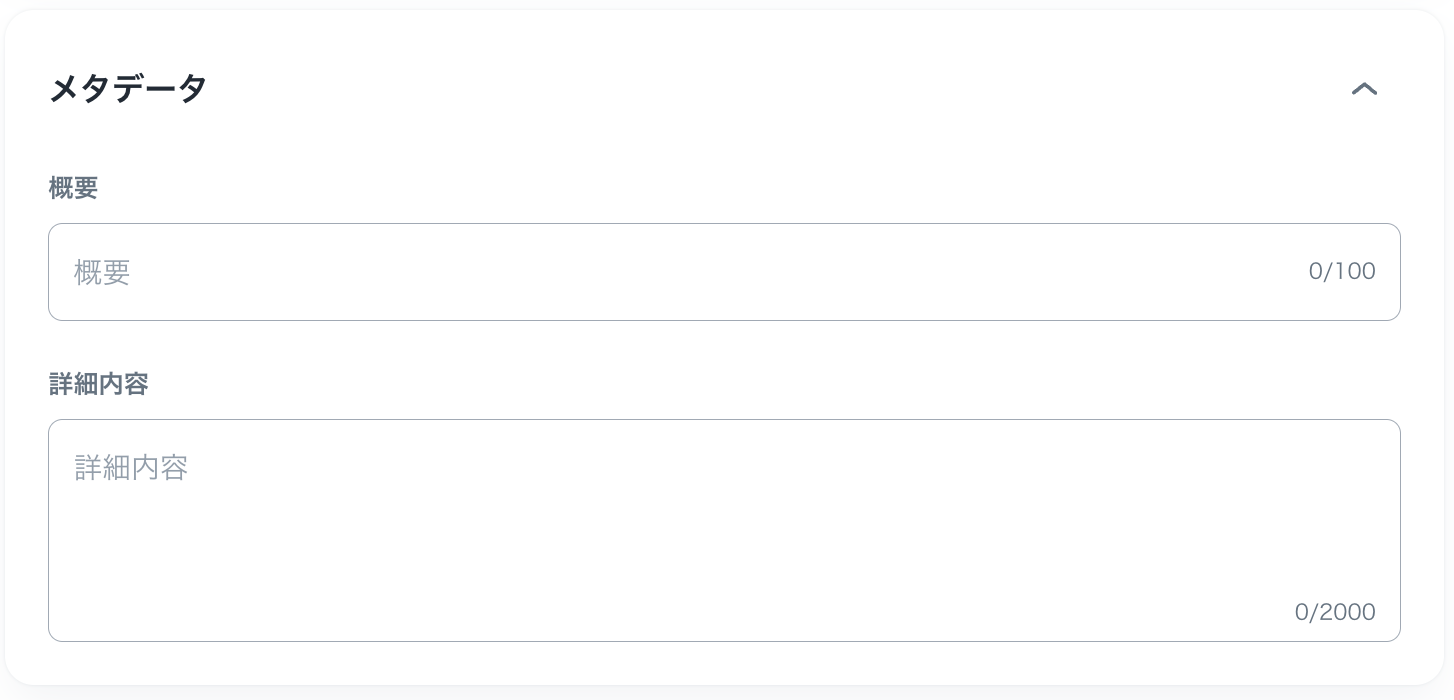
- 概要:コンテンツの簡単な説明
- 最大文字数100文字
- 詳細内容:コンテンツの詳細説明
- 最大文字数:2,000文字
- この説明文は、VODプレーヤーの情報パネルに表示されます。
VOD
ライブイベントを再利用する場合、見逃し配信は編集可能です。
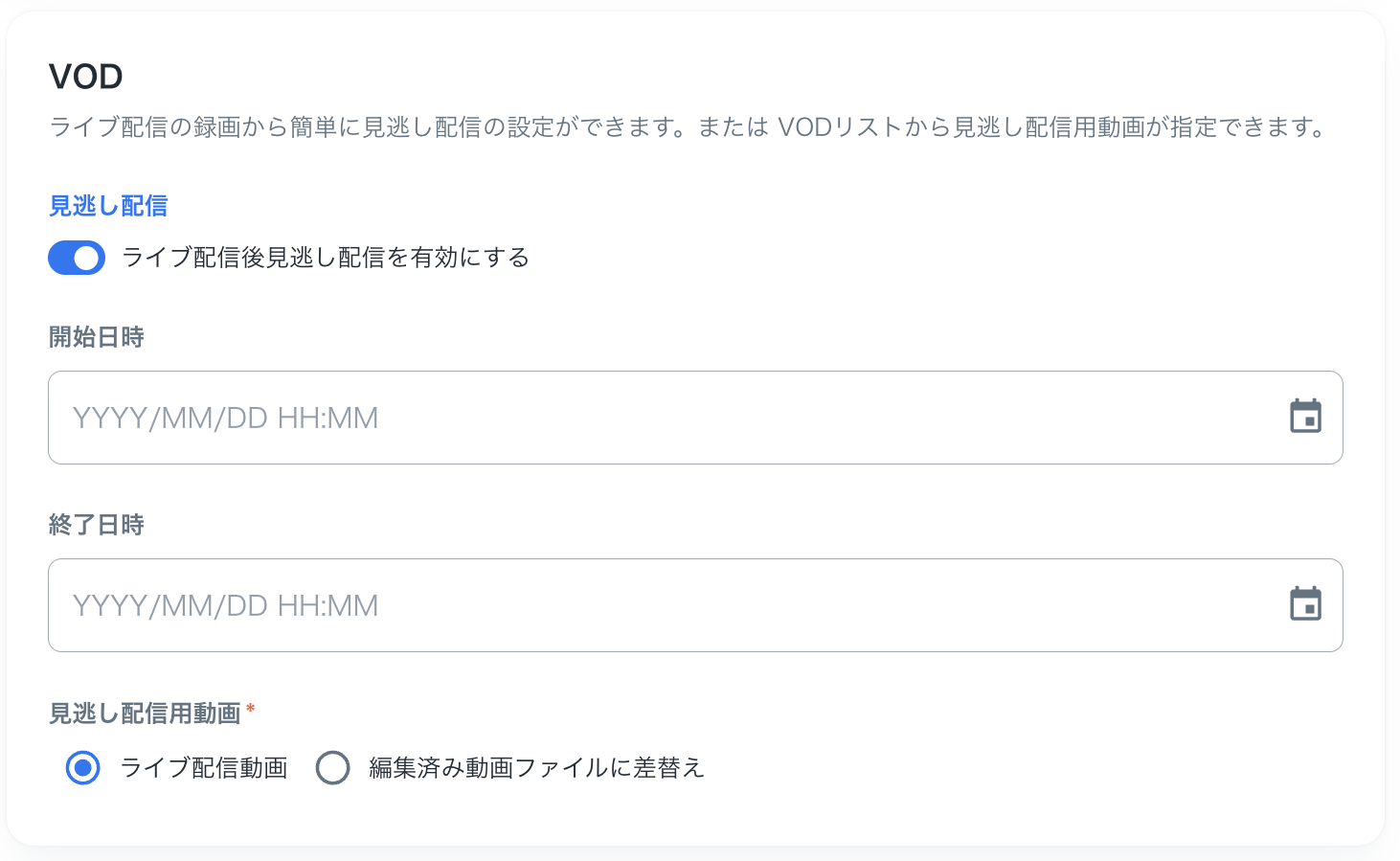
- 見逃し配信の有効化:見逃し配信設定を変更できます。
- 開始時間:見逃し配信の開始時間を設定できます。
- 終了時間:見逃し配信の終了時間を設定できます。
- 見逃し配信用動画:以下のいずれかの方法が選択可能です。
- ライブ配信動画:ライブ録画をVODとして利用します。
- 編集済み動画ファイルに差替え:動画ライブラリから選択した動画ファイルをVODとして使用します。
コンテンツ保護
ライブイベントを再利用する場合「コンテンツ保護」タブで編集可能な設定は制限されます。
なお、DRMと視聴地域の設定は編集できません。
公開/非公開
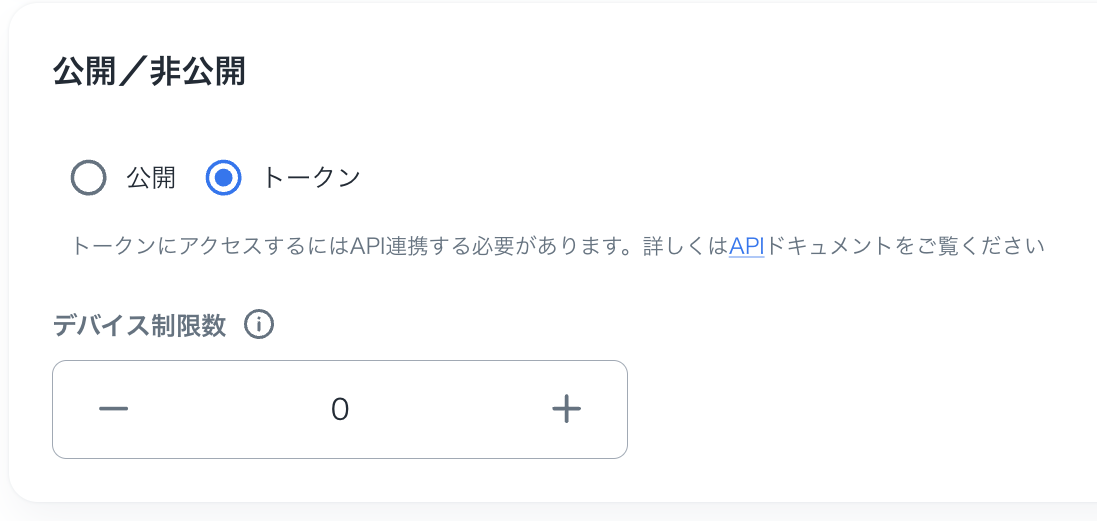
「公開」と「トークン」を選択できます。
-
「トークン」オプションを選択すると、デバイス制限数(0~255)を設定することができます。
-
プレーヤーSDK / iframeプレーヤーでライブイベントを公開したい場合は、BlendVision APIと連携する必要があります。
ウォーターマークとドメインコントロール
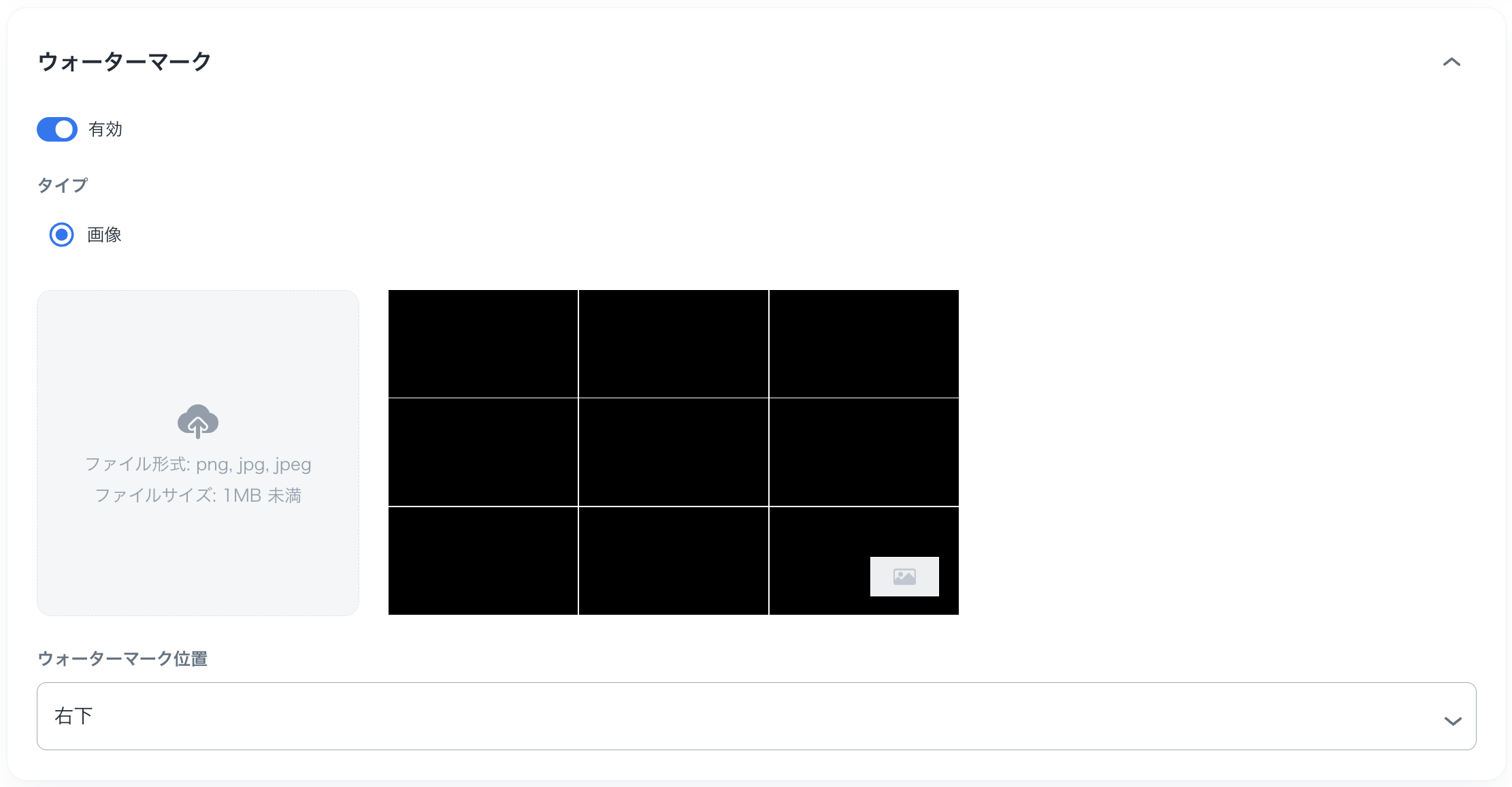
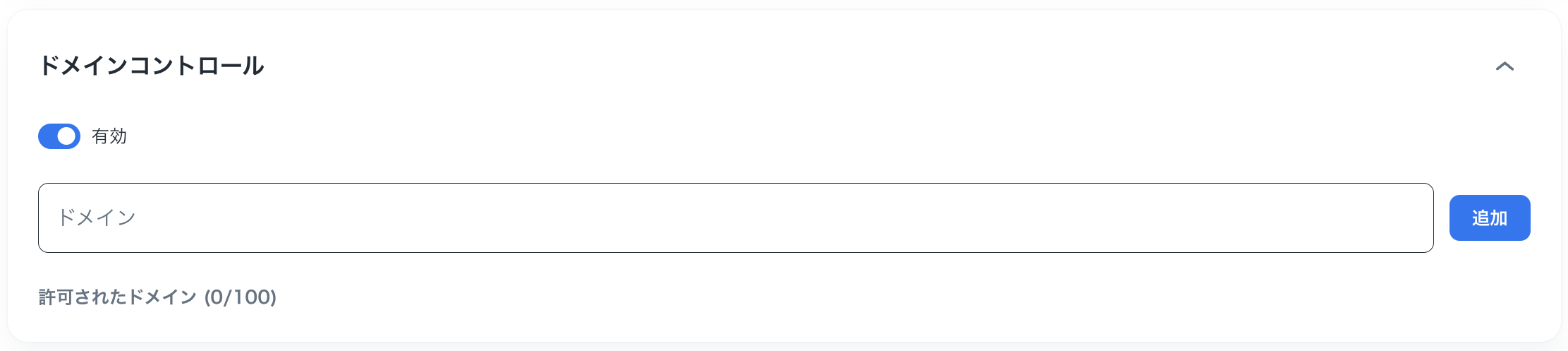
ライブイベントを再利用する際に、透かし機能を追加できるウォーターマークや、ドメインコントロールについては、有効/無効の設定や、設定の編集を行うことができます。
プレーヤーSDKを使用する場合、ほとんどのコンテンツ保護機能(公開性、ドメインコントロールなど)は使用できません。必要に応じて、連携するアプリケーション/サービス側で関連機能を開発し、プレーヤーSDKと連携する必要があります。
画像
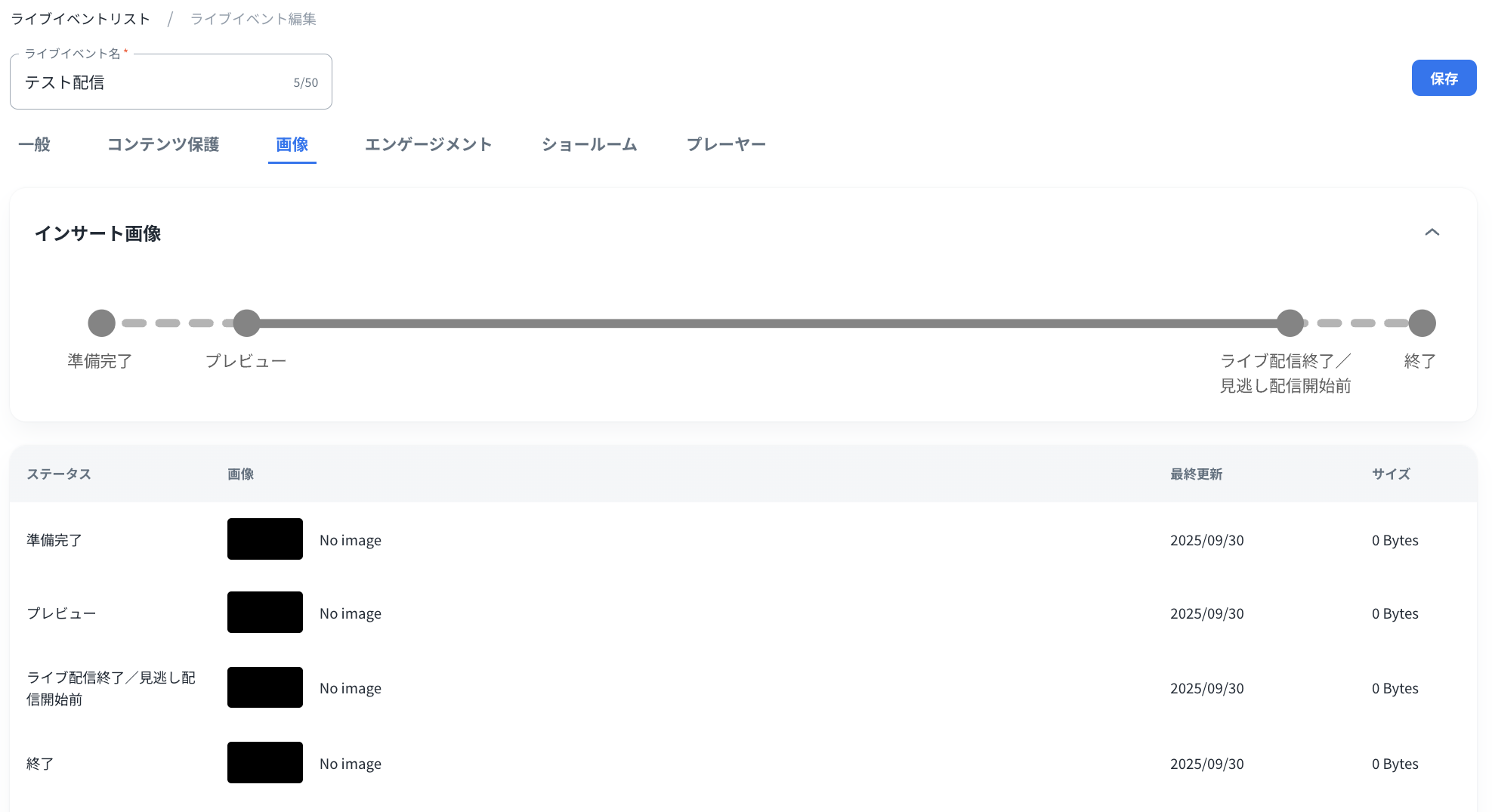
イベントを再利用する際、ステータス毎に表示されるインサート画像を編集することができます。
エンゲージメント
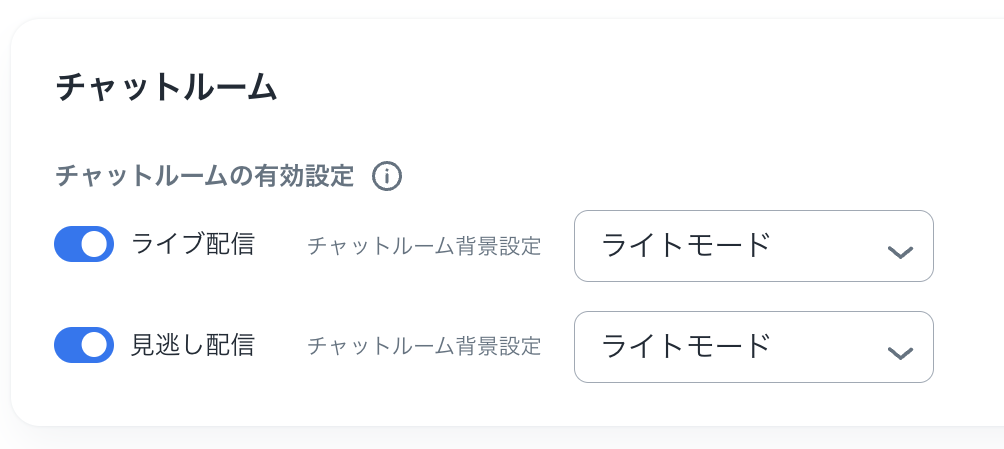
「エンゲージメント」タブで設定可能なチャットルーム(アンケートを含む)機能について、有効/無効やテーマの設定が可能です。
ショールーム
ライブイベントを再利用する際「ショールーム」タブで設定を編集し、ショールームデザインをカスタマイズすることができます。
プレーヤー
「プレーヤー」タブでは、ライブイベントを再利用する際のプレーヤーの設定を編集することができます。
-
ライブイベントのプレーヤーUIをプレビューする
-
イベント用に標準またはカスタマイズされたプレーヤーテンプレートを選択できます。
-
プレーヤーの設定:ショールームや埋め込みiframeプレーヤーに使用するプレーヤーテンプレートの選択方法
-
プレーヤーのカスタマイズ:独自のプレーヤーテンプレートの作成とカスタマイズ方法の詳細
-
BlendVision for Developers : Player (英語):プレーヤーSDK(Android / iOS / Web)向けプレーヤーのカスタマイズ方法の詳細
変更後の内容で上書き保存
設定の編集が完了したら、設定ページの右上にある「ライブイベント登録」ボタンをクリックすると、同一のライブイベントに編集した内容が新たなライブとして上書き保存されます。
正常に保存されると、ライブイベントリストにリダイレクトされます。ライブイベントのステータスは「終了」から「準備中」に変わり、再びライブイベントを利用できるようになります。
ライブイベントリストのページ表示の優先順位は、更新時間の新しい順となっています。そのため、ライブイベントが再利用されると、ライブイベントリストの一番上に移動します。
- ライブイベントの共有と公開:ライブイベントを視聴者に公開する方法
- ライブイベントの編集:イベント設定の変更や見逃し配信機能の設定方法
- ライブイベントでサポートされる入力フォーマット:ストリーミングソフトウェア/エンコーダーの信号フォーマット設定
- ライブコントロールルーム:コントロールルームでライブストリームを管理する方法
上記の各種画像は本記事の作成時の情報となっております。現時点のBlendVisionのウェブコンソールと差異がある場合がございますことご了承ください。