ライブイベントのプレビュー
BlendVisionでは、ライブ開始前にイベントのリハーサルやプレビューを行うことができます。
ライブイベントの作成後、システムとストリーミングサーバーでプレビューの準備が整うと、ライブイベントのステータスが「プレビュー待ち」に切り替わります。
こちらでは、プレビューの詳細な操作手順を紹介します。
プレビューを始める前に
始める前に、以下について確認しておいてください。
リハーサル / プレビューができるタイミングについて
リハーサルができる時間は、ライブの開始時間によって異なります。
- イベント作成後、シグナルテストはすぐに実施可能です。イベント作成から約3分ほど経過すると、リハーサルも可能となります。
- ライブの開始時間より12時間以上前にイベントを作成した場合、12時間前になるまで待つ必要があります。
- 12時間を切ると自動的にステータスが「プレビュー待ち」になります。ただし、サーバーはスタンバイ状態であるため、必要に応じて手動でサーバーを起動してリハーサルを行うこともできます。
シグナル配信に必要な情報の確認
ライブイベントをシグナル配信(RTMP)でホスティングする場合、以下の手順で信号伝送のRTMPリンクを確認する必要があります。
-
コントロールルームを開きます。
コントロールルームについては「ライブコントロールルーム」をご参照ください。
-
ページ上部の歯車アイコンをクリックし、信号伝送に必要な情報を確認します。
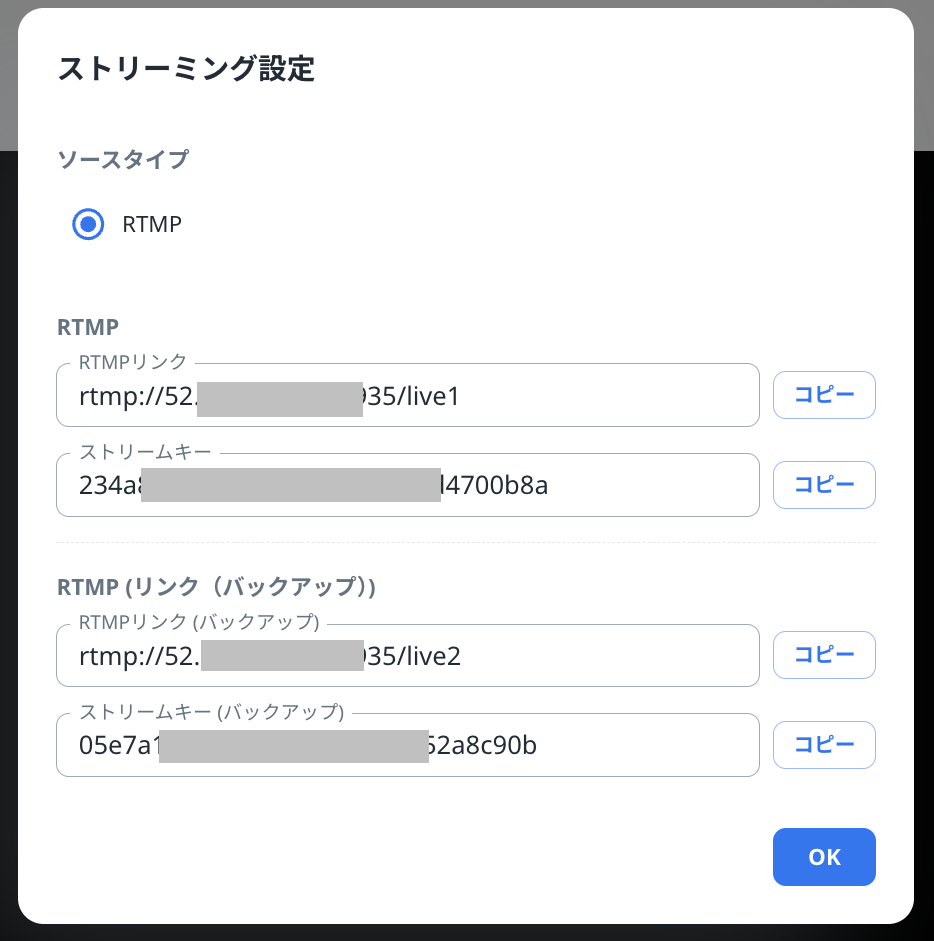
超低遅延を有効にした場合
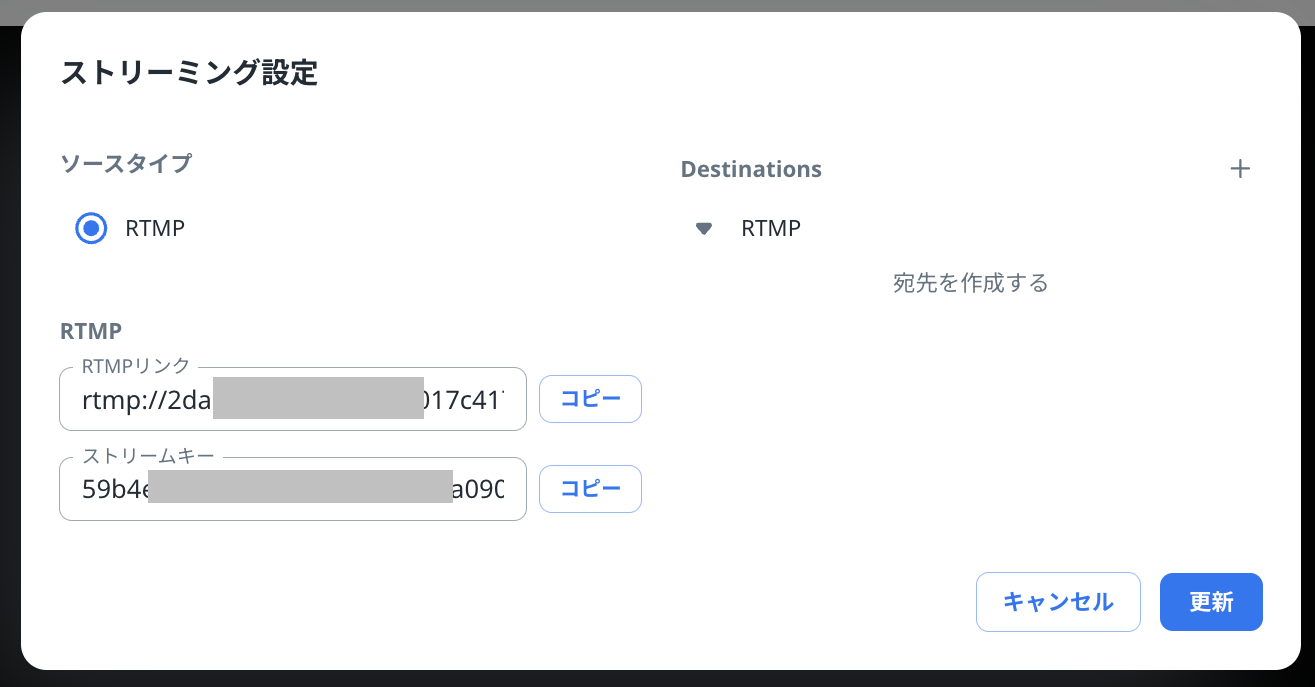
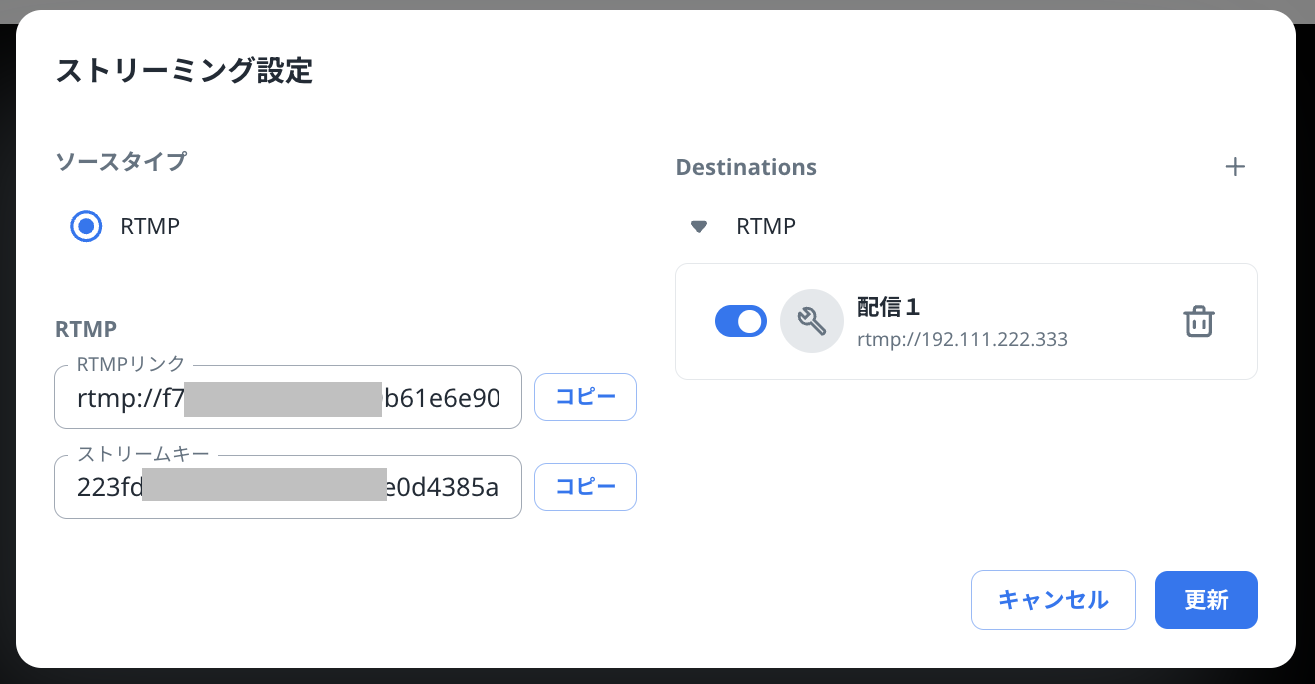
ソースタイプ
- RTMPリンク(メイン):ライブストリーミングのプライマリソースフィードとして機能します。
- RTMPリンク(バックアップ):メインソースが切断された場合、バックアップのライブストリーミングフィードとして機能します。プレーヤーは、読み込み失敗から数秒後に自動的にバックアップソースのストリームに切り替わります。
- ストリームキー:ライブ配信用のソフトウェアによっては、RTMPリンクとストリームキーをそれぞれ別々に入力する必要があります。
- ストリームキー(バックアップ): ストリームキーのバックアップとして使用します。RTMPリンク(バックアップ)に切り替えたら、ストリームキー(バックアップ)を使用してください。
宛先
RTMP:他のRTMPプラットフォームのライブ配信の主要なソースフィードとして機能します(超低遅延対応イベントのみ)。
なお、ストリームキーの重複による接続失敗を避けるため、以下の形式で入力してください。
<>は不要です。
-
-
RTMPリンク:rtmp://<ドメインアドレス>/<live1またはlive2>
-
ストリームキー: <ストリームキー>
-
各信号に関するプレーヤーの動作は以下の通りです。
-
メインとバックアップのRTMPリンクに同時にストリーミングする場合:
- プレーヤーはメインのソースフィードをストリーミングします。
- プレーヤーは、メインまたはバックアップのフィードが切断された場合、読み込み失敗から数秒後に自動的に別のソースフィードのストリーミングに切り替わります。
-
最初にバックアップRTMPリンクにストリーミングし、次にメインRTMPリンクにストリーミングする場合、プレーヤーは自動的にバックアップからメインストリームには切り替わりません。
-
ライブイベントでサポートされる入力フォーマット:ストリーミングソフトウェアやエンコーダで行う信号設定詳細
プレビュー開始
「プレビュー待ち」の状態では、ストリーミングサーバーが信号を受信できません。以下の手順で「プレビュー」に切り替えましょう。
-
「コントロールルーム」を開き「プレビュー」ボタンでライブ配信を開始する。
-
ライブイベントリスト上でステータスが「プレビュー待ち」の場合、「コントロールルーム」を開き「プレビュー」ボタンをクリックして、ストリーミングサーバーが信号を受信できるようにします。
-
「プレビュー」ボタンをクリック後、ライブイベントリストのステータスが「ライブ配信起動中」に切り替わります。なお、サーバーの起動には数分かかります。
-
サーバーの準備が完了すると、ステータスが「プレビュー」に切り替わります。

-
-
RTMP信号でライブイベントをホスティングする場合、ライブイベントリスト上のステータスが「プレビュー」になっていることを確認の上、テスト信号を送信してください。なお、疑似ライブの場合には、この手順をスキップして、プレーヤーで直接コンテンツをプレビューすることができます。
-
テスト信号が送信されると、コントロールルームのプレーヤーでライブイベントをプレビューすることができます。また、視覚化されたグラフィックで入力信号のメトリクス(ビットレートなど)をモニターすることができます。
プレビューの終了
テストが問題なく終了したら、引き続き「ライブイベントの開始と終了」をご参照の上、ライブの準備を進めましょう。