ライブイベントメニューの紹介
ライブイベントの作成と運営は大変な作業ですが、適切なツールと準備があれば、視聴者にとって魅力的な体験となります。オンライン会議やライブ配信を主催する場合、すべてがスムーズに進行するようにしっかりとした計画を立てることが重要です。
このガイドでは、コンテンツの保護設定、視聴者の参加、イベントのパフォーマンス分析など、ライブイベントの作成と開催に不可欠なステップを説明します。
始める前に
次に進む前に、ライブイベントの作成・運用に必要な BlendVisionのアカウント/ビジネス組織を保有、登録されていることを確認してください。
BlendVisionアカウントを取得し、ウェブコンソールにログインする
ライブイベントメニューにアクセスし、ライブを管理する
BlendVisionウェブコンソールのサイドメニューにある 「ライブイベント 」から「ライブイベントリストにアクセスできます。
ライブイベントリストでできることは以下の通りです。
- イベント名でイベント検索
- 新しいライブイベント作成(「ライブイベント追加」をクリック)
- ライブイベント設定画面にアクセス(各ライブイベントをクリック)
- コントロールルームにアクセス(
 コントロールルームアイコンをクリック)
 - ライブイベント公開方法の確認(
 公開ツールアイコンをクリック)
 - ライブイベントのアーカイブ(右側
 メニューアイコンをクリック)
ライブイベントの開催手順は、大きく次の3つのプロセスに分かれます。
各プロセスと関連情報について、以降の章でご確認ください。
ライブイベントの作成とセットアップ
BlendVisionでは、イベント開催日までにライブイベントを作成・セットアップする必要があります。
イベントのセットアップとコンテンツ配信の最終準備に十分な時間を確保するため、イベントの少なくとも7日前までにイベントの作成とセットアップを行うことをお勧めします。
BlendVisionには、ライブイベントを作成する2つの方法があります。
-
ウェブコンソールで作成:
ライブイベントを作成する基本的な方法は、BlendVisionウェブコンソールを使用することです。詳しくは「ライブイベントの作成」や「ライブイベントでサポートされる入力フォーマット」をご参照ください。
-
BlendVision APIで作成:
BlendVisionのAPIをお客様のCMS/システムと統合することで、BlendVisionのストリーミング機能をお客様のサービスにシームレスに組み込むことができます。詳しくは「BlendVision for Developers : Platform API (英語)」をご覧ください。
また、イベント設定で以下の便利な機能を有効にすることで、コンテンツを保護し、視聴者に特別な視聴体験を提供することができます。
-
超低遅延(ULL)
BlendVisionはULLライブオプションを提供し、より低遅延での配信を可能にします。視聴者は、ライブスポーツイベント、ニュース放送、ゲーム、オンラインオークションなどのイベントを、リアルタイムで、まるでその場にいるかのように、大きな遅延なく視聴することができます。
詳細については、「超低遅延ライブ(ULLライブ)とは」をご参照ください。
-
見逃し配信
ライブ配信動画をVODとして利用し、ライブセッション終了後に、見逃し配信として再び視聴者に配信することができます。
-
チャットルーム/アンケート
BlendVisionは、ライブセッション中に視聴者とエンゲージするためのエンゲージメント機能を提供しています。
-
プレーヤーテンプレート
自動再生、ミュートボタン、共有ボタン等を設定し、カスタムプレーヤーテンプレートとして保存することで、異なるイベントで使用することができます。
-
コンテンツ保護
コンテンツの価値と著作権を保護するために、DRM(FairPlay / Widevine)、視聴地域制御、ウォーターマーク、ドメインコントロール、およびコンテンツのさまざまな公開性レベルを提供します。これらのコンテンツ保護機能を設定することで、ライブコンテンツからの不正アクセスや配信を防ぐことができます。
BlendVisionではライブを公開するために、3つの配信方法をご用意しています。
それぞれに利点や独自のサポート機能がありますので、お客様のニーズに合った配信方法をお選びください。
なお、違いや詳細については「ライブイベントの共有と公開」をご参照ください。
-
ショールーム
ショールームは、カスタマイズされたウェブページとしてコンテンツを配信する簡単な方法です。高度にカスタマイズ可能なテーマを提供し、視聴者のアクセスをコントロールすることができます。カスタマイズされたショールームとプレーヤーを素早く設定し、URLを視聴者と共有するだけで公開できます。
-
iframeプレーヤー
自社のウェブサイトにライブコンテンツを統合したい場合もあるでしょう。BlendVisionは自動生成されたiframeプレーヤーのコードとAPIを提供し、カスタマイズされたスタイルのiframeプレーヤーをウェブサイトに埋め込むことができます。
-
プレーヤーSDK (Web / iOS / Android)
より高度なカスタマイズやアプリケーション/サービスとのインテグレーションが必要な場合は、BlendVision Player SDK on Web / iOS / Androidがお客様のニーズにお応えします。
詳しくは「BlendVision for Developers : Player (英語)」をご参照ください。
-
BlendVisionウェブコンソールのプレーヤーテンプレート設定はショールーム、および埋込みiFrameプレーヤーにのみ反映されます。プレーヤーSDKを使用する場合は「BlendVision for Developers : Player (英語)」を参照してプレーヤーUIをカスタマイズしてください。
-
プレーヤーSDKを使用する場合、ほとんどのコンテンツ保護機能(公開性、ドメインコントロールなど)は使用できません。必要に応じて、統合するアプリケーション/サービス側で関連機能を開発し、プレーヤーSDKと統合する必要があります。
-
iframe / SDKプレーヤーを利用する場合には、BlendVision APIと統合する必要があります。これらの方法でコンテンツ保護機能を有効にするには、シリアルコード(トークン)が必要です。
詳細は「既存のアカウント管理システムと連携する」をご参照ください。
ライブイベントが作成されると、いくつかのフィールドと設定が変更できなくなります。
イベント作成時に保存ボタンをクリックする前に、イベント設定を確認することを強くお勧めします。
作成後にイベント設定を編集したい場合は「ライブイベントの編集」をご参照ください。
コントロールルームでライブセッションを開催する
ライブイベントが作成された後、ライブイベントリストですべてのイベントとそのステータスを確認し、イベントを管理することができます。
ライブ配信当日は、スムーズな進行のためにコントロールルームで各操作を管理・統制する必要があります。
以下のフローチャート図は、コントロール操作とそれに伴うライブ配信のステータス遷移を示しています。
- 多角形:ユーザーがコントロールルームやライブイベントリスト上で操作することによって発生するアクション
- 長方形:ライブ配信のステータス(ライブイベントリストに表示)
- 白抜きの矢印:ユーザーの操作によって変更されるステータス
- 青色矢印:見逃し配信の開始や配信サーバの起動など、特定の条件を満たした場合に自動的に遷移するステータス
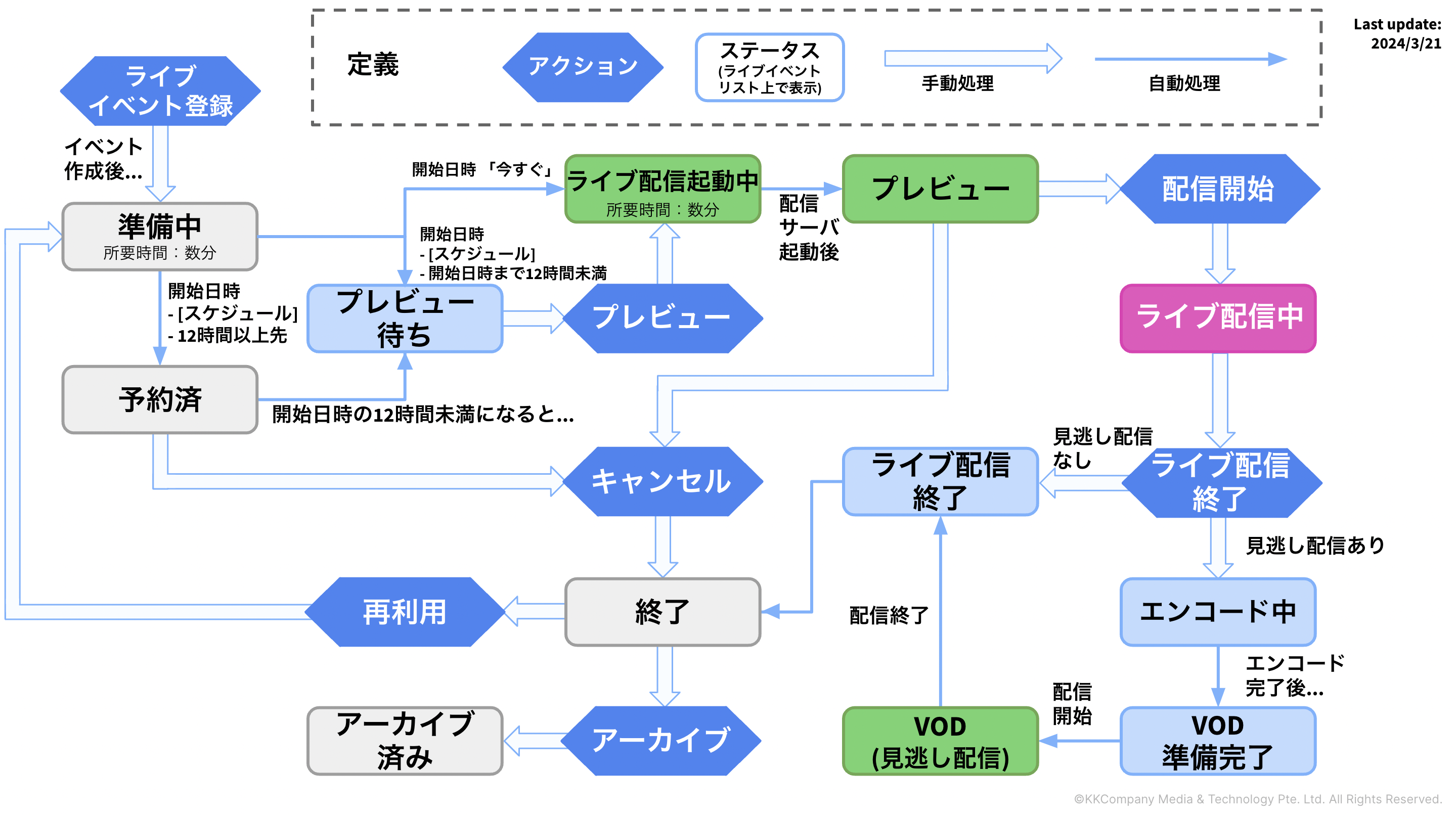
以下、ライブイベントリストで表示される各ステータスの説明です。
ステータス
説明
準備中
イベントが作成されると、ステータスは "準備中 "と表示されます。
予約済
予定されているが、まだストリーミングの準備ができていないイベントの初期状態です。作成時に以下のように設定されたイベントは、このステータスをスキップして次のステータスに進みます。
- 開始日時:「今すぐ」
- 開始日時:「スケジュール」で開始予定日時まで12時間以内
プレビュー待ち
イベント開始予定日時まで12時間を切り、配信サーバが構築されると、イベントは自動的にこのステータスに移行します。
このステータスでは、サーバの準備は整っていますが、まだ各信号の送受信ができる状態ではありません。各信号の送受信ができる状態に変更するには、コントロールルームで「プレビュー」ボタンをクリックし、次のステータスに移行します。
ライブ配信起動中
「プレビュー」ボタンがクリックされると、一時的に 「ライブ配信起動中」というステータスが表示され、これは配信サーバが初期起動処理中であることを意味します。
※ライブ配信がスタートするわけではありませんのでご安心ください。
プレビュー
配信サーバが入力信号を受信できる状態になると、ステータスが「プレビュー」に変わり、コントロールルームで、実際の配信動画のプレビューや接続テスト等のリハーサルが開始できるようになります。
※ **本番まで「配信開始」ボタンは絶対に押さないでください。**配信が開始されると、実際に視聴者側の画面が現在のプレビュー画面同様の状態に遷移します。
ライブ配信中
「配信開始 」をクリックすると、ライブ配信が視聴者に公開され、ステータスは「ライブ」に変わり、ライブイベントの配信が開始されます。
エンコード中
見逃し配信機能が有効なイベントでは、ライブイベントが終了すると、コンテンツはBlendVisionエンコーディングサービスによってVODへのトランスコードを開始し、ステータスは自動的に「エンコード中」に遷移します。
VOD準備完了
トランスコードが完了し、見逃し配信機能のVODが配信可能な状態になると、ステータスが「VOD準備完了」に変わり、開始予定時間まで待機する状態になります。
VOD
見逃し配信の開始時間になり、見逃し配信機能のVODが配信可能な状態である場合、ステータスは自動的に「VOD」に遷移します。
ライブ配信終了
コントロールルームで「ライブ配信終了」ボタンをクリックすると、ステータスが「ライブ配信終了」に変わります。配信サーバは信号入力を受信しなくなり、視聴者は映像を見ることができなくなり、インサート画像の3つ目に自動遷移します。
終了
すべてのイベントが正常に終了するか、「イベントキャンセル」ボタンをクリックしてキャンセルされると、ステータスは「終了」に変わります。このステータスの場合、同じイベントを再利用することができます。
アーカイブ
ライブイベントリストから「アーカイブ」をクリックしてアーカイブすると、ステータスが「アーカイブ中」から「アーカイブ済み」に自動遷移し、コントロールルームを開いたり、再利用ができなくなります。
コントロールルームやライブイベントリストの各ボタンをクリックすることで、ライブイベントを管理し、ライブステータスを変更することができます。詳しくは、以下の各情報を参照してください。
-
ライブコントロールルーム:コントロールルームの詳細
- ライブイベントのプレビュー:プレビューの詳細や各手順について
- ライブイベントの開始と終了:ライブの配信開始から終了までの詳細や各手順について
- ライブイベントのキャンセル:キャンセルに関する詳細や各手順について
-
ライブイベントの再利用:終了したライブイベントを再利用するための手順について
-
ライブイベントのアーカイブ:アーカイブの詳細や各手順について
-
ライブイベントが作成されると、アーカイブされない限り、同時ライブ配信数に含まれます。
-
ライブ配信時間は、「プレビュー」〜「ライブ配信中」ステータスの間で計算されます。
分析メニューで分析やパフォーマンス指標を取得
ライブイベント終了後、分析メニューで各パフォーマンス指標を取得することができます。
- 分析の概要:VOD/ライブ配信の概要をグラフィックで表示
- ライブ配信の個別分析:各ライブイベントのパフォーマンスレポート