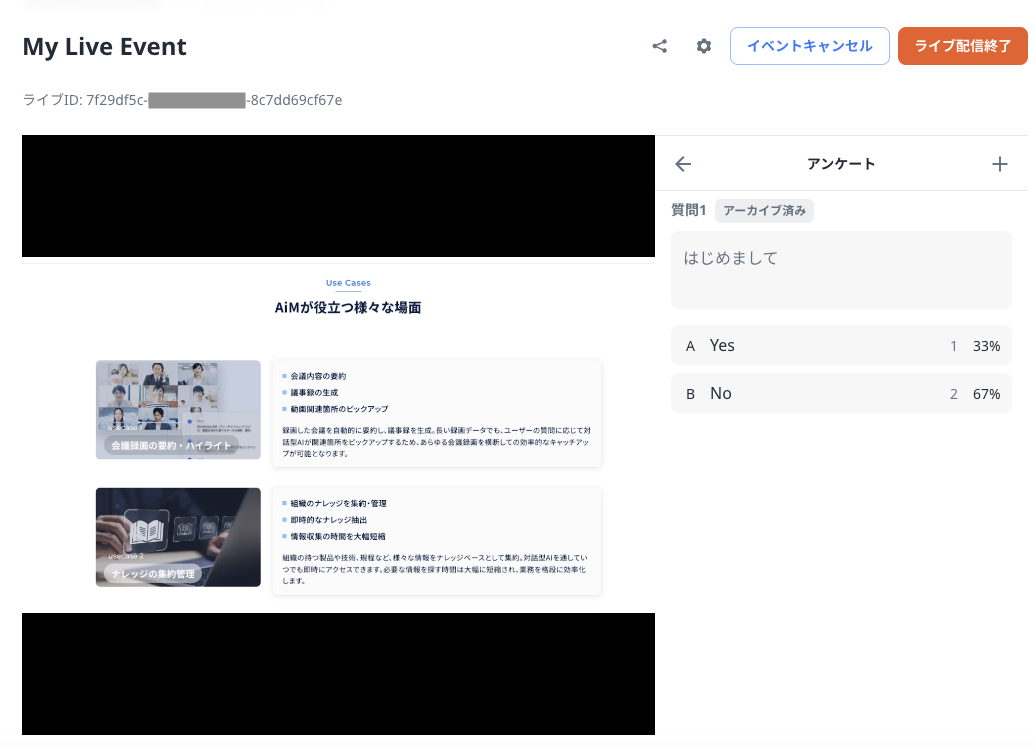
ライブコントロールルーム
ライブイベントが作成されると、BlendVisionウェブコンソールのコントロールルームで、イベントの配信ステータスの管理、イベントのプレビュー、エンゲージメント機能のコントロールが可能となります。
こちらでは、ライブイベントにおけるエンゲージメントを管理するためのコントロールルーム機能について説明します。
コントロールルームにアクセスする
ライブイベントのコントロールルームにアクセスするには、BlendVisionウェブコンソールにログインし、以下の手順に従ってください。
-
サイドメニューの「ライブイベント」をクリックし「ライブイベントリスト」にアクセスします。
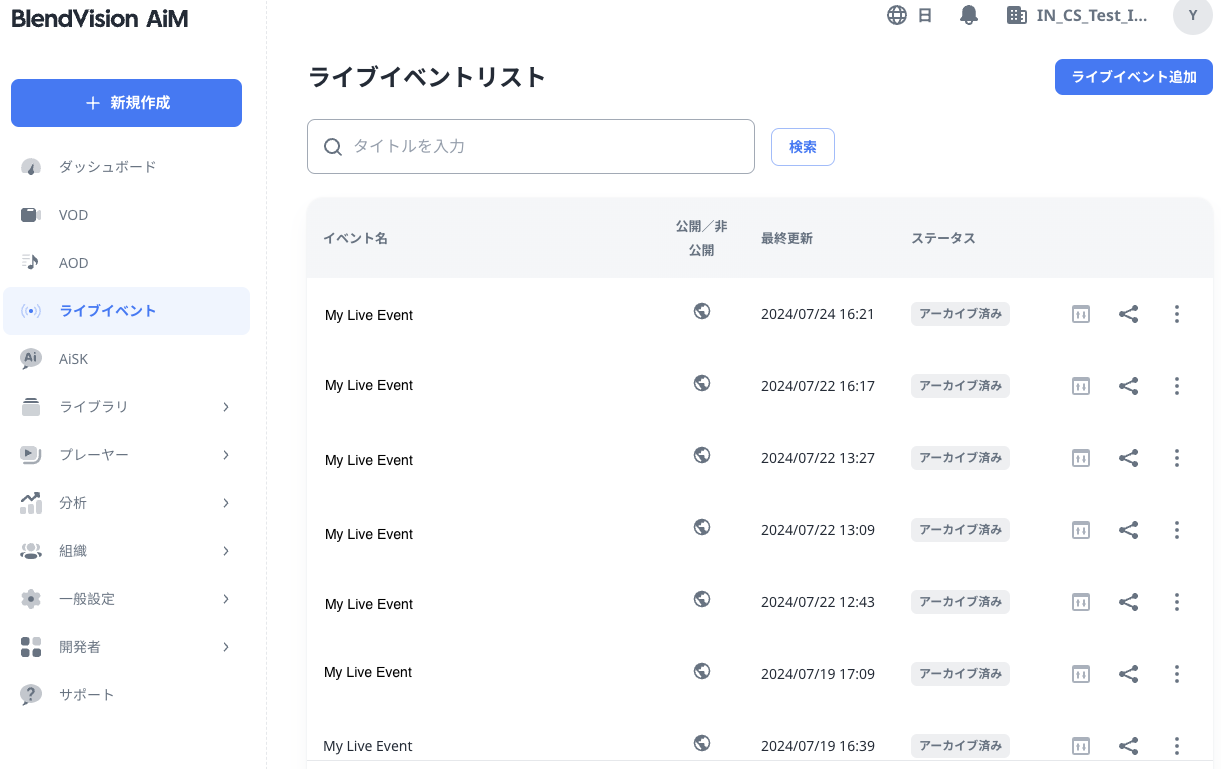
-
ライブイベントリストのライブイベントの右側にあるコントロールルームアイコンをクリックします。
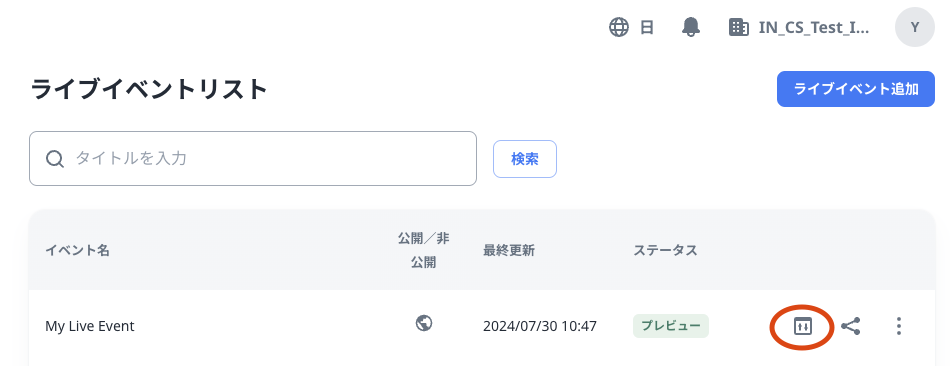
コントロールルームのアイコンは、アーカイブされたライブイベントには表示されません。
ステータスとその定義の詳細については「ライブイベントメニューの紹介」をご参照ください。
コントロールルームには、ライブイベントを管理するために重要な以下の機能があります。
- ライブ情報やストリーミング設定の確認
- 配信ステータスの管理
- 配信状態やチャットルームの履歴の監視
- 配信時の各指標の監視
- 管理者としてエンゲージメント機能を管理する
ライブ情報やストリーミング設定の確認 ライブイベント名とライブID
コントロールルームの左上には、ライブイベント名とイベントのユニークなライブIDが表示されます。

注意:このライブIDはBlendVision APlとの統合に使用されます
ストリーミング設定
信号フォーマットから入力するライブイベントでは、以下の方法で信号プッシュのストリーミング設定を確認できます。
-
BlendVision APIとの統合
開発者向けガイド「BlendVision for Developers」をご参照ください。
-
コントロールルームの右上にある設定アイコンをクリックしてください

設定アイコンをクリックすると、以下の情報を確認、コピーすることができます。
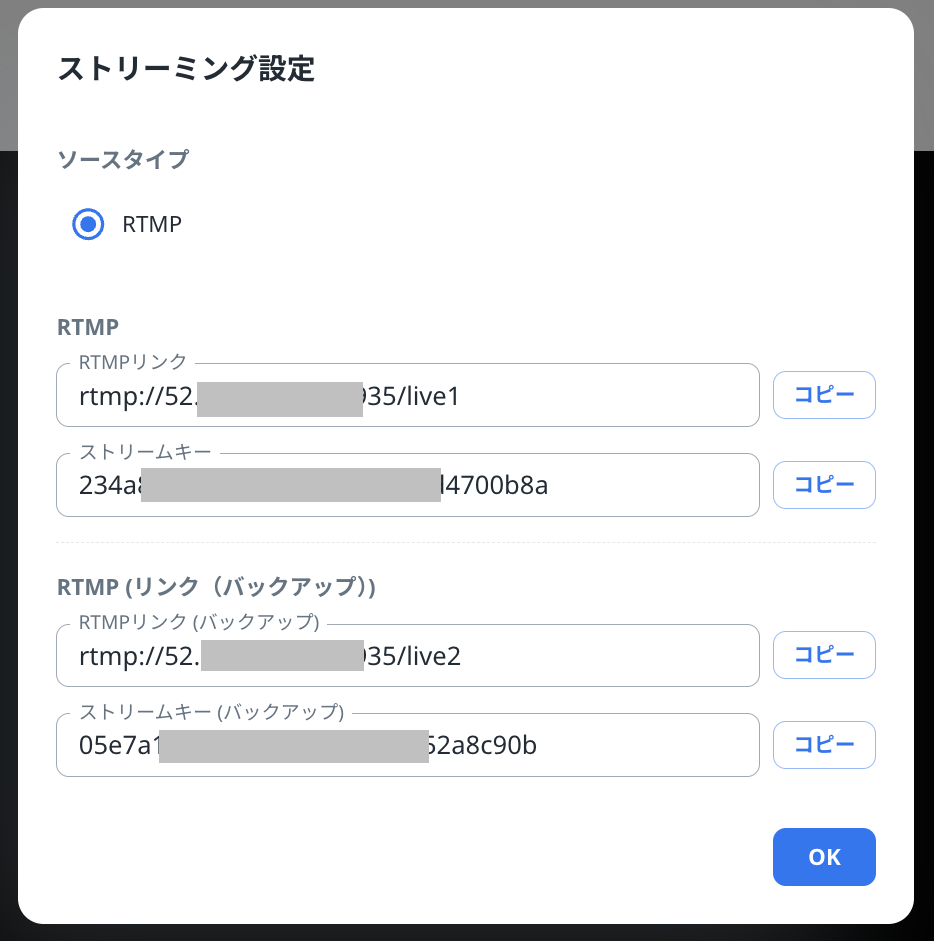
超低遅延を有効にした場合
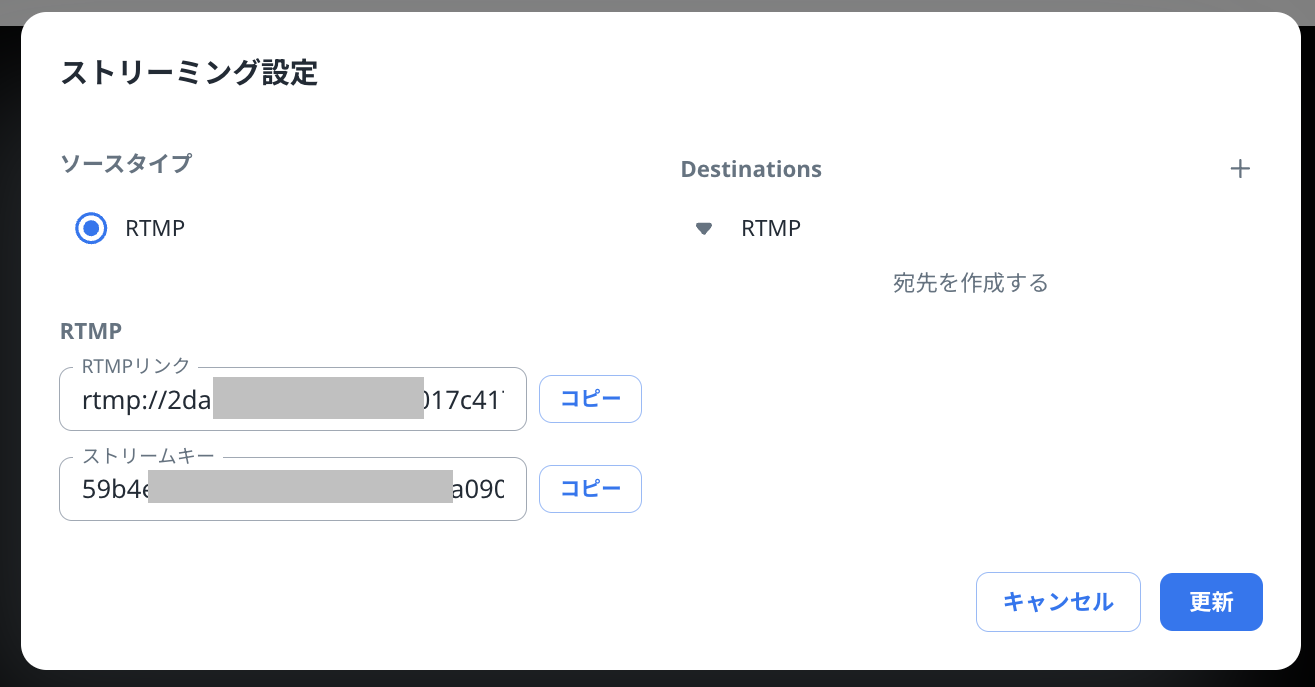
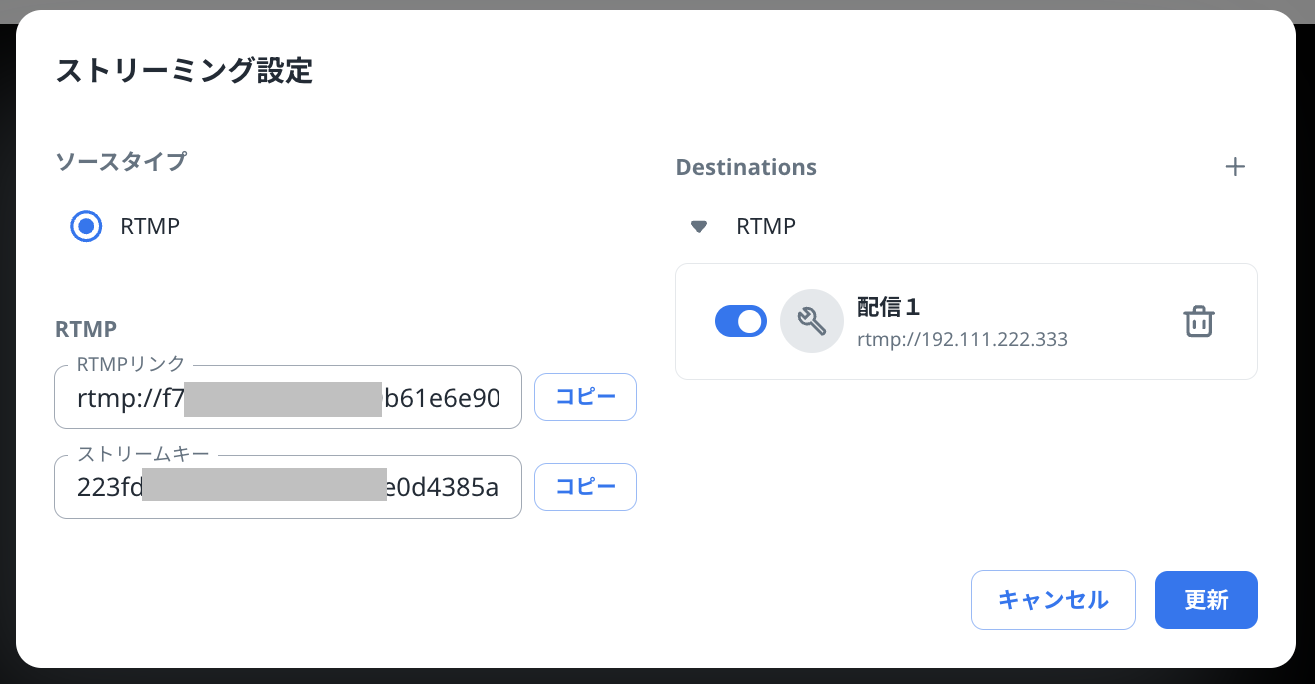
ソースタイプ
- RTMPリンク:ライブ信号をプッシュするためのメインのRTMPリンク
- RTMPリンク(バックアップ): BlendVisionは、ULLが有効なイベントを除き、バックアップとして別のRTMPリンクを提供します。
- ストリームキー: シグナルプッシュに必要な情報
- ストリームキー(バックアップ): RTMPリンク(バックアップ)と対になる、もう一つのストリームキー。RTMPリンク(バックアップ)に切り替えたら、ストリームキー(バックアップ)を使用してください。
宛先
RTMP:他のRTMPプラットフォームのライブ配信の主要なソースフィードとして機能します(超低遅延対応イベントのみ)。
シグナルプッシュの詳細については、「ライブイベントでサポートされる入力フォーマット」および「ライブイベントのプレビュー」を参照してください。
配信ステータスの管理
BlendVisionでは、コントロールルームの右上に表示されているボタン(イベントキャンセル、配信開始、プレビュー等)を押すことで、ライブイベントのステータスを管理することができます。
配信開始

プレビュー

他のRTMPプラットフォームへの配信設定をした場合、各プラットフォームのステータスは、プレーヤーの右上にあるボタンで確認できます。
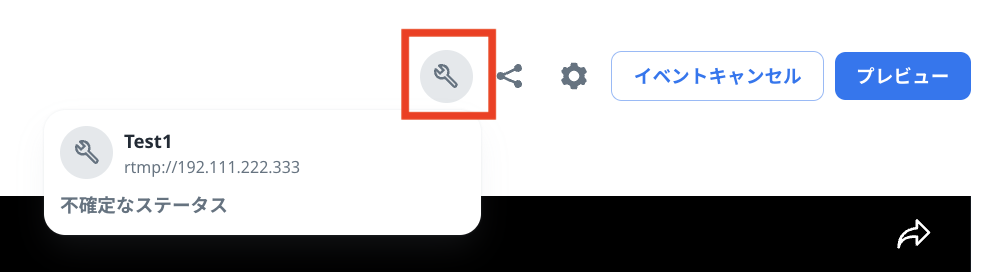
ステータスの種類
- 接続済み
- 無効
- 失敗
- 不確定なステータス
ライブステータスを管理する詳細な手順については、以下をご参照ください。
- ライブイベントのプレビュー
- ライブイベントを開始する
- ライブイベントのキャンセル(オプション)
- ライブイベントをアーカイブ
- ライブイベントの再利用(オプション)
配信状態やチャットルームの履歴をモニター
コントロールルームのプレーヤーで、ライブイベントやチャットルームを直接モニター、プレビューできるため、ビデオ、オーディオ、カバー画像をチェックし、配信品質をリアルタイムで確認できます。
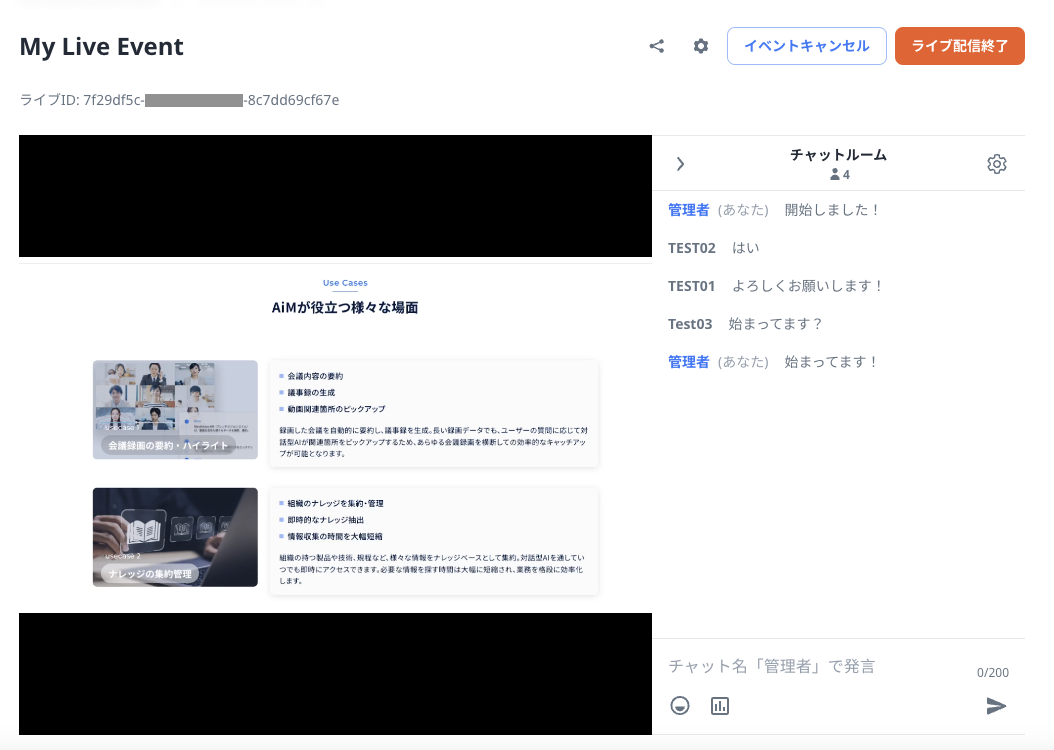
プレーヤーのプレビュー
基本的に、コントロールルームのプレーヤーには、視聴者がショールーム/埋め込みiFrameで視聴しているプレーヤーと同一のものが表示されます。ただし、以下の場合は、表示挙動が異なります。
-
「プレビュー」ステータスの時
コントロールルーム:実際の配信画面が表示され、本番開始する前のリハーサル/信号テストを行うことができます。
ユーザーが視聴可能なプレーヤー:設定したインサート画像とチャットルームが表示されます。(チャットルームが有効な場合)
-
「VOD準備完了」ステータスの時
コントロールルーム:VODが再生可能です。
ユーザーが視聴可能なプレーヤー:設定したインサート画像が表示されます。
なお、視聴者がショールーム/埋め込みiFrameで視聴しているプレーヤーにコンテンツが表示されるのは「ライブ」と「VOD」ステータスの場合のみです。その他のステータスの場合、設定したインサート画像が表示されます。
チャットルームのプレビュー
チャットルームが有効になっている場合、コントロールルームにもチャットルームのプレビューが表示されます。
コントロールルームでは、ショールーム/埋込iframeプレーヤーで利用可能なチャットルームを管理するための様々な機能を提供しています。詳しくは、「コントールルームでのチャットルーム管理」をご覧下さい。
配信時の各指標の監視
BlendVisionは、ライブイベントのパフォーマンスやトレンドに関する正確で最新の洞察を得るために、リアルタイムに更新されるグラフを複数提供しています。
各指標グラフはプレーヤーの下に表示されます。別の指標をクリックすると、グラフを切り替えることができます。
指標データは1分ごとに更新されます。
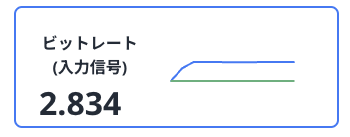
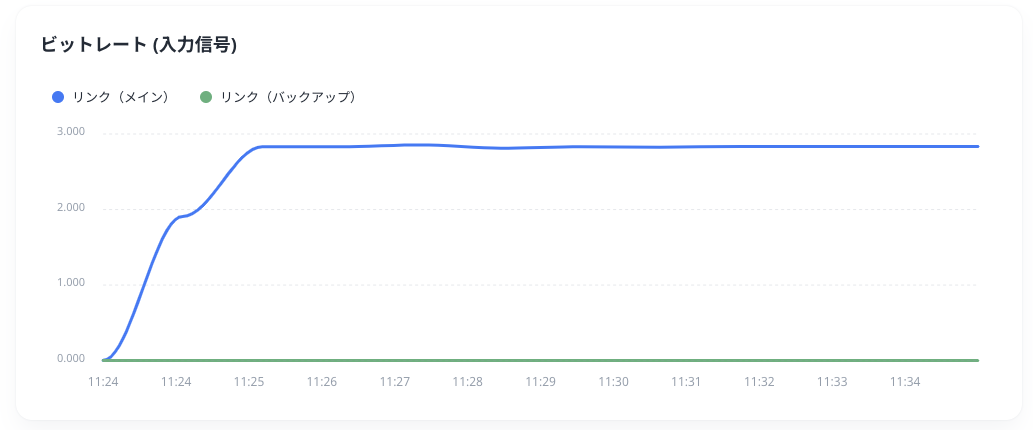
ビットレート(入力)
このグラフは、「プレビュー」から「ライブ配信終了」ステータスまでの配信サーバーが受信した入力信号のビットレートを示したものです。
-
信号から入力するライブイベントの場合:
エンコーダーの設定や、エンコーダーとBlendVisionのシステム間のネットワーク環境の影響を受けます。
-
「配信モード」がVODモードに設定されている擬似ライブイベントの場合:
デフォルト値は空白です。
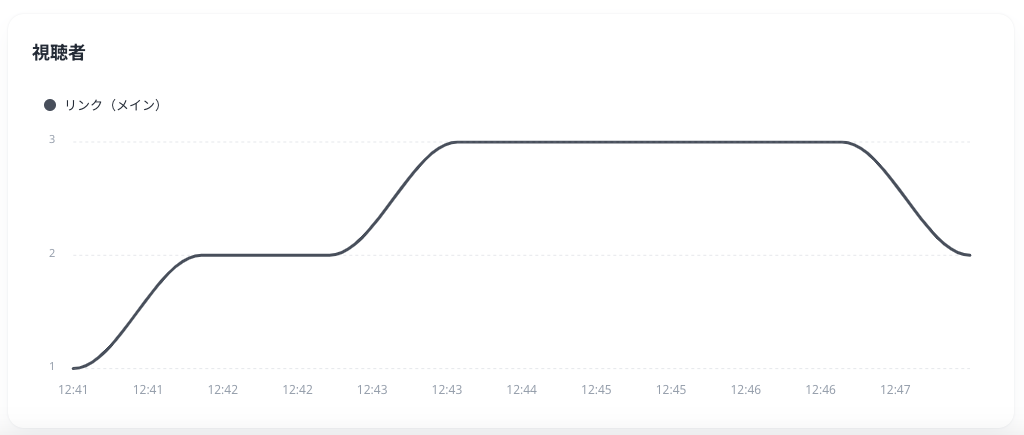
視聴者数
このグラフは「プレビュー」から「ライブ配信終了」までのライブイベントのオンライン視聴者数を示しています。
視聴者数はユニーク IDによって計算されます。

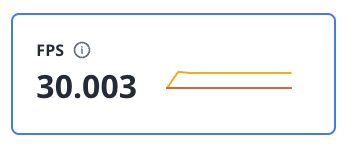
FPS(入力)
このグラフは「プレビュー」から「ライブ配信終了」までの配信サーバーが受信した入力信号の FPS を示したものです。
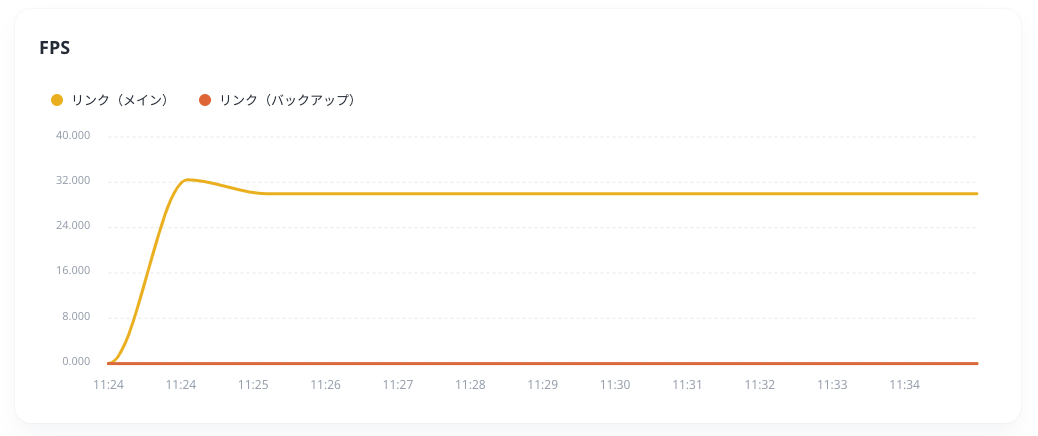
-
信号から入力するライブイベントの場合
エンコーダーの設定やエンコーダーとBlendVision Oneのシステム間のネットワーク環境の影響を受けます。
-
「配信モード」がVODモードに設定されている擬似ライブイベントの場合
デフォルト値は空白です。
管理者としてエンゲージメント機能を管理する
ライブイベント作成時にエンゲージメント機能を有効にした場合、その詳細を管理、確認できます。
チャットルーム
視聴者は文章や単語にてチャットルームから投稿することが可能となります。イベントの主催者に関しては青文字にて名前(デフォルト:管理者)が反映されます。管理者はライブ中に自分の名前を変更することも可能です。
同様にチャット上のタイムスタンプや投稿者のアクセス制限などをコントロールすることが可能となります。
イベントが作成されると、チャットルームの公開期間は編集できなくなります。イベント作成後に編集可能なフィールドについては、「ライブイベントの編集」を参照してください。
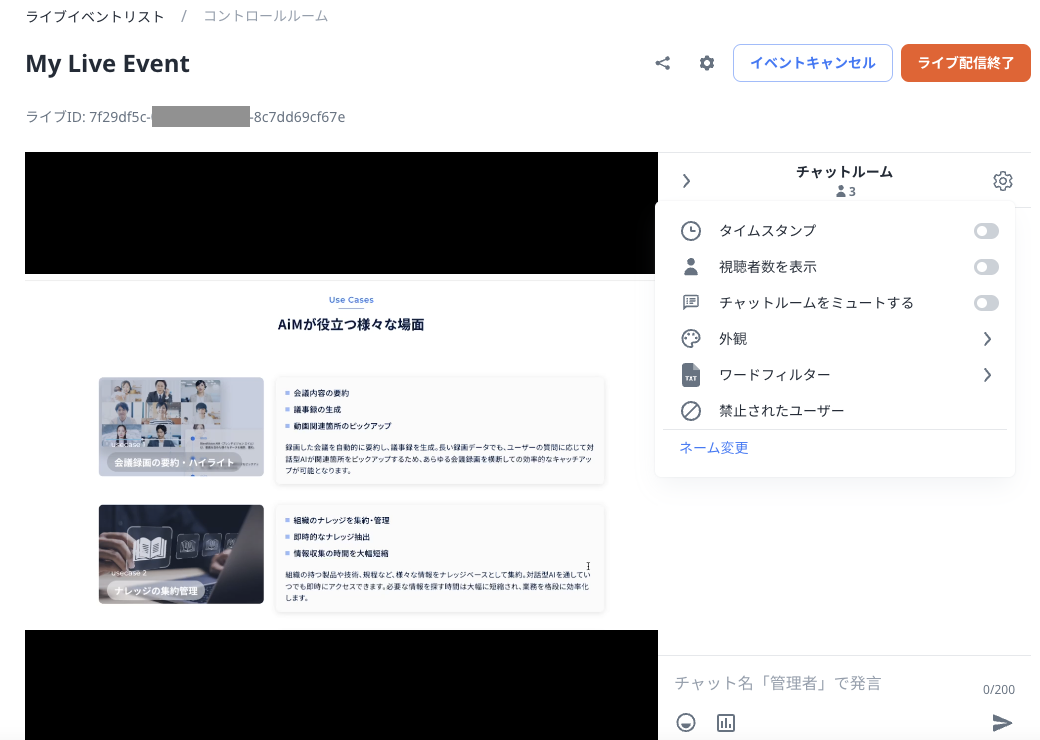
有効になっているスタンプと単語のフィルター設定を確認することもできます。
アンケート
BlendVisionは、ライブイベント中にチャットルームで使用できるアンケート機能を提供しています。アンケート結果はアンケート終了時に公開されます。
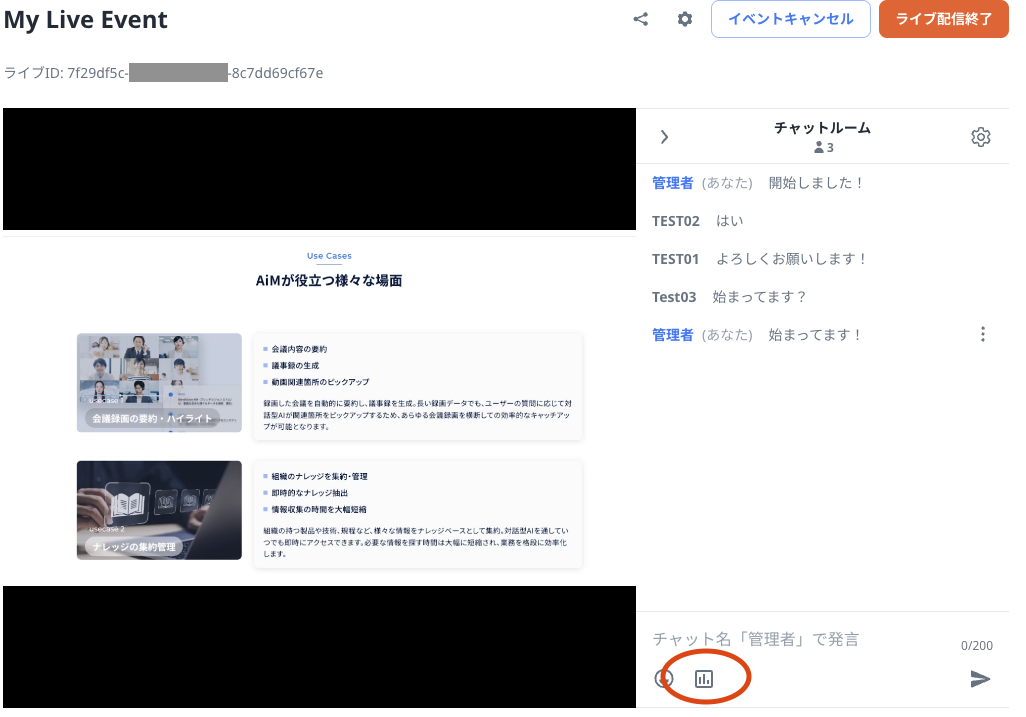
+ボタンからアンケートの作成が可能です。
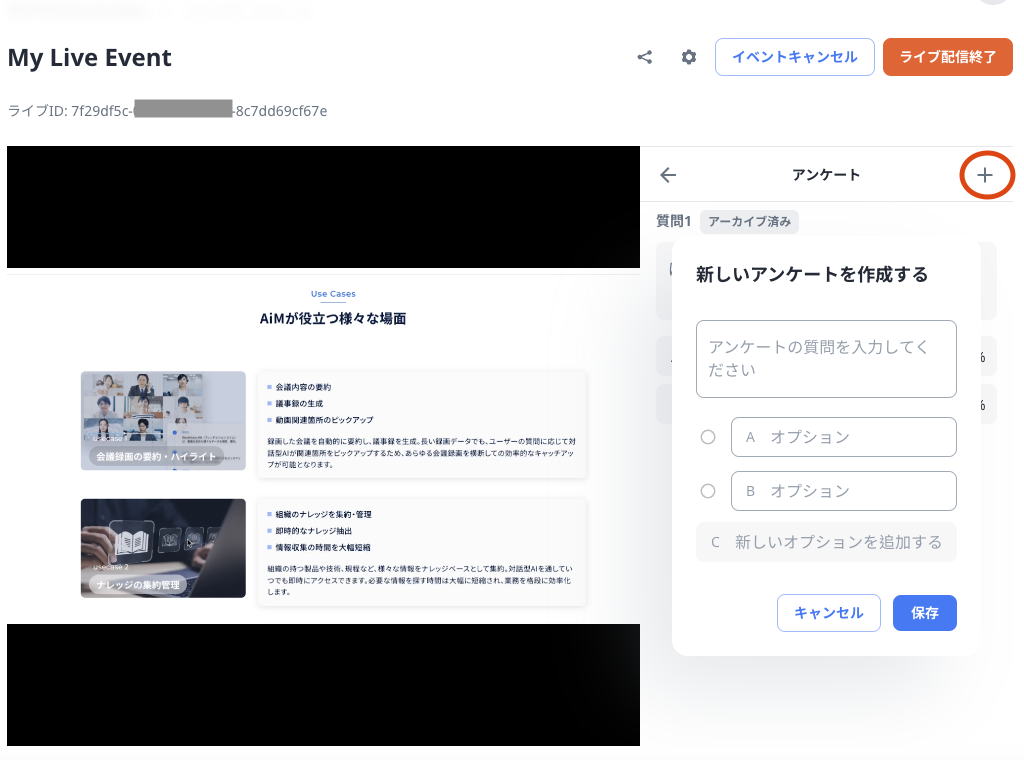
アンケート結果