ライブイベントの作成
こちらでは、BlendVisonウェブコンソールでライブイベントを作成する手順について説明いたします。
始める前に
ライブイベントを作成する前に、必要な情報やイベントに関するソースファイルを準備し、各種設定を行う必要があります。
各種設定項目について、事前に以下の関連情報をご参照ください。
-
入力ソースの準備と設定
- ライブイベントでサポートされる入力フォーマット:ライブ配信に必要な信号フォーマット
- ビデオライブラリ管理:疑似ライブ配信の場合、配信用ビデオファイルのアップロード
-
オプション設定
- 既存のアカウント管理システムと連携する:プレーヤーSDK / 埋め込みiframeプレーヤーのコンテンツ保護機能有効化
- プレーヤーのカスタマイズ:ショールーム / 埋め込みiframeプレーヤーのカスタマイズ
また、時間を節約し、新しいイベントのプロセスを同様の設定で再度活用できるように、終了したライブイベントの再利用することをお勧めします。
ライブイベントを作成するには
-
ライブイベントの作成方法には、以下の2つがあります。
-
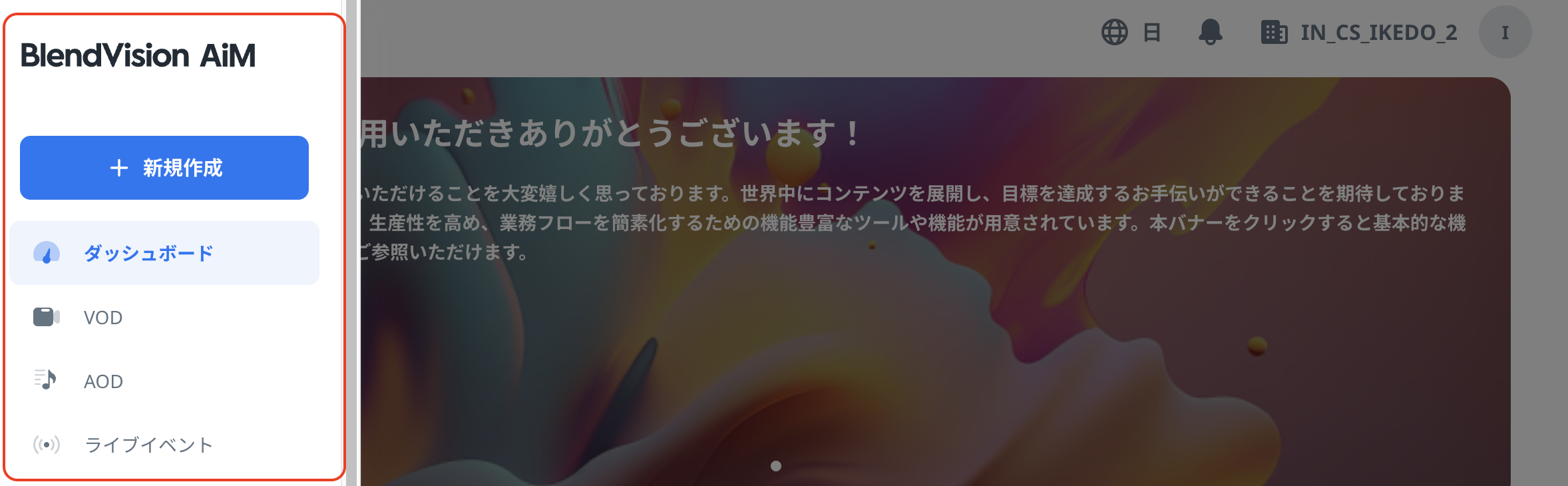
サイドメニューの「+ 新規作成」ボタンをクリックし、「ライブイベント」を選択して「ライブイベント登録」にて、新規イベントの作成を開始。
-
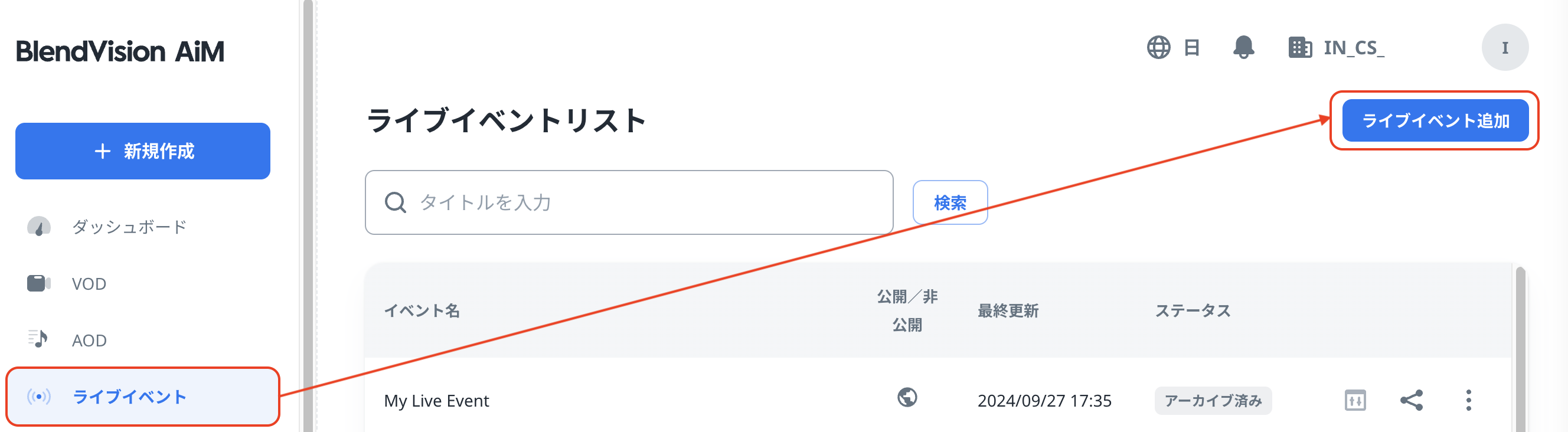
サイドメニューの「ライブイベント」をクリックして「ライブイベントリスト」ページを開き「ライブイベント追加」ボタンをクリック新規イベントの作成を開始。
-
-
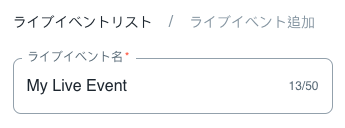
ライブイベント名を入力します。
記号や文字が使用できます。ライブイベント名の最大文字数は50文字です。
次に、一般情報、コンテンツ保護設定、エンゲージメント機能などの必要な設定を行います。
-
ライブイベント設定
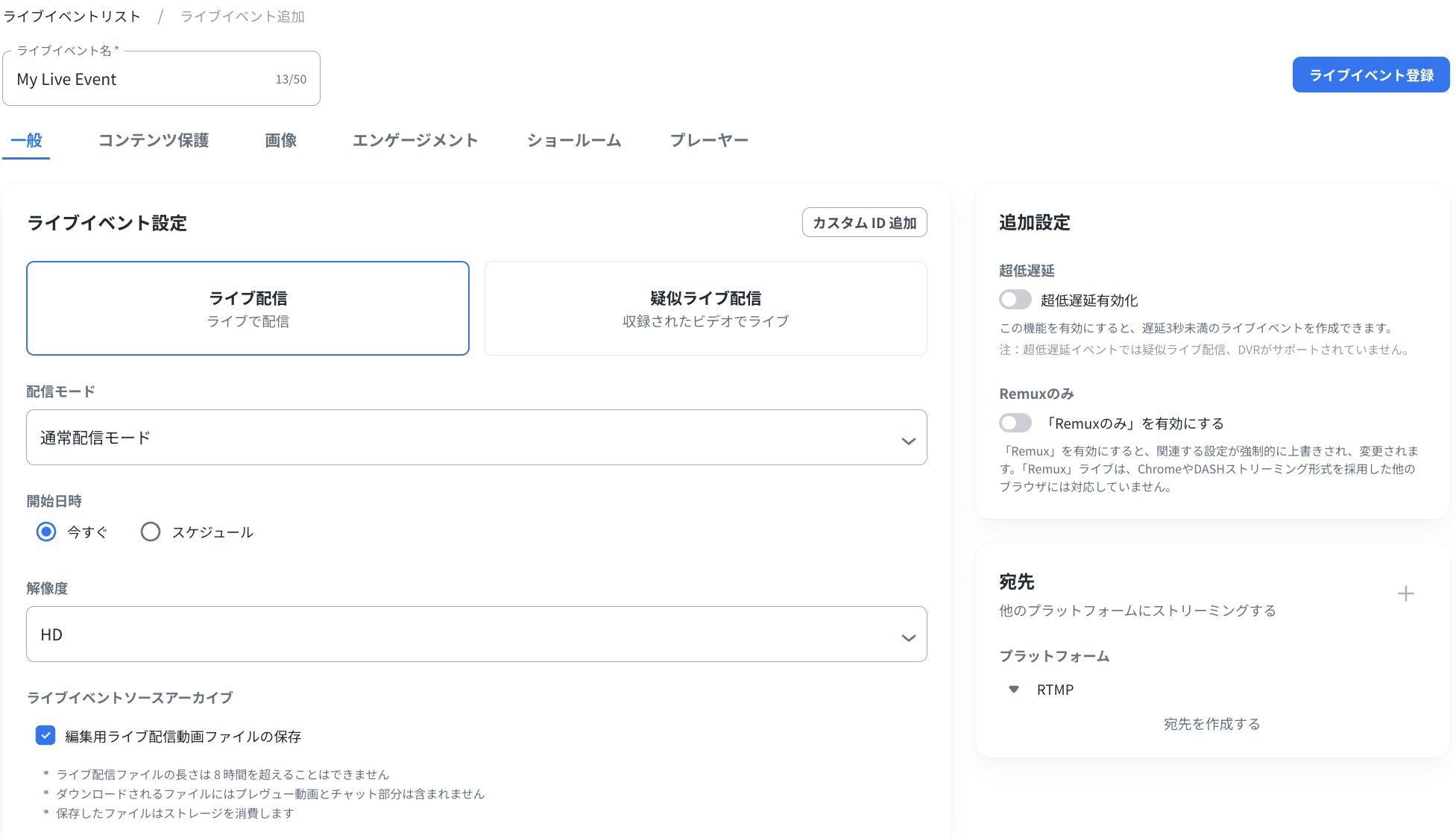
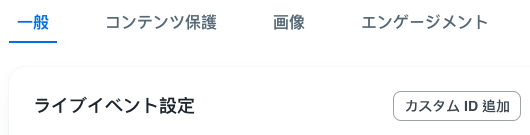
「一般」タブで、以下のステップに従いライブイベントを設定してください。
-
(オプション)カスタムIDを設定します。
カスタムIDはオプションで、データマッピングの際に使用します。
既存のシリアル番号やその他のデータをライブ配信にマッピングする場合、「カスタムID追加」ボタンをクリックして、独自のIDを設定してください。
最大文字数は150文字であり、英字と数字(0-9)のみで構成され、ユニークである必要があります。
-
使用したいライブイベント設定と配信モードを選択します。
**オーディオ/ビデオ信号(RTMP/WebRTC)**でイベントをホストしたい場合「ライブ配信」を選択してください。
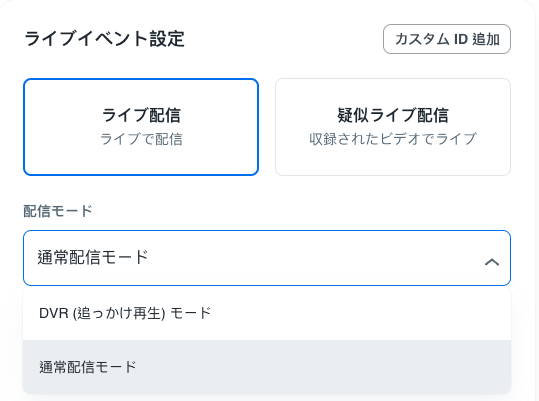
BlendVisonのライブイベントには、以下2種類の配信モードがあります。
-
通常配信モード
視聴者はライブ配信の進行状況をリアルタイムで視聴することができますが、プログレスバーは表示されないため、既に配信済みの別の再生位置に移動することはできません。
-
-
DVR(追っかけ再生)モード
視聴者は、リアルタイムなライブ配信の視聴ができる他、リアルタイムに配信されたシーンに対して進行をコントロールすることができ、プログレスバーをドラッグして戻ったり早送りしたりすることができます。
DVRの最大持続時間は16時間に制限されています。そのため、ライブイベントの再生時間が16時間を超える場合、最新の16時間までしか戻すことはできません。
収録されたビデオファイルからイベントを開催したい場合には「疑似ライブ配信」を選択してください。
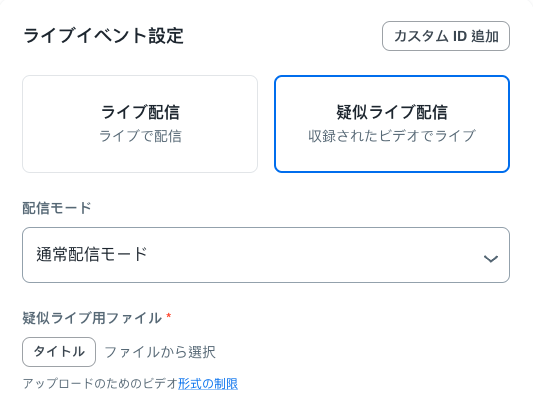
疑似ライブ配信を選択する際、疑似ライブ用ファイルはビデオライブラリ内のビデオファイルから選択する必要があります。詳しくは「ライブイベントでサポートされる入力フォーマットと「ビデオライブラリ管理」をご参照ください。
-
BlendVisionの疑似ライブイベントには、以下3つの配信モードがあります。
-
通常配信モード
視聴者はライブ配信の進行状況をリアルタイムで視聴することができ、プログレスバーをドラッグしてビデオを巻き戻したり、早送りしたりすることはできません。
-
DVR(追っかけ再生)モード
視聴者は、リアルタイムなライブ配信の視聴ができる他、リアルタイムに配信されたシーンに対して進行をコントロールすることができ、プログレスバーをドラッグして戻ったり早送りしたりすることができます。
DVRの最大持続時間は16時間に制限されています。そのため、ライブイベントの再生時間が16時間を超える場合、最新の16時間までしか戻すことはできません。
-
VODモード
このモードは従来のライブ配信やDVRモードとは全く異なり、期間限定の再生やリアルタイムのインタラクティブなニーズに適しています。イベントベースのVODとチャットルーム機能を提供し、従来のVOD視聴体験に加え、インタラクティブな体験と商用利用の可能性を拡げます。
このモードは、疑似ライブ配信を選択した場合にのみ使用できます。ライブ信号を再生可能なVODとして録画したい場合は、次のステップまたはライブ配信動画をVODとして利用するのステップを確認してください。
-
-
イベントの「開始日時」を設定します。
BlendVisionでは、以下の2つから開始時間を選択できます。
-
今すぐ:ライブイベントのリソースはできるだけ早く3分以内を目標に準備されます。
-
スケジュール:開始予定日時の12時間前にリソースが準備されます。
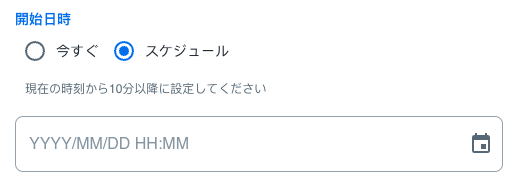
開始予定日時は、現在から10分以上先の時刻で設定しなければなりません。
タイムゾーンはお客様がいる場所によって決定され、イベント作成時のブラウザから自動認識されます。
-
この開始日時は、ライブ配信のためのシステムがリソースを設定し始める目安ともなります。ライブ配信は 「配信開始」をクリックした後から始まります。詳しくは、ライブイベントの開始と終了をご確認ください。
-
(オプション) BlendVisionでは、リアルタイムでライブイベントをサポートする有償待機サポートを提供しております。詳しくは弊社窓口もしくは販売代理店までお問い合わせください。
なお、待機サポートは、少なくともライブ配信予定日の2週間以上前にご依頼ください。
-
-
視聴者に提供する予定の解像度(ビジュアル品質)を選択します。
- 利用可能な解像度オプション
- 4K
- フルHD
- HD(デフォルト)
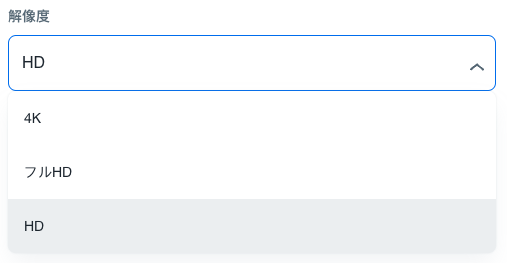
解像度
対応プレーヤー設定
利用可能なアダプティブ解像度
4K
Auto
- 2160p
- 1080p
- 720p
- 480p
- 360p
- 240p
2160p
- 2160p
1080p
- 1080p
720p
- 720p
480p
- 480p
360p
- 360p
240p
- 240p
FHD
Auto
- 1080p
- 720p
- 480p
- 360p
- 240p
1080p
- 1080p
720p
- 720p
480p
- 480p
360p
- 360p
240p
- 240p
HD
Auto
- 720p
- 480p
- 360p
- 240p
720p
- 720p
480p
- 480p
360p
- 360p
240p
- 240p
- 利用可能な解像度オプション
-
(オプション)ライブ配信を録画する場合「ライブイベントソースアーカイブ」で設定する。
「編集用ライブ配信動画ファイルの保存」オプションを有効にすると、ライブコンテンツを保存できます。
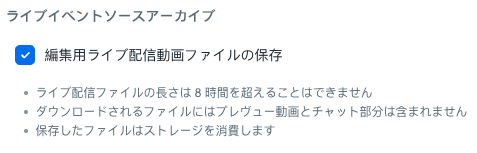
ライブコンテンツをMP4ファイル形式で保存します。イベント終了後にエンコード処理が完了すると、ビデオライブラリでファイルを確認し、ダウンロードすることができます。
保存されたファイルは、別の疑似ライブ配信を開催する際や、新しいVODを作成する際にもご利用いただけます。
このオプションは通常配信モードとDVR(追っかけ再生)モードでのみ利用可能です。「編集用ライブ配信動画ファイルの保存」オプションは、疑似ライブ配信の VODモードではサポートされていません。
ビデオライブラリのファイル管理については「ビデオライブラリ管理をご参照ください。
追加設定
-
(オプション)超低遅延(ULL)ライブ
BlendVisionでは、ビデオストリーミングの配信遅延を減らし、観客により良いインタラクティブ体験を提供するために、超低遅延ライブ機能を提供しています。
配信遅延とは、ビデオ信号が生成されてから視聴者にビデオが表示されるまでの遅延のことです。
「一般」タブの右側の「追加設定」セクションで超低遅延機能を有効にすることができます。超低遅延ライブを有効にする際には「超低遅延ライブ(ULLライブ)とは」をご覧ください。
- DRM機能はサポートされていません。
- バックアップRTMP信号には対応していません。
- 入力信号フォーマットには制限があります。フォーマット情報については「ライブイベントでサポートされる入力フォーマット」をご参照ください。
-
(オプション)Remux
Remux配信を有効にすることができます。
Remuxとは、ファイルを変換するのではなく、パッケージ化することを意味します。これは常に超低遅延を有効にし、ライブのみをサポートします(擬似ライブとVODとしてアップロードされたファイルはサポートされていません)
Remuxのみは「一般」タブの右側にある「追加設定」セクションで有効にすることができます。
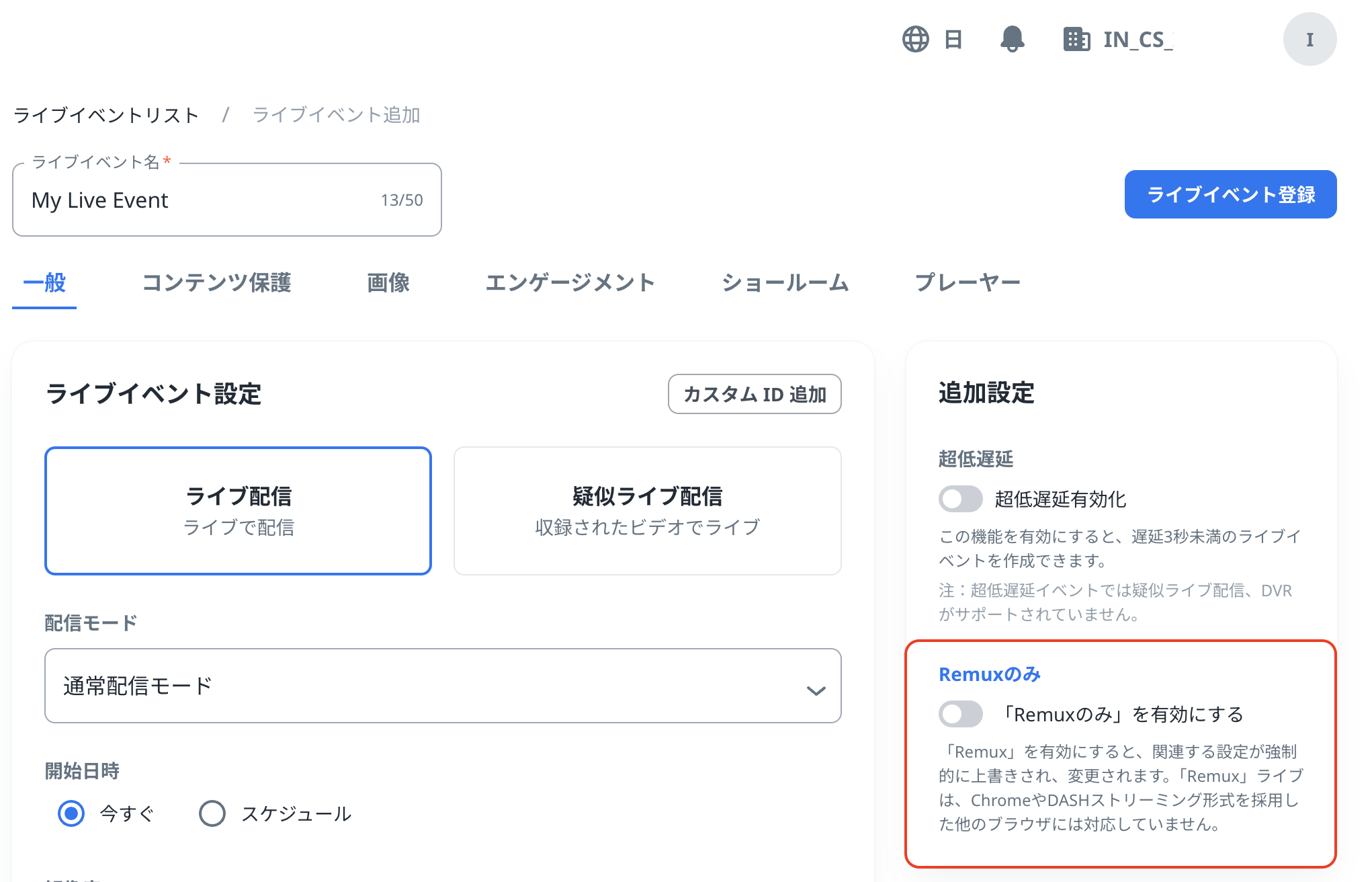
以下のポップアップ画面にて「はい」をクリックします。
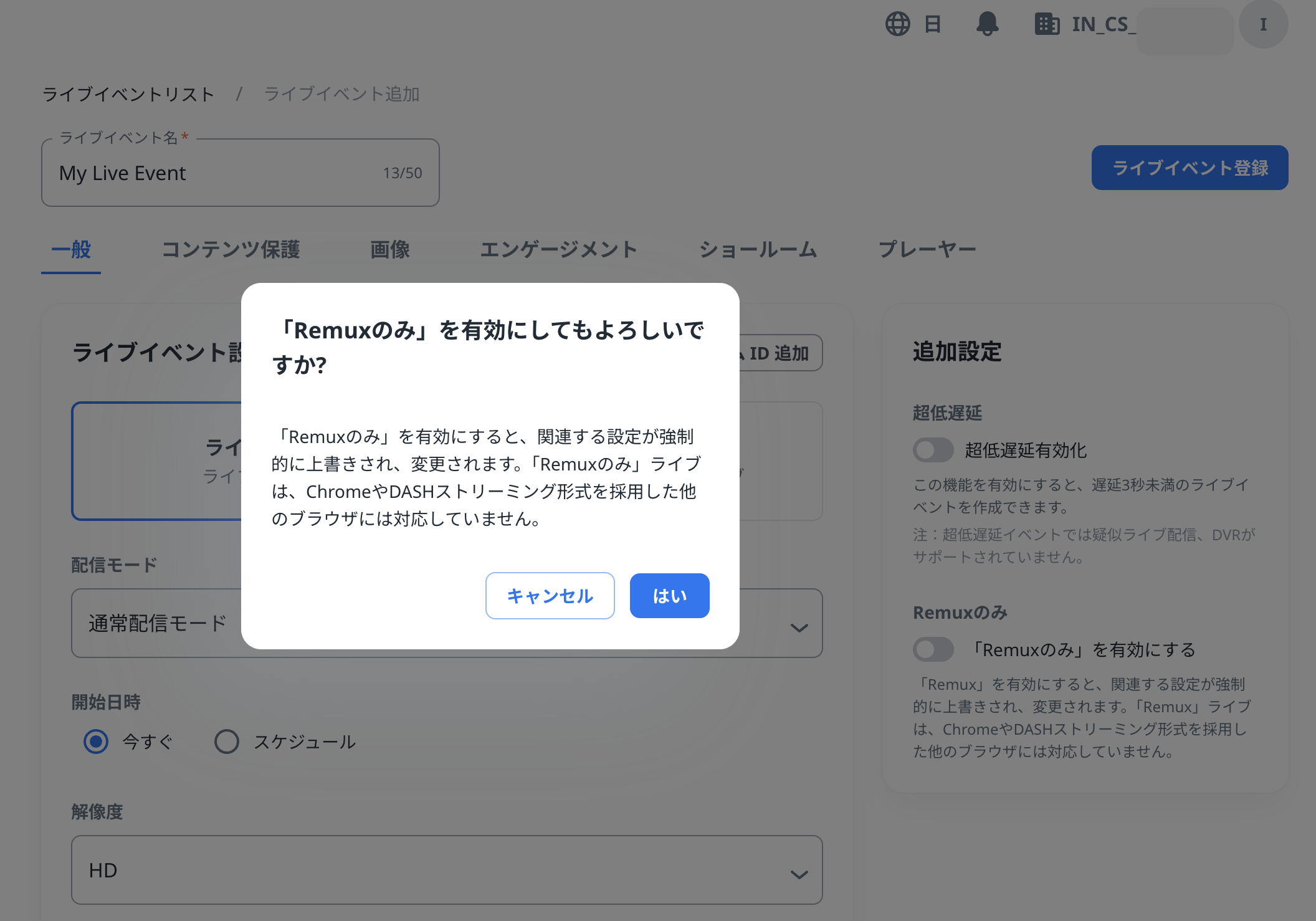
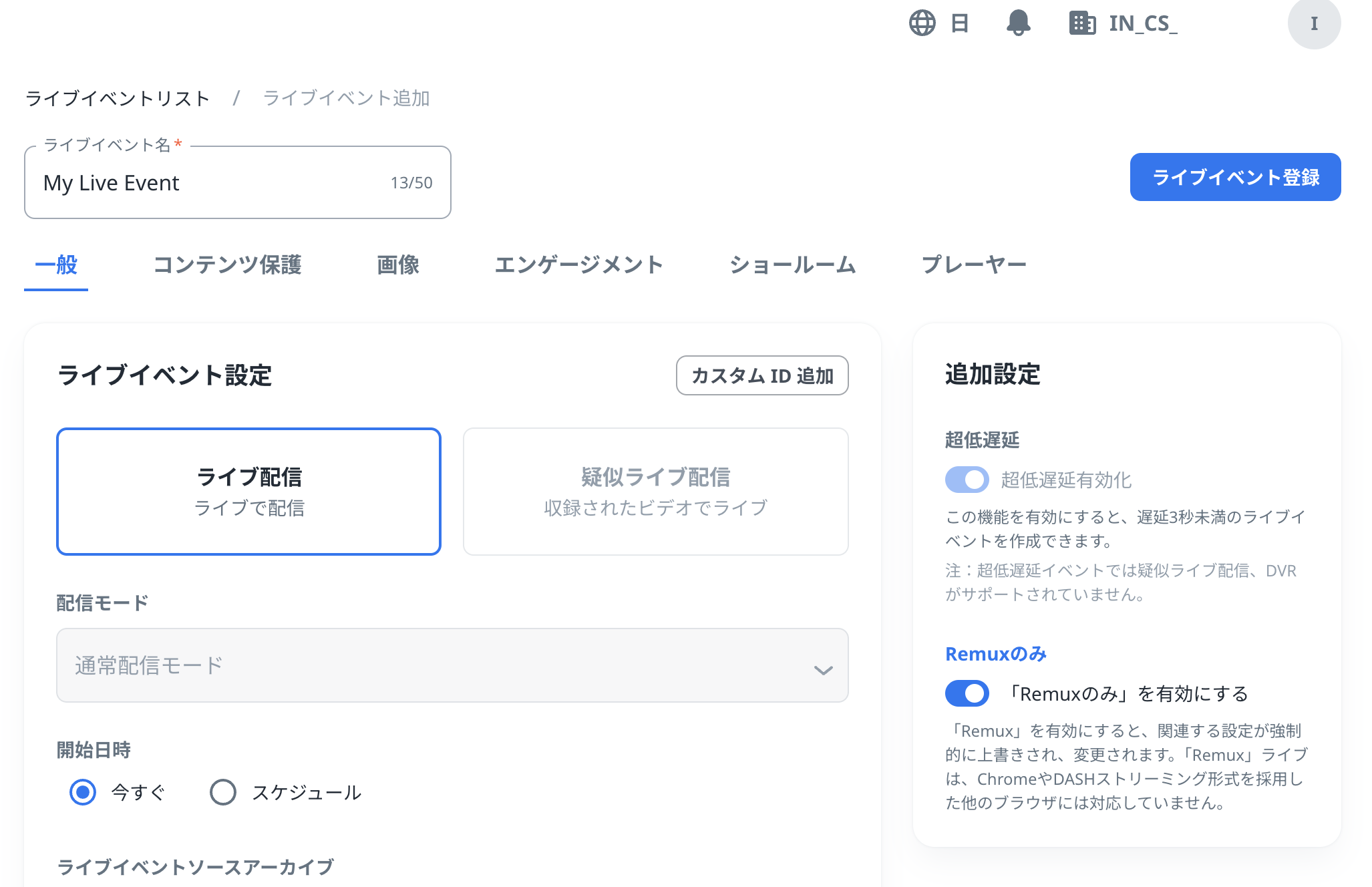
- Remuxを有効化すると自動的に超低遅延設定も有効化されます。
- 擬似ライブイベントやVOD配信には対応していません。
- ChromeブラウザやDASHストリーミング形式には対応していません。
-
(オプション)宛先
別のRTMPプラットフォームへ配信することができます。
なお、宛先を設定する場合「追加設定」の「超低遅延」を有効化する必要があります。
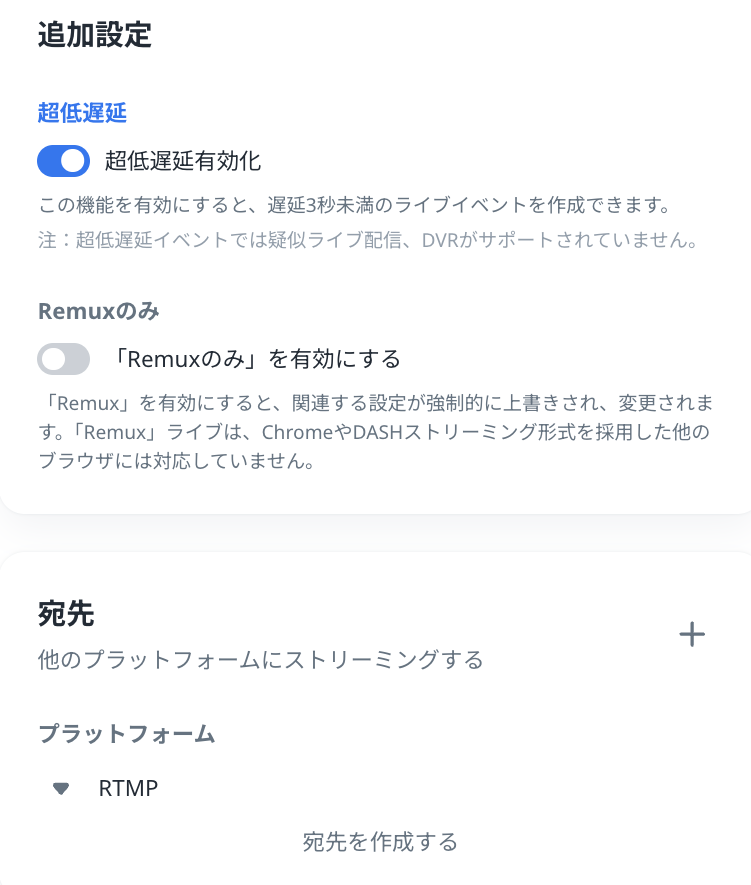
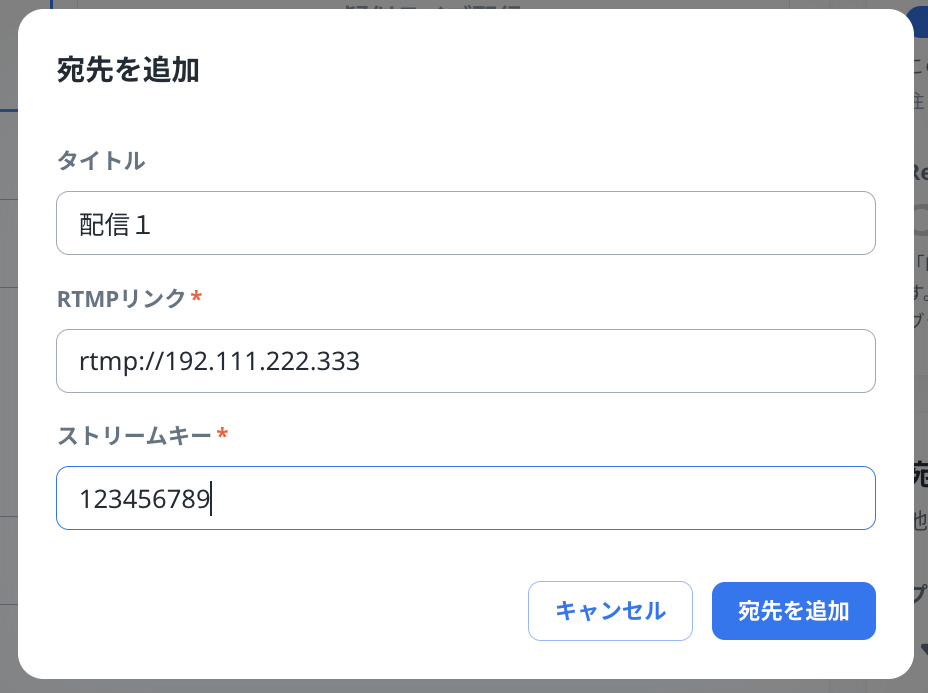
「宛先」の「+」をクリックすると以下の設定画面が表示されますので、必要事項を入力のうえ「宛先を追加」をクリックします。
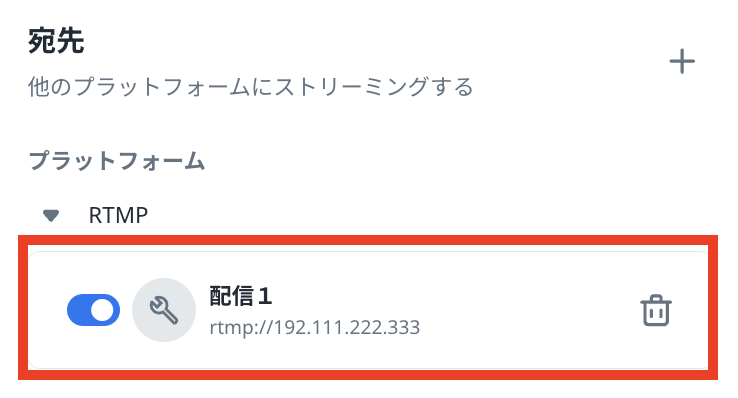
「宛先」に追加した情報が表示されます。
-
メタデータ
メタデータのセクションでは、イベントの説明、ラベルを設定することができます。
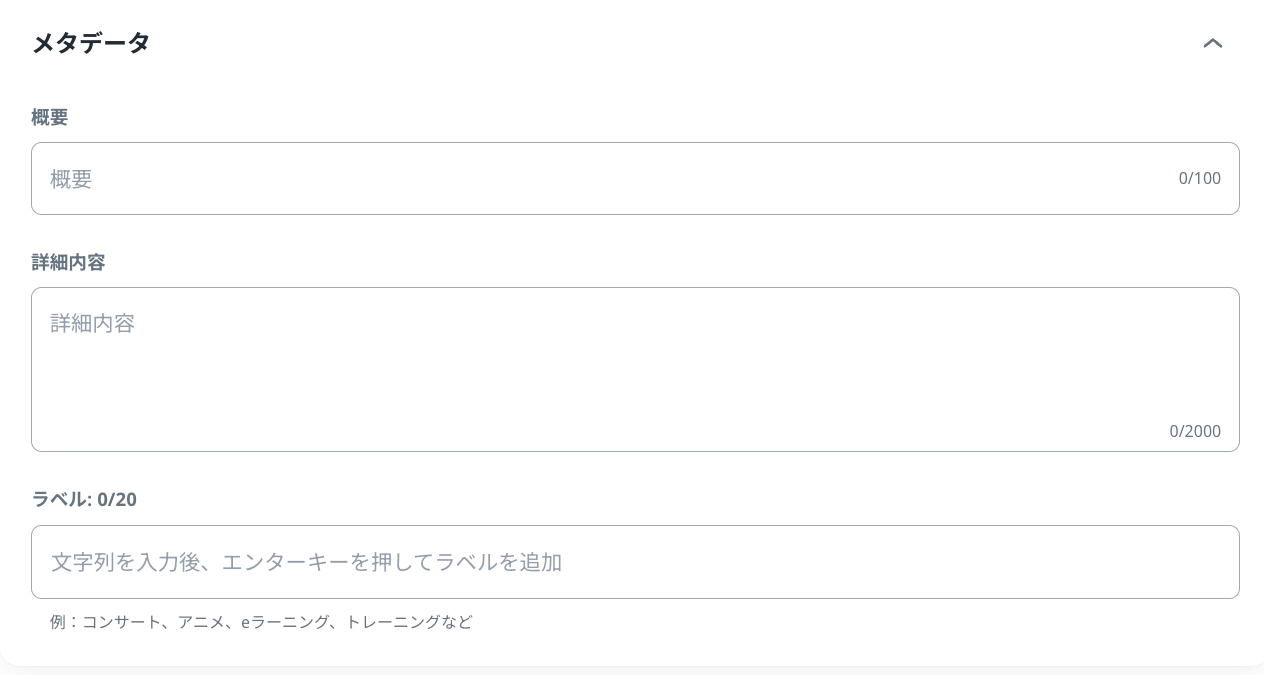
概要:コンテンツの概要を100文字以内で記載
詳細内容:コンテンツの詳細を2000文字以内で記載
ラベル:検索や識別のための任意の文字列を20個まで設定可能
詳細内容に入力した内容は、プレーヤー画面の情報パネルに反映されます。詳しくは「プレーヤーのカスタマイズ」をご参照ください。
-
VOD - 見逃し配信
BlendVisionは、ライブイベントを簡単にVODとして活用できるオプション機能を提供しています。
視聴者はライブ配信終了後に、再度ライブ配信動画を見たいと思うかもしれません。
イベント作成時に 「VOD - 見逃し配信」の設定を有効化しておくと、簡単にそのニーズに応えることができます。
この機能では以下の設定が可能です。
-
ライブ配信後に見逃し配信を有効にする:デフォルトは「無効」に設定されています。
-
開始日時と終了日時:見逃し配信専用に準備された動画は自動的に公開され、この開始日時・終了日時で指定された期間中、視聴者がいつでもアクセスできるようになります。
-
見逃し配信用動画:BlendVisionでは、見逃し配信用の動画として設定するために、以下2つの方法を提供しています。
- ライブ配信動画
- 編集済み動画ファイルに差し替え
ライブ配信後、VODとして配信する場合、以下はサポートしておりません。
超低遅延を有効にしたライブイベント
疑似ライブ配信のVODモード
見逃し配信の設定や制限の詳細については「ライブ配信動画をVODとして利用するをご参照ください。
-
-
コンテンツ保護(必須)
「コンテンツ保護」タブには、BlendVisionが提供する、ライブコンテンツを保護するための複数の機能を提供しています。
-
DRM (デジタル著作権管理):画面録画/スナップショット/ミラーリングからコンテンツを保護します。
-
公開/非公開:コンテンツの可視性(公開/トークン)を管理し、不正アクセスを防ぎます。
-
視聴地域:許可地域を指定し、各地域/国からのアクセスを制限します。
-
ウォーターマーク:ライブにウォーターマークを重ねて表示し、著作権を主張したり、海賊版コンテンツ侵害を特定します。
-
ドメインコントロール:ライブコンテンツの公開を許可するドメインのホワイトリストを管理し、他のプラットフォームでの不正配信を制限します。
-
機能によっては、ソースファイルの準備やBlendVision APIとの連携が必要な場合があります。 トークンを要求して有効にする必要がある機能リストを確認するには、既存のアカウント管理システムと連携するをご参照ください。
-
プレーヤーSDKを使用する場合、ほとんどのコンテンツ保護機能(可視性、ドメインコントロールなど)は使用できません。あなたのシステム内で関連する機能を開発し、プレーヤーSDKと統合する必要があります。
コンテンツ保護機能の詳細については「コンテンツ保護を設定する」をご参照ください。
-
-
(オプション)画像
BlendVisonでは、ライブの配信前後で視聴者が目にするインサート画像を設定することができます。 「画像」タブでは、ライブステータスのタイムラインを表示し、各ステータスごとに異なるインサート画像を設定することができます。
- ライブのタイムラインやインサート画像の設定が可能なステータスは、ライブの種類や設定(見逃し配信など)によって異なります。
- 画像設定はオプションです。この設定をスキップすると、デフォルトの黒い画面が表示されます。
ライブステータスのタイムラインや画像のアップロード制限については「インサート画像の設定」をご参照ください。
-
(オプション)エンゲージメント
BlendVisonでは、視聴者をアクティビティに参加させることができるエンゲージメント機能も提供しています。
**チャットルーム:**ライブイベントや見逃し配信の公開期間中に、視聴者と直接交流するためのチャットルームを表示します。
チャットルーム機能を有効にする手順については「チャットルームの設定」をご参照ください。
- 機能によっては、ソースファイルの準備やBlendVision APIとの連携が必要な場合があります。トークンを要求して有効にする必要がある機能リストを確認するには、「既存のアカウント管理システムと連携する」をご参照ください。
- ライブセッション中のチャットルームを管理、コントロールする方法については「ライブコントロールルーム」と「コントロールルームでのチャットルーム管理」をご参照ください。
-
(オプション)ショールーム
BlendVisonでは、コンテンツをウェブサイトページとして簡単に配信することができます。カスタマイズ可能なテーマを提供し、視聴者のアクセスをコントロールすることができます。デザインされたショールームとカスタマイズされたプレーヤーを素早く設定したら、URLを視聴者に共有するだけで公開できます。
「ショールーム」タブでは、ショールームのデザインをカスタマイズすることができます。
-
ログインページ:視聴者がメインページにアクセスする前のログインページをカスタマイズします。
-
メインページ:視聴者がライブを見たり、チャットルームを利用したり、その他詳細な説明をするためのメインページをカスタマイズします。
-
機能によっては、ソースファイルの準備やBlendVision APIとの統合が必要な場合があります。トークンを要求して有効にする必要がある機能リストを確認するには「既存のアカウント管理システムと連携する」をご参照ください。
-
BlendVisionはライブイベントの公開方法として、iframeプレーヤーとプレーヤー SDK(Android / iOS / Web)の2つの方法をサポートしています。
ショールーム機能の設定手順については「ショールームを設定する」をご参照ください。 サポートされている公開方法については「ライブイベントの共有と公開」をご参照ください。
-
-
(オプション)プレーヤー
BlendVisonでは、コンテンツを配信するためのカスタマイズ可能なプレーヤーを提供しています。
BlendVisionのコンソールからプレーヤーテンプレートをカスタマイズし、ショールームや埋込iframeプレーヤーに反映させることができます。
「プレーヤー」タブでは、以下のカスタマイズ設定が可能です。
-
標準またはカスタマイズのテンプレート設定する
-
イベントのプレーヤーUIをプレビューする
-
ショールームや埋込iframeプレーヤーで使用するプレーヤーテンプレートの選択方法については「プレーヤーの設定」をご参照ください。
-
プレーヤーテンプレートの作成とカスタマイズの詳細は「プレーヤーのカスタマイズ」
-
プレーヤーSDK(Android / iOS / Web)方式で公開されるライブイベントについては「BlendVision for Developers (一部英語)」をご参照ください。
-
-
ライブイベントの保存
上記の手順に従ってライブ設定を完了したら、右上の「ライブイベント追加」ボタンをクリックして各種設定を完了させたら「ライブイベント登録」をクリックしてライブイベントを保存します。
イベントが作成されると、ほとんどのフィールドは編集できなくなりますのでご注意ください。
ライブイベントを編集する手順と、イベント作成後に編集可能なフィールドについては「ライブイベントの編集」をご参照ください。
登録が完了すると「ライブイベントリスト」にライブイベントが表示されます。
また、「ステータス」「ラベル」「各種日付」で表示するライブイベントをフィルタリングする事ができます。
補足情報
- ライブイベントの共有と公開:ショールーム/埋込みプレーヤーで視聴者にライブイベントの共有
- ライブイベントの編集:イベント設定を変更したり、必要に応じて見逃し配信の設定
- ライブイベントでサポートされる入力フォーマット:配信ソフトウェアでサポートされるコンテンツフォーマット
- ライブコントロールルーム:イベントの配信ステータス管理、プレビュー、エンゲージメント機能コントロール
上記の各種画像は本記事の作成時の情報となっております。現時点のBlendVisionのウェブコンソールと差異がある場合がございますことご了承ください。