ワードフィルターの設定
ワードフィルターの概要
ワードフィルターとは、ユーザーがライブイベント中にリアルタイムでスパムメッセージや倫理観的に問題ある単語をフィルター(非表示にすること)で、本来の動画視聴に集中できるようにする機能です。
さらに、この機能は、VODの字幕に含まれる特定の用語を特定するのに役立ちます。
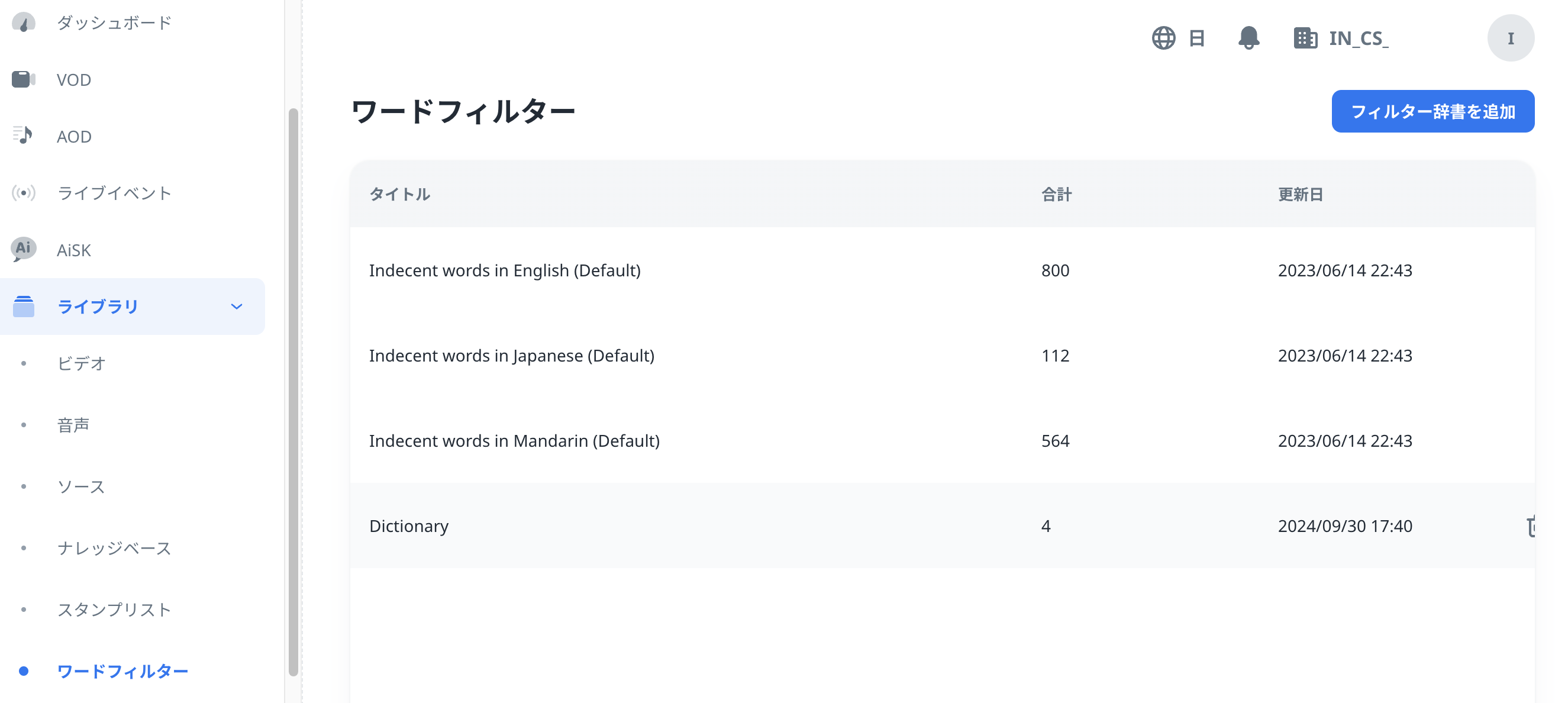
ウェブコンソールのサイドメニュー「ライブラリ」>「ワードフィルター」から詳細画面にアクセスできます。
ワードフィルターでは、合計100個までの辞書が同時に利用可能です。英語、日本語、中国語をそれぞれ個別に含む3つのデフォルト辞書については、削除・編集はできません。ただし、自身の辞書を作成する場合に参考としてダウンロードし、活用することは可能です。
辞書ごとに1000単語までフィルタリングが可能です。
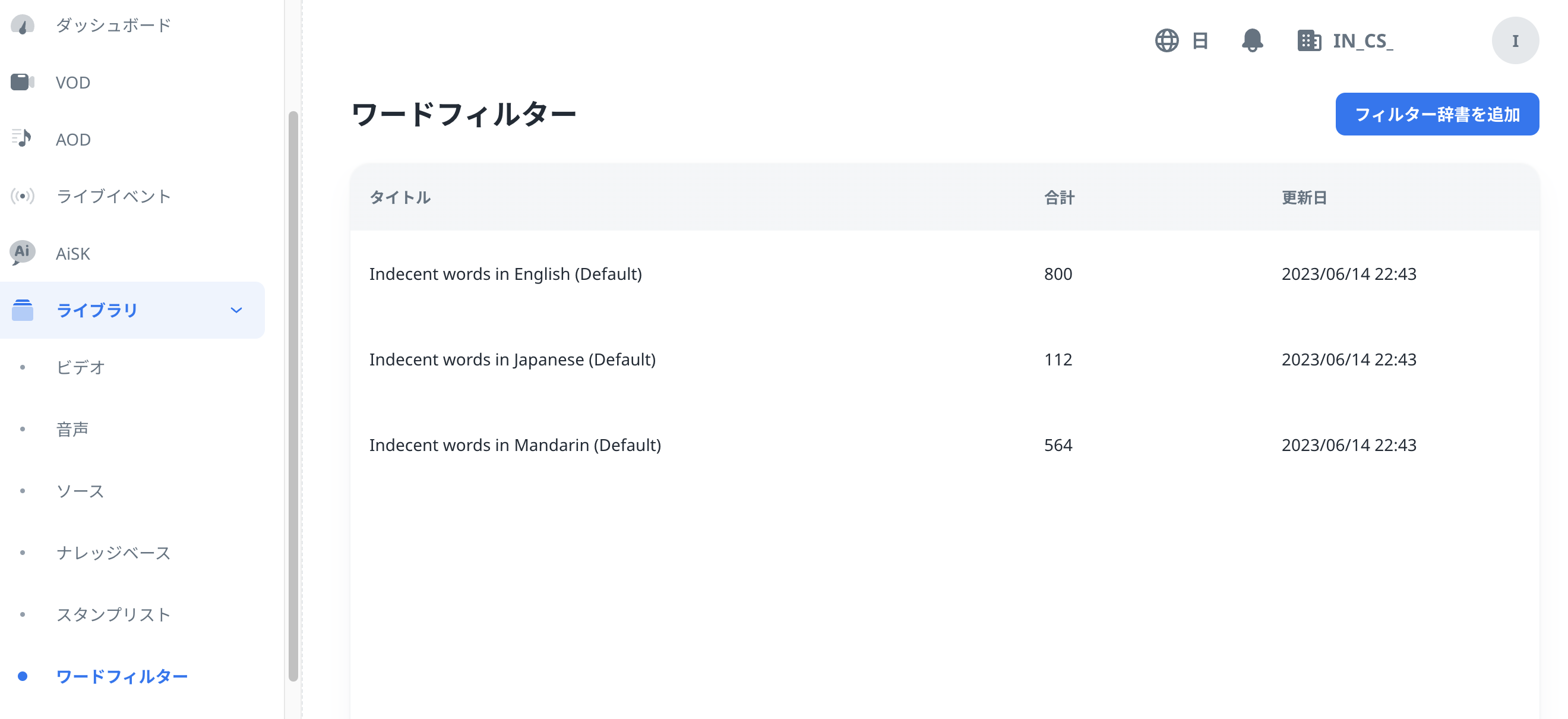
フィルター辞書の作成方法
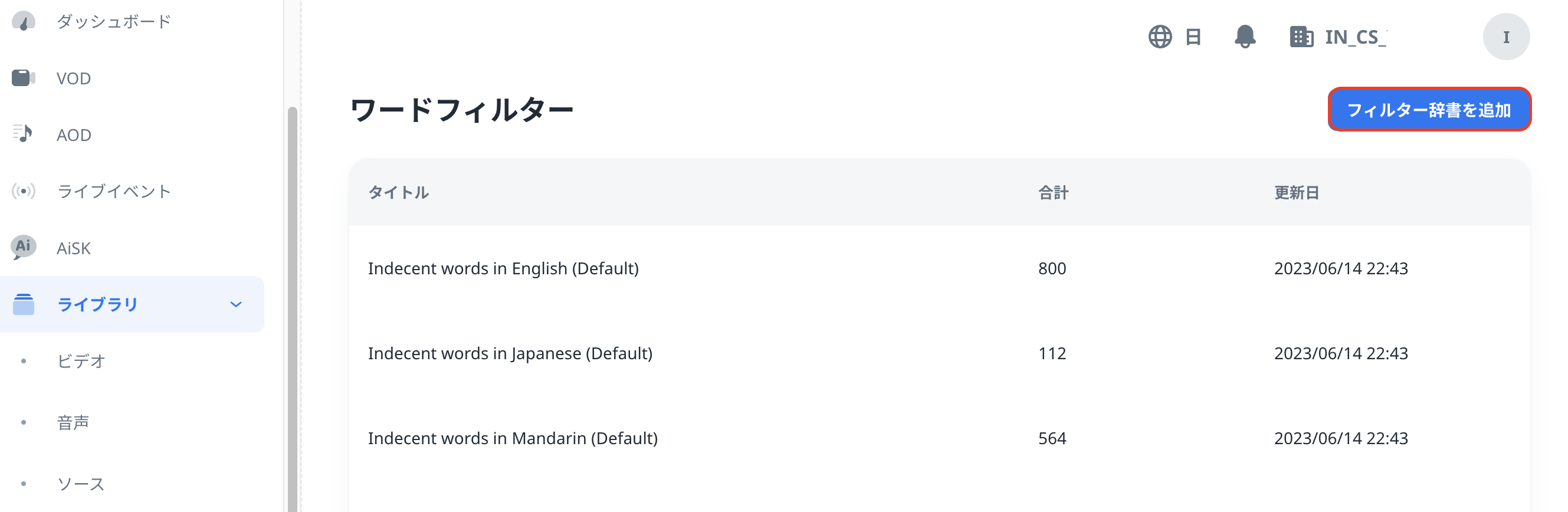
「フィルター辞書を追加」をクリックし、新規辞書を追加します。
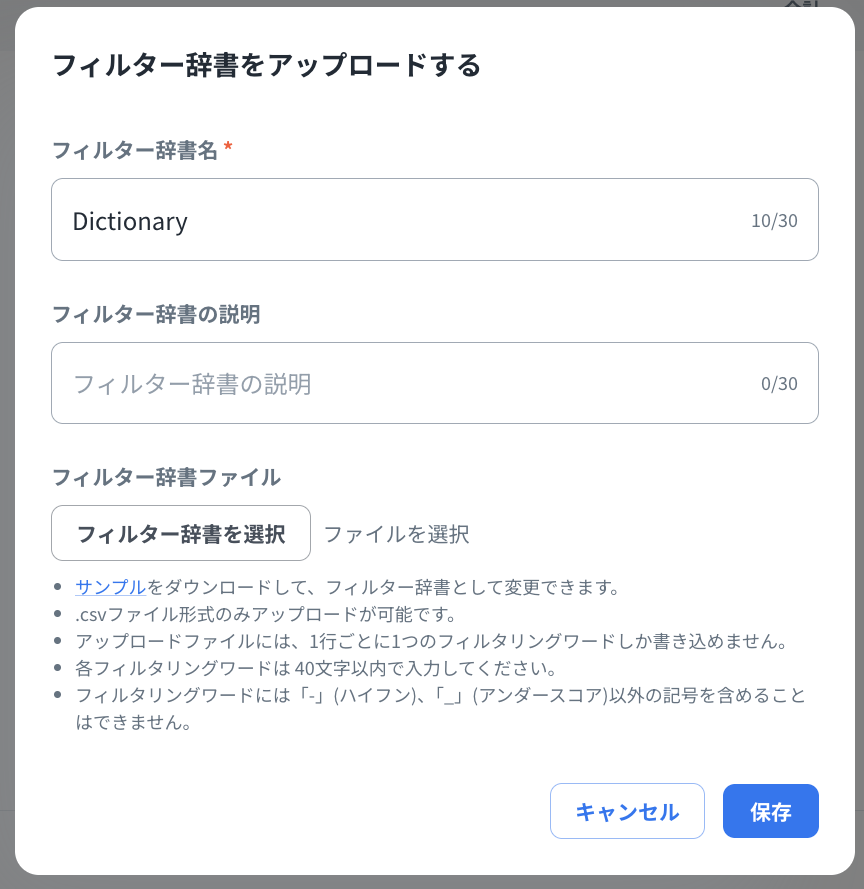
入力フィールド
- フィルター辞書名:このフィールドに任意の辞書名を入力します。デフォルト名は「Dictionary」です。このフィールドは必須であり、30文字未満である必要があります。
- フィルター辞書の説明:このフィールドにフィルター辞書の説明を入力します。
- フィルター辞書を選択:ファイルを選択してアップロードします。下部リンクの「サンプル」をダウンロードし、自身のフィルター辞書として編集し、アップロードすることができます。
形式に従って正しく辞書情報が登録されている場合、.csvファイルをアップロードできます。ポリシーに従わない文字では、フィルター機能が有効になりません。ポリシーについては以下に説明します。
- 辞書に登録する各ワードフィルター用単語は 40文字以内で入力してください。
- ワードフィルターには「-」(ハイフン)、「_」(アンダースコア)以外の記号を含めることはできません。
- 用語が重複していても問題ありません。
必要事項を設定し「保存」をクリックします。
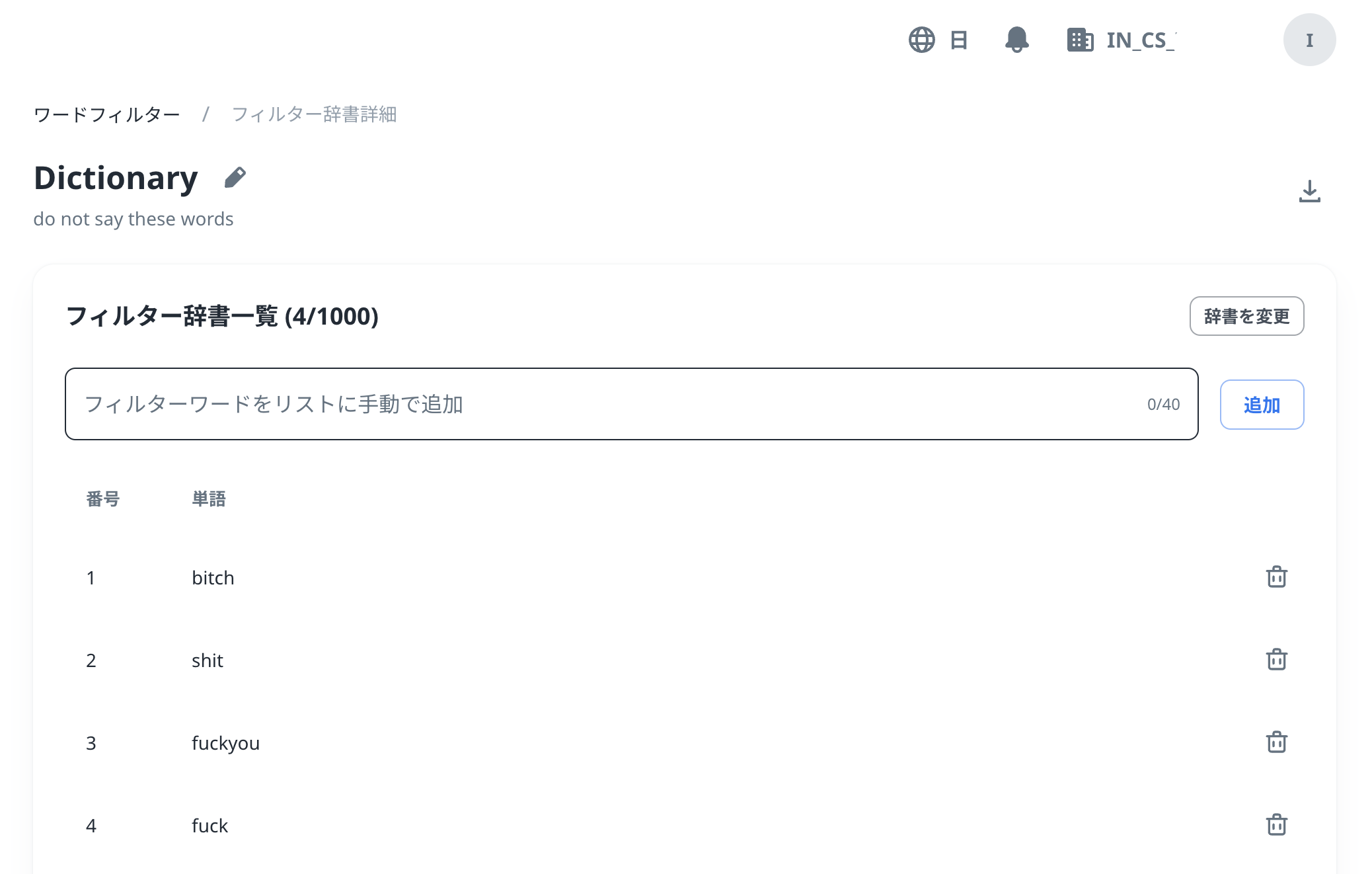
作成したフィルター辞書はワードフィルターに表示され、編集・追加・削除可能です。
チャットルームにワードフィルターを設定
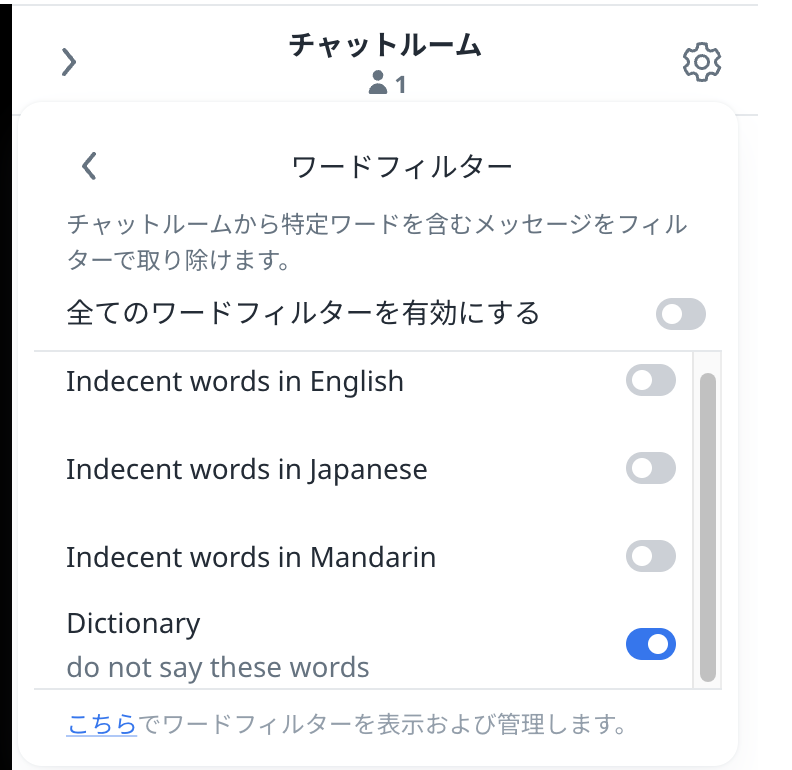
ライブイベントのチャットルームの設定では、右上の歯車マークからワードフィルターを有効にし、全てのワードフィルターまたは特定のワードフィルターを活用することができます。
詳細な管理方法については、コントロールルームでのチャットルーム管理をご参照ください。
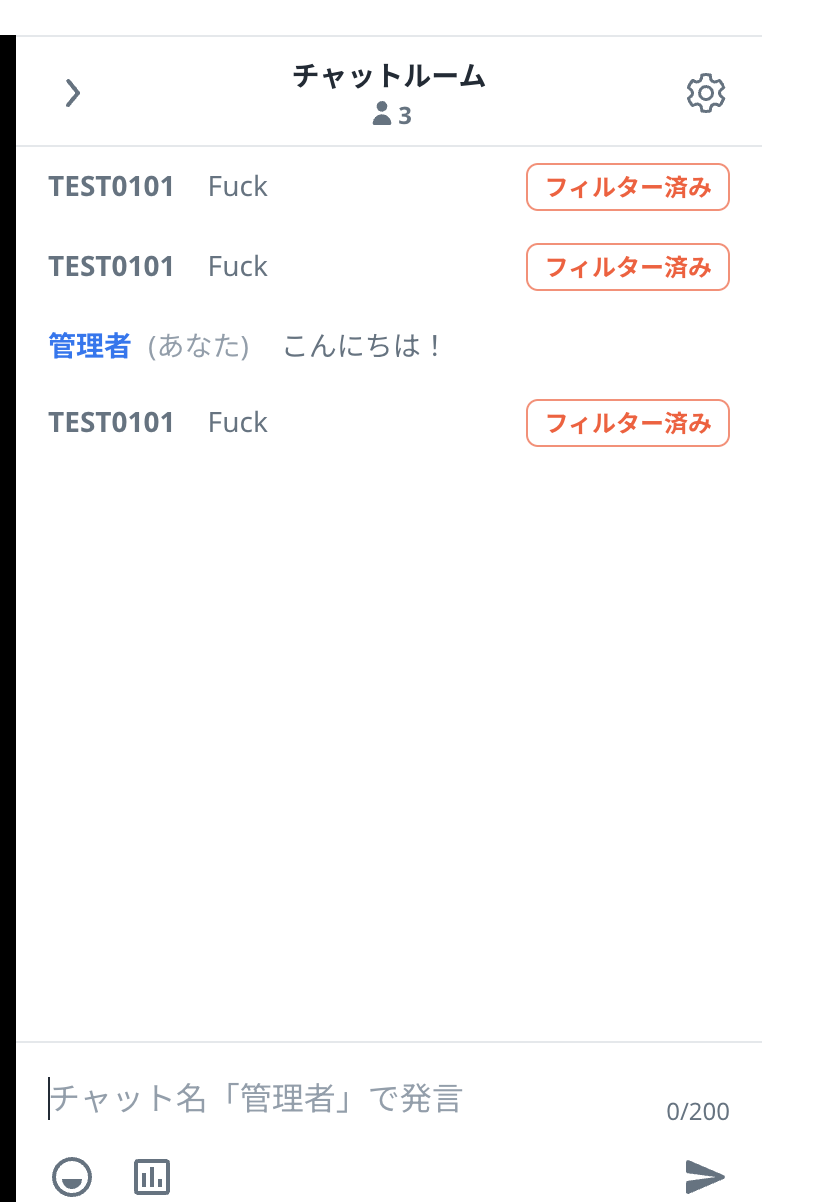
ライブイベント中にユーザーがフィルター辞書に登録された単語を投稿すると自動的に文字列から判定し、登録単語に合致していた場合、該当の単語を含むコメントは他のユーザーに表示されません。
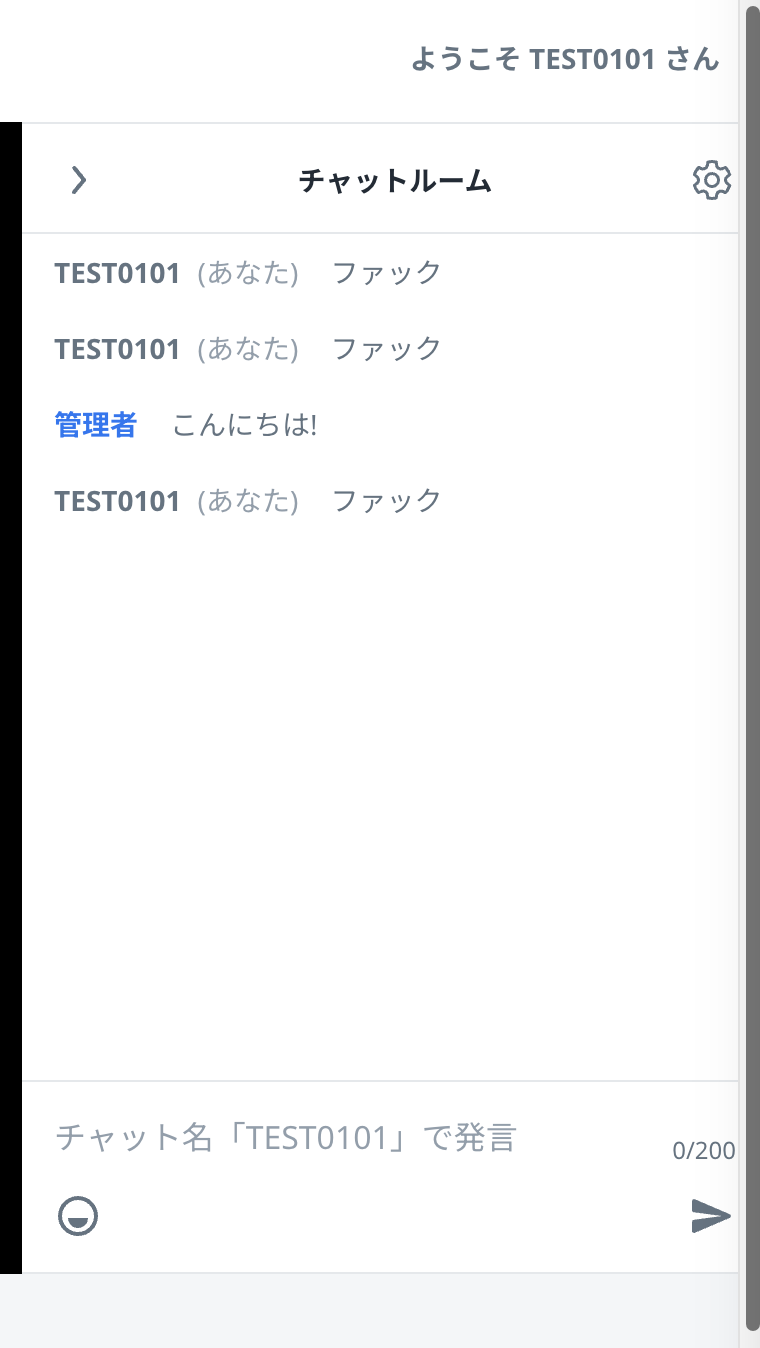
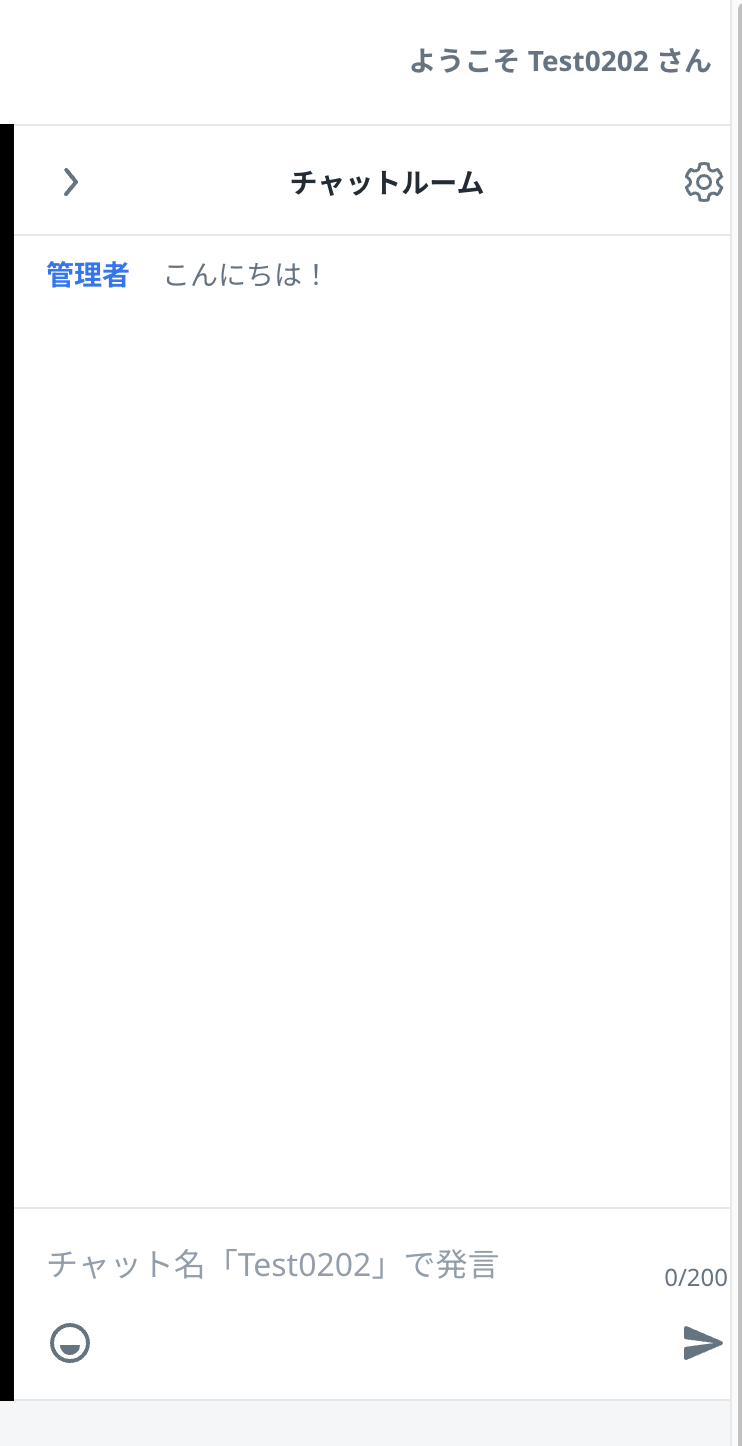
以下のように、管理者がコントロールルームでのみ「フィルター済み」とフィルタリングされたコメントを確認することができます。
VODにワードフィルターを設定
一度設定したフィルター辞書はVODから削除できませんのでご注意ください。
VOD新規追加時
-
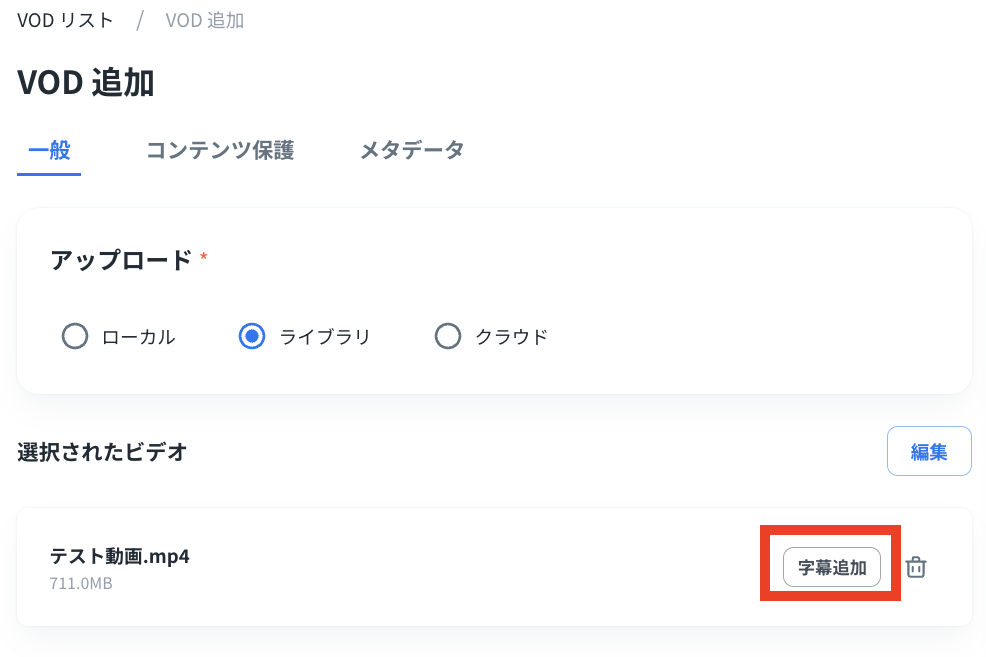
追加するVODを選択後、以下の「字幕を追加」をクリック
-
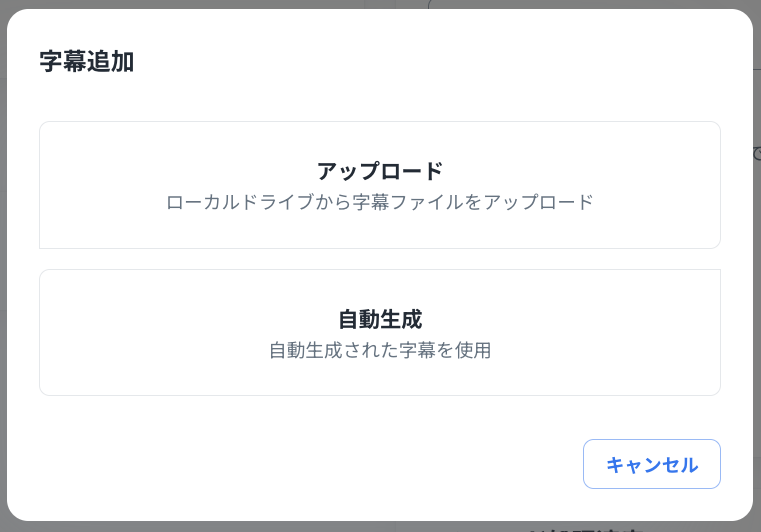
字幕ファイルをお持ちの場合は「アップロード」をクリックしてファイルを選択してください。
字幕ファイルをお持ちでない場合は「自動生成」をクリックしてください。
ここでは自動生成の手順を説明します。
-
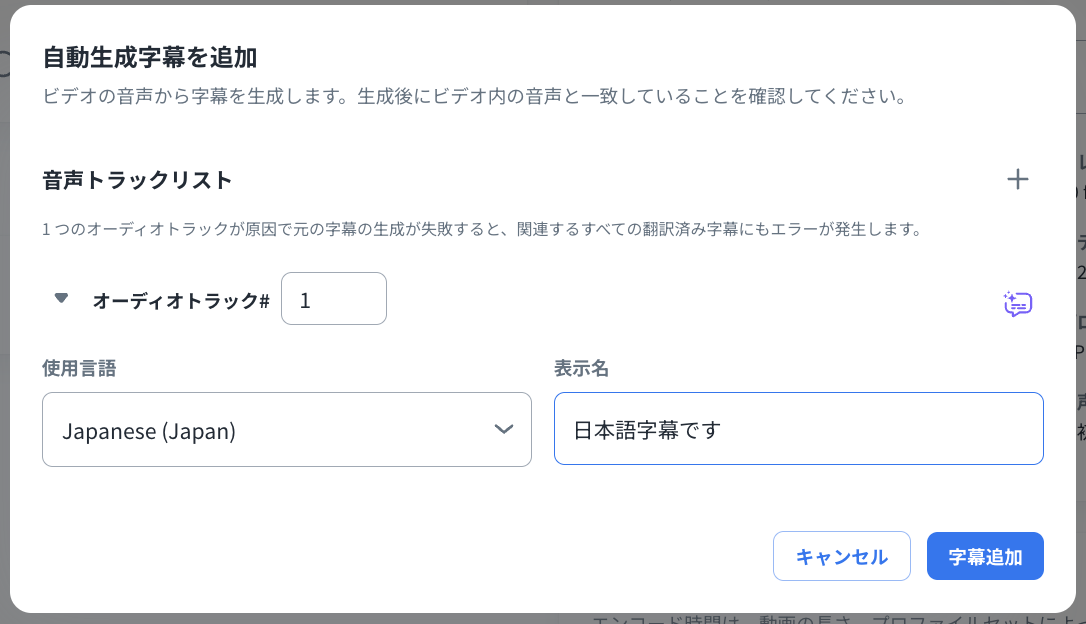
字幕設定を行い「字幕追加」をクリック
使用言語:字幕の言語を選択
最初の字幕は動画内で利用されている言語でしか作成できません。
表示名:動画プレーヤーの字幕メニューに表示される文言
-
字幕が設定された事を確認
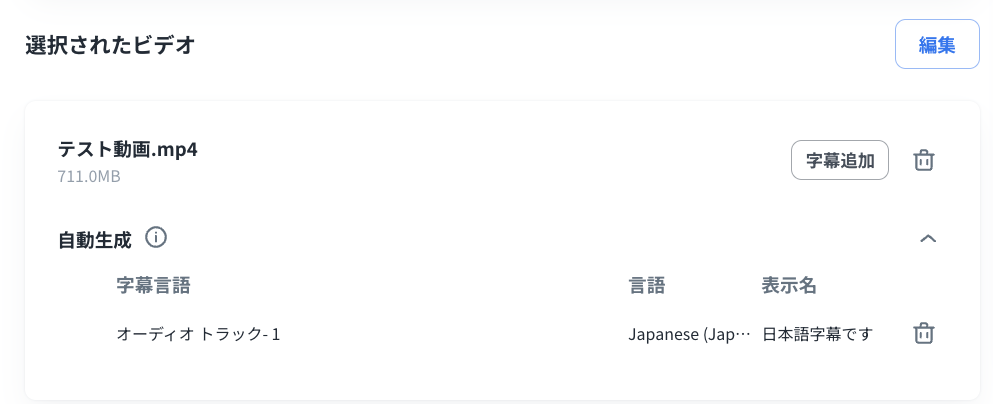
-
「メタデータ」タブに移り「ワードフィルター」の「+」をクリック
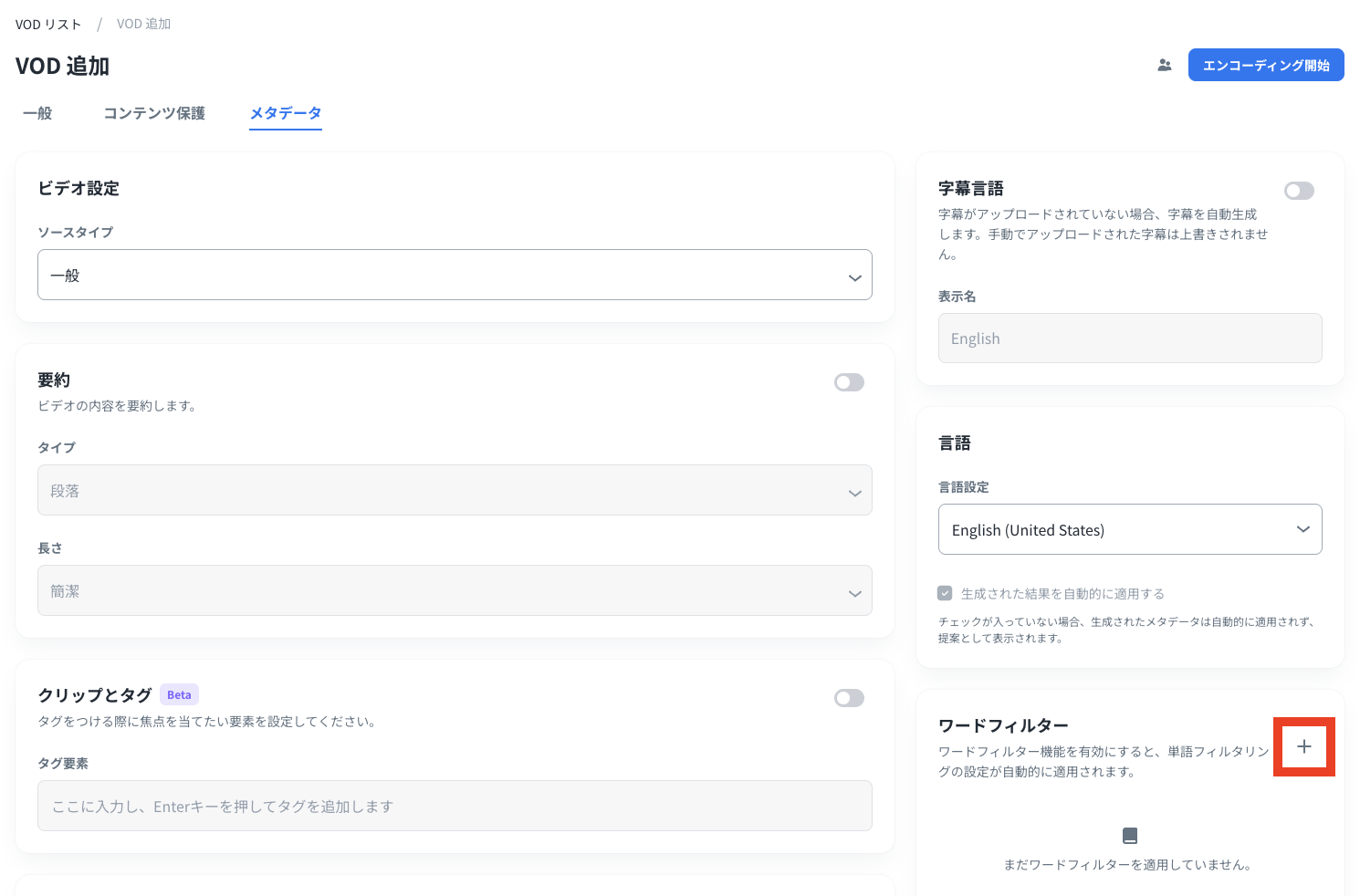
-
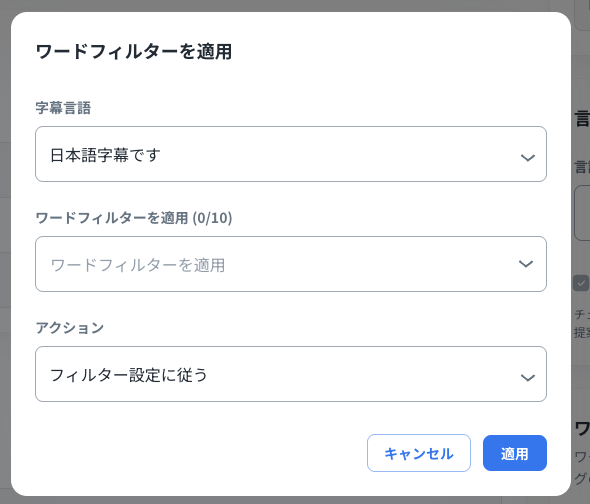
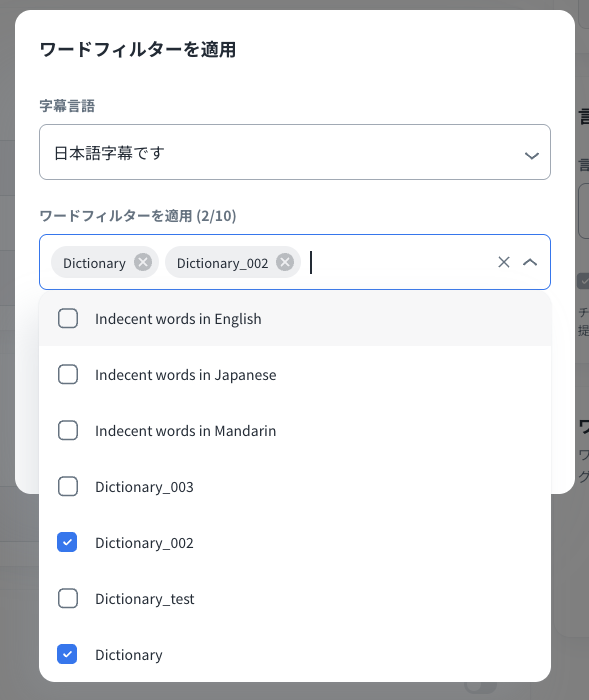
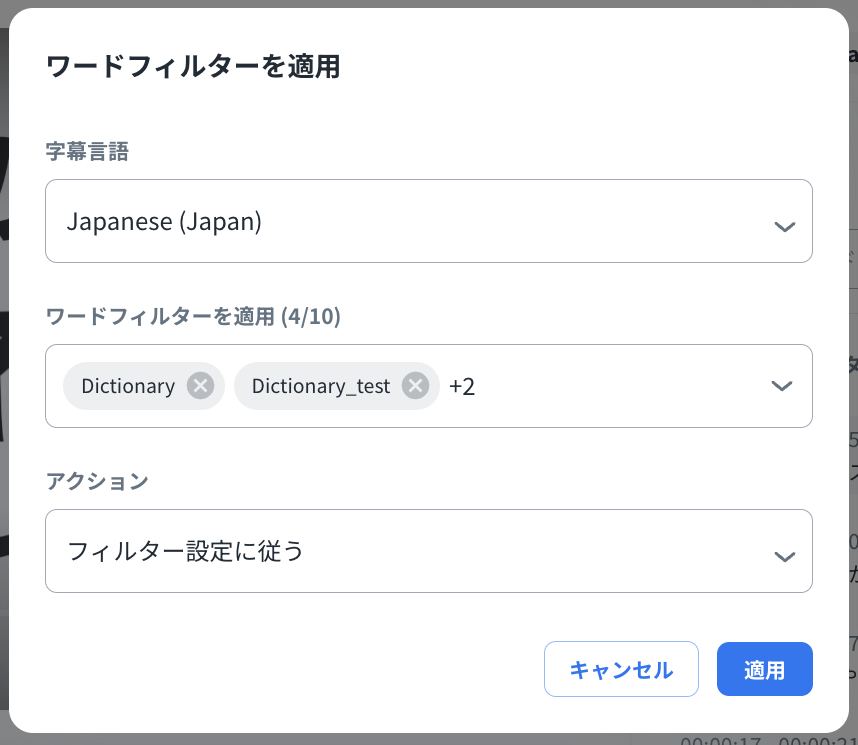
以下の画面で字幕言語とフィルター辞書を選択して「適用」をクリック
字幕言語:上記で設定した表示名を選択
ワードフィルターを適用:設定したフィルター辞書を選択
アクション:現在は「フィルター設定に従う」のみ
-
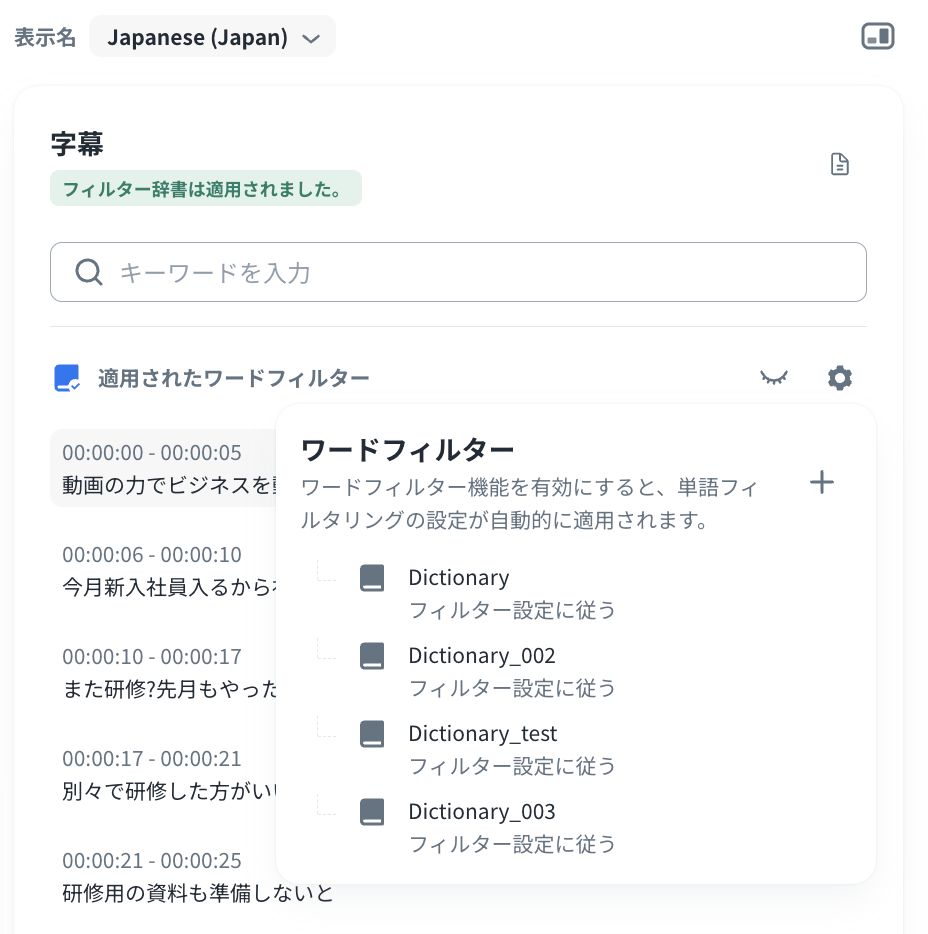
辞書が設定されると以下の様に表示されます。
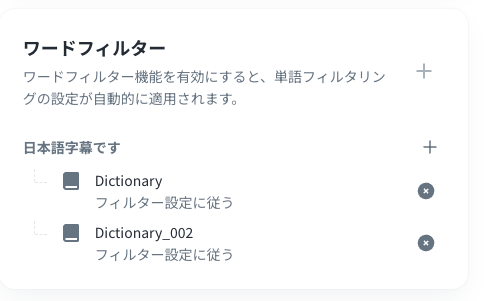
-
必要に応じてその他の設定を行い「エンコーディング開始」をクリック
-
ワードフィルターが設定されたVODにはVODリストで以下のアイコンが表示されます。
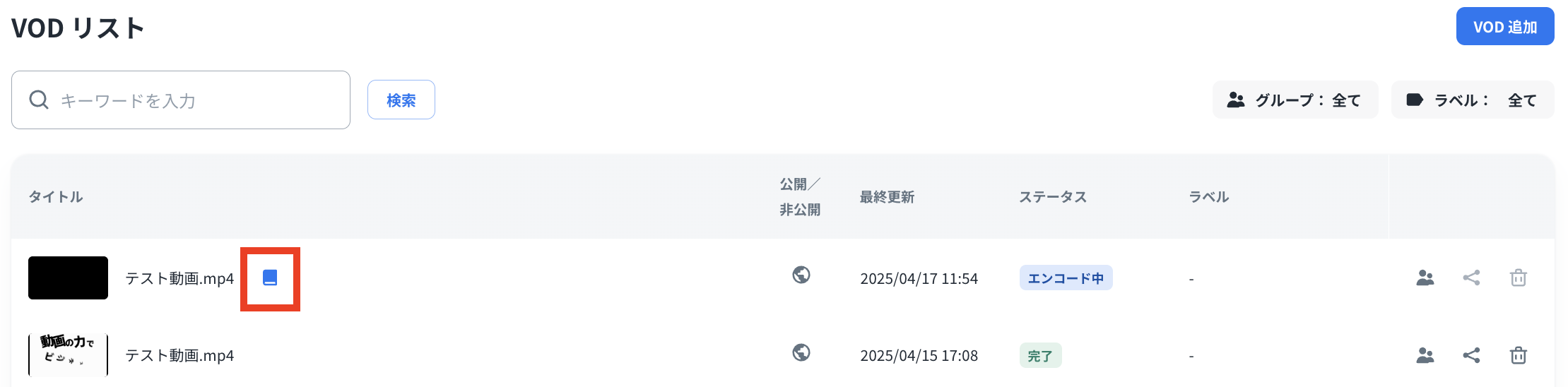
-
ワードフィルターは「メタデータ」タブで確認できます。
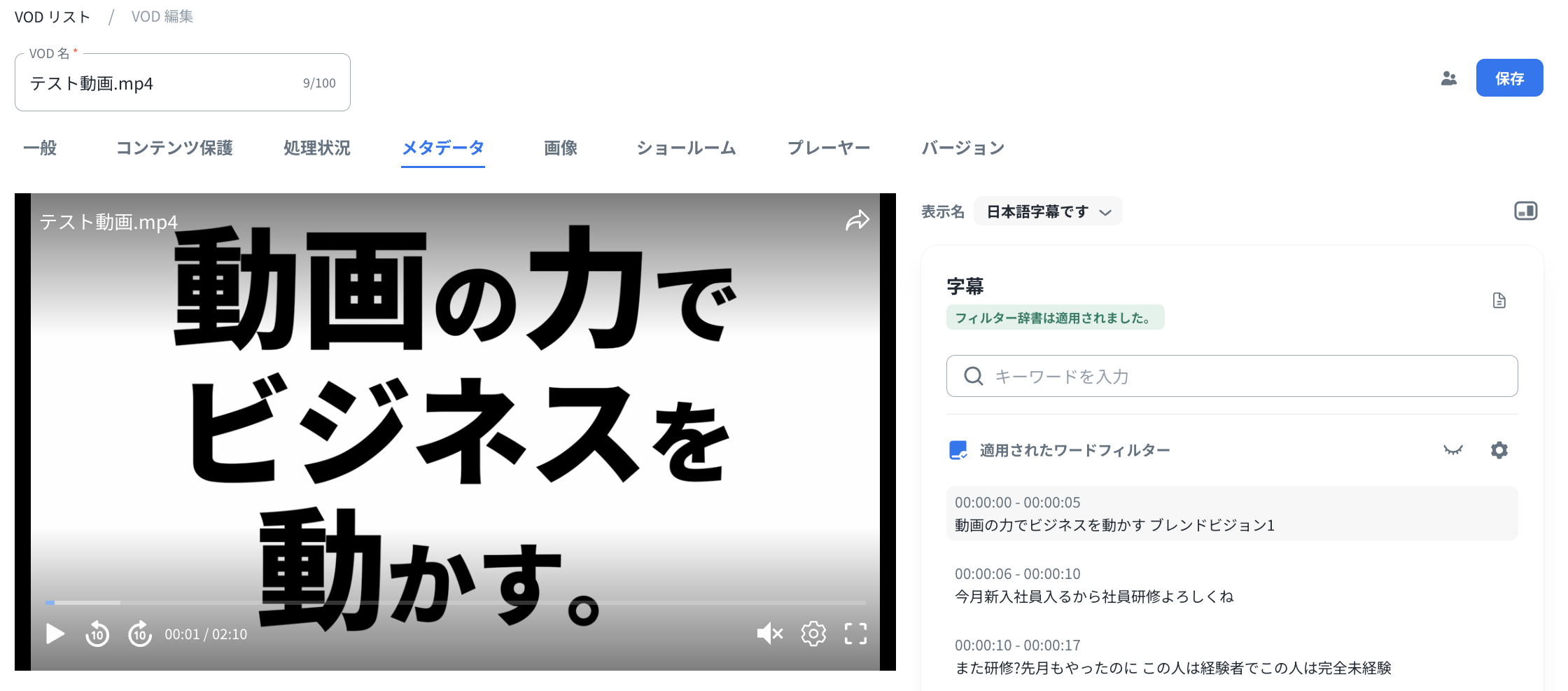
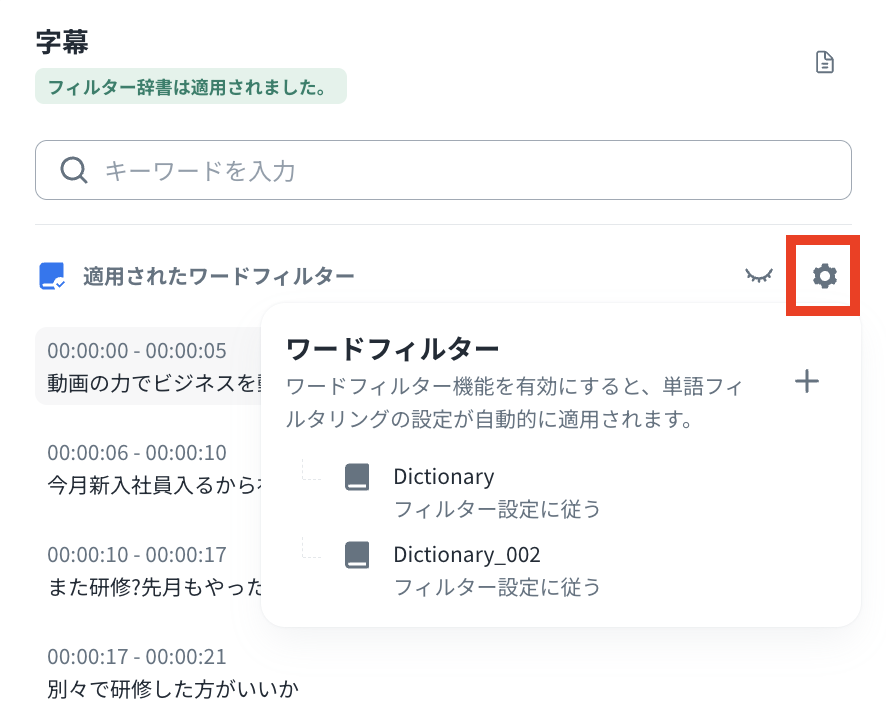
-
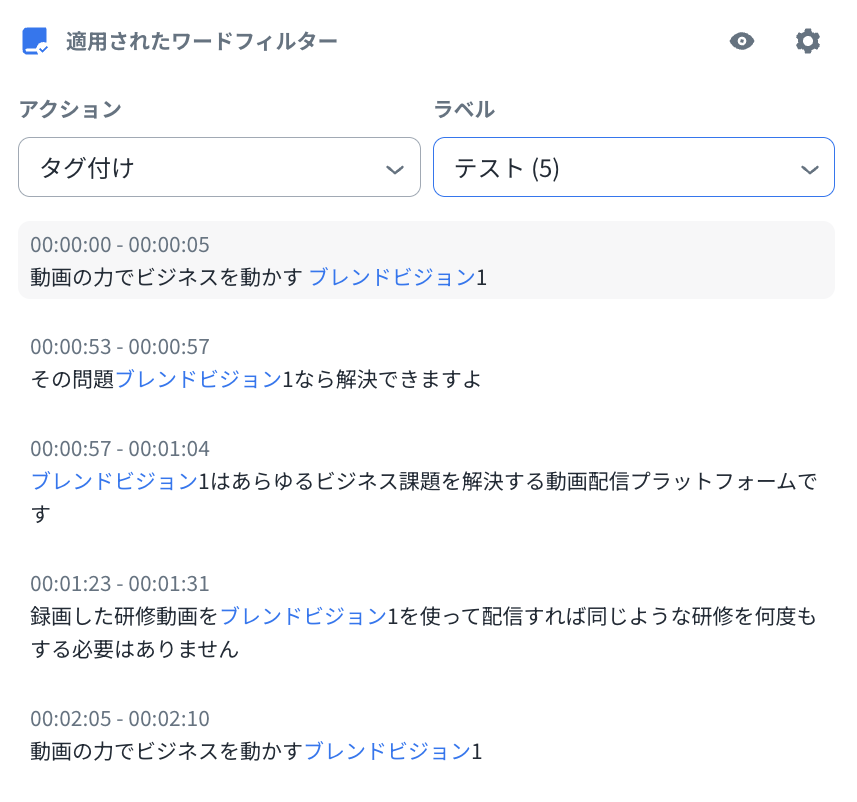
フィルタリングされた単語は以下の様に表示されます。
既存のVODに設定
-
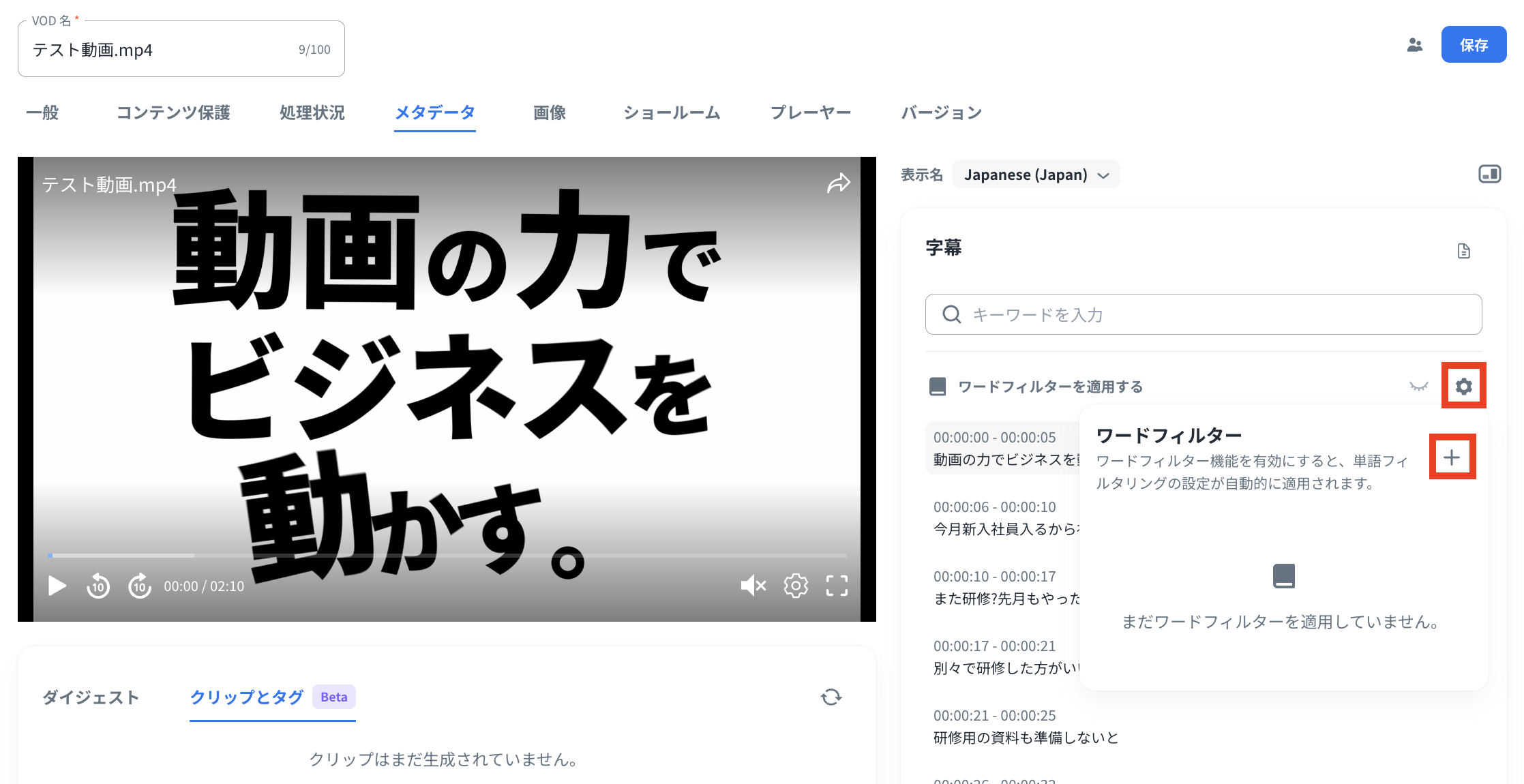
VODリストからVODを選択し「メタデータ」タブに移り「字幕」枠の設定アイコンをクリックし、「ワードフィルター」の「+」をクリック
-
設定する辞書を選択し「適用」をクリック
-
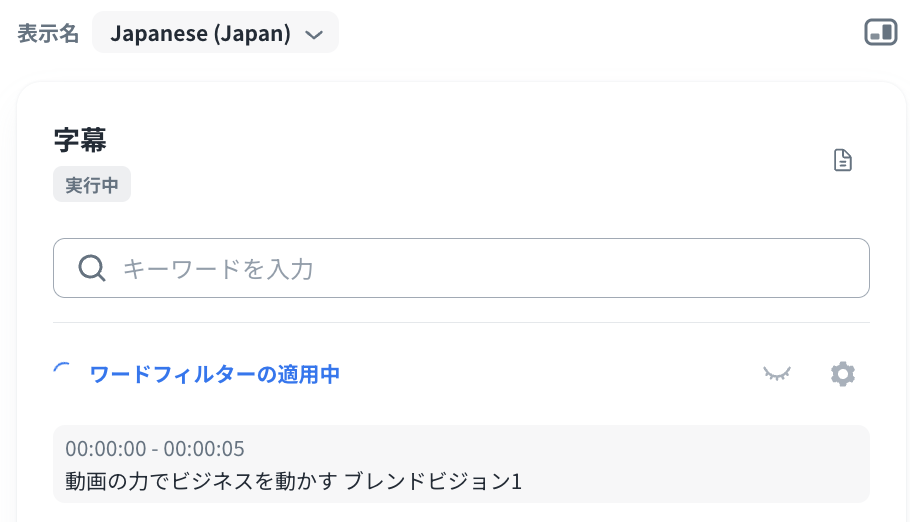
適用中は以下の表示となります。
-
完了すると適用した辞書を確認できます。
上記の各種画像は本記事の作成時の情報となっております。現時点のBlendVisionのウェブコンソールと差異がある場合がございますことご了承ください。