クラウドストレージ
BlendVisionは、VODエンコードにAWSのS3バケットから、ファイル取得の許可に関するファイルアップロード方法を提供しています。信頼ポリシーを正しく設定すると、BlendVisionがAWSのS3バケットにアクセスすることを許可でき、VODエンコーディングにファイルパスを提供します。エンコーディングしたファイルを取得する場合、BlendVisionウェブコンソールでクラウドストレージバケットを選択して、エンコーディングしたファイルはその中に保存されます。
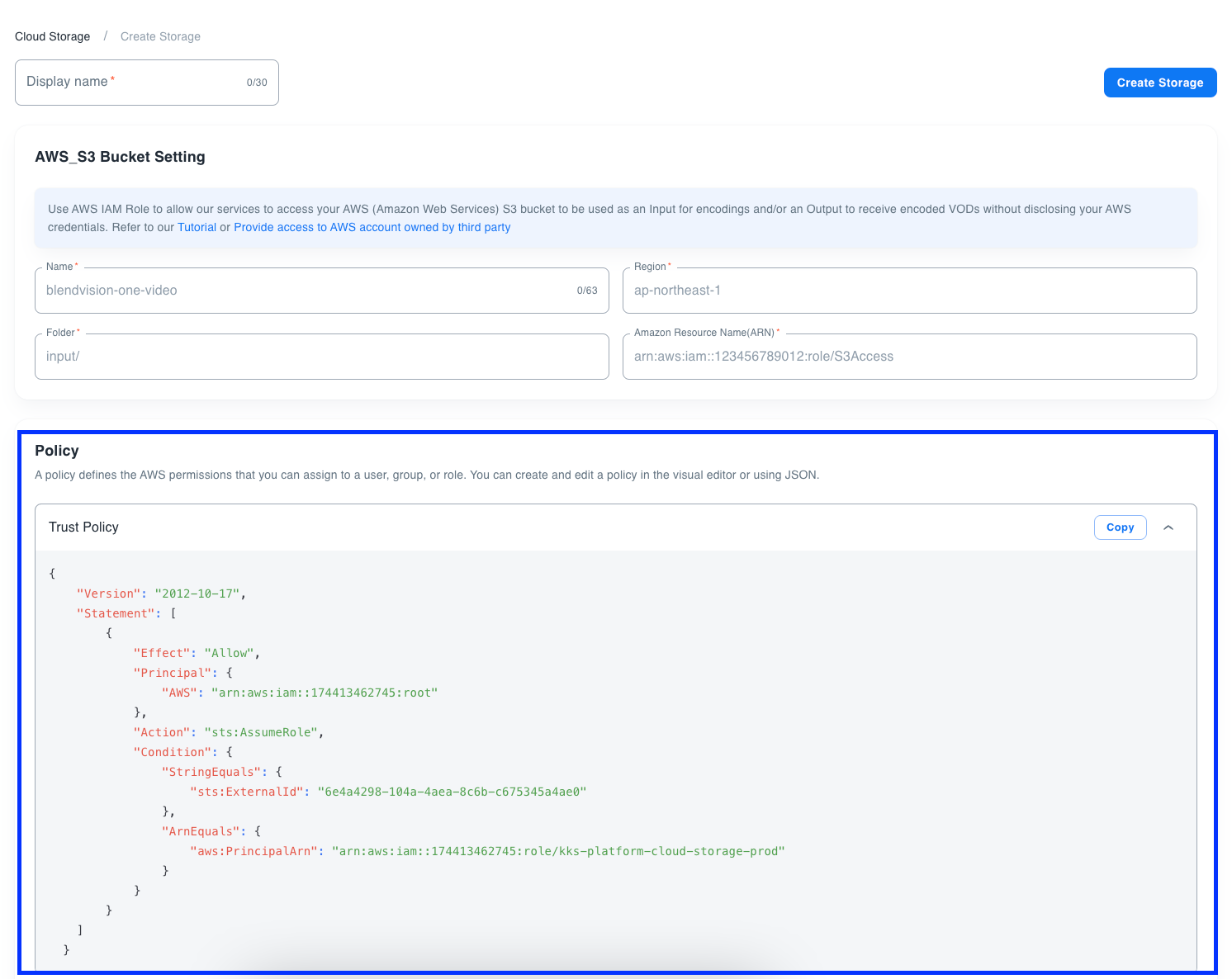
まず、BlendVisionが生成した信頼ポリシーのテンプレートが必要です。
- BlendVisionにログインし「一般設定」>「クラウドストレージ」を開き「ストレージ作成」をクリックします。
- 生成した信頼ポリシーをコピーします(IAMカスタム信頼ポリシー設定用)
- ウィンドウは閉じないでください。その後、戻って残りの必須項目を入力します
IAM Roleを設定する
-
AWSアカウントにログインし「IDとアクセス管理」を開きます。
-
サイドメニューで「アクセス管理」の下にある「ロール」ボタンを選択します。
-
右上にある「ロールの作成」ボタンをクリックします。
-
「信頼するエンティティのタイプ」の下にある「カスタム信頼ポリシー」ボタンを選択します。
-
BlendVisionからコピーした「信頼ポリシー」を貼り付けます。
-
「次へ」をクリックします。
-
「許可ポリシー」の「アクセス許可を追加する」セクションに移動します。ここに「S3」のキーワードを入力し、利用可能なS3許可ポリシーを検索します。
-
お客様のオブジェクトの管理権限を完全にコントロールすることを確実にするため、BlendVisionへの必要なアクセスのみを許可するカスタムポリシーを作成することがおすすめです。
下記のポリシーをコピーしてロールに添付してください。
{"Version": "2012-10-17","Statement": [{"Effect": "Allow","Action": ["s3:GetObject*","s3:List*","s3:PutObject*","s3:AbortMultipartUpload"],"Resource": ["arn:aws:s3:::{bucket_name}/*","arn:aws:s3:::{bucket_name}"]}]} -
ロールの「ロール名」と説明 (オプション) を入力します。
-
ページの右下にある「ロールの作成」ボタンをクリックします。
BlendVisionストレージ作成の設定
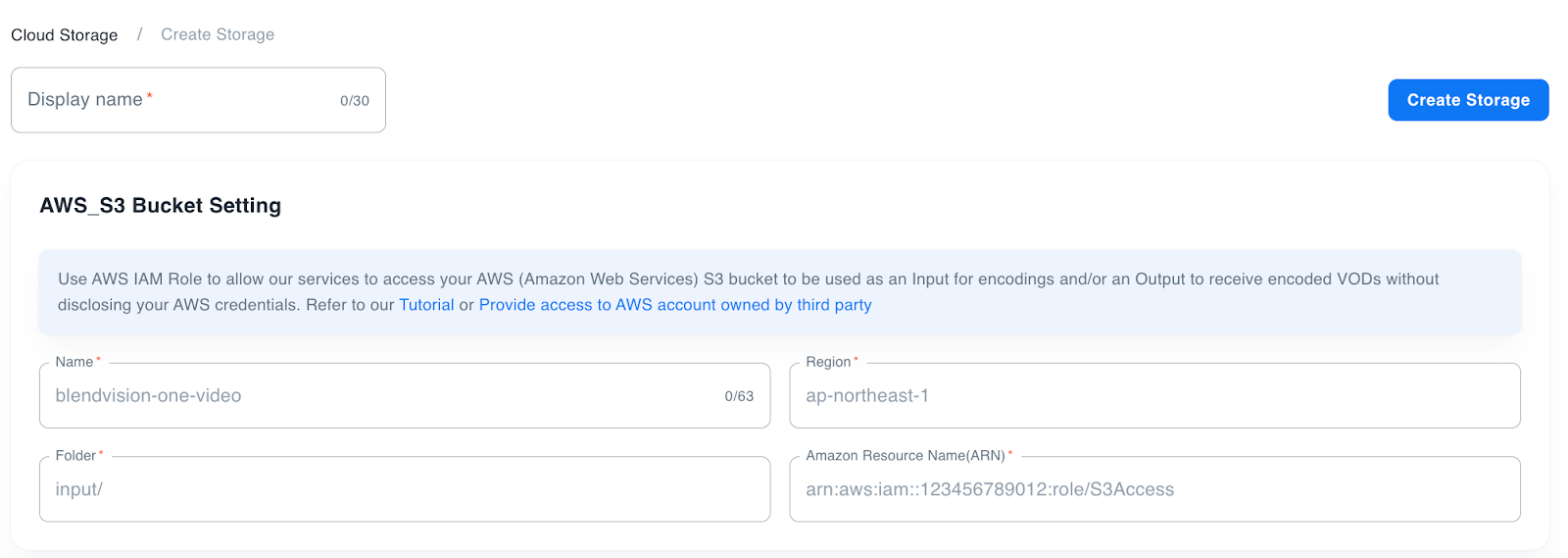
ストレージ作成のページで、以下のフィルドを入力する。
- **表示名:**クラウドストレージ一覧に表示された名称
- AWS_S3バケット設定
- バケット名:S3バケットの名称
- 地域:S3バケットのAWS地域
- フォルダー:VODエンコーディングにフィアルアクセスを許可するS3バケットのフォルダー
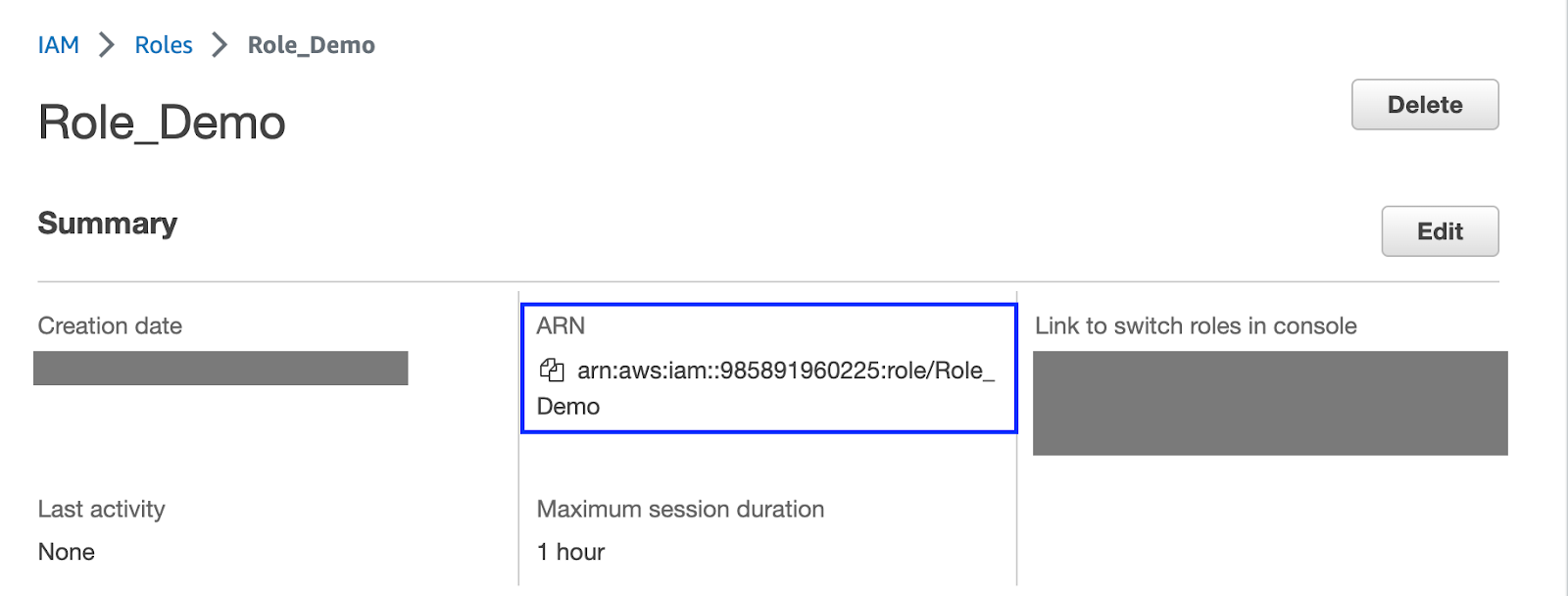
- ARN:IAM Roleの設定手順に作成したロールのAWSリソース名
- 右上にある「ストレージ作成」をクリックし、設定を保存します。
Role ARNの詳細については、ロールの概要ページをご参照ください。