APIトークンの設定
以下では、BlendVisionウェブコンソールでAPIトークンを設定し、VODやライブイベントにてBlendVision APIを連携する方法を説明します。
APIトークンは、BlendVision APIとアプリケーションを連携するためのキーとなり、埋め込みiframeプレーヤーやプレーヤーSDK、API連携を必要とするその他のケースでプライベートコンテンツを公開することができます。
始める前に
ほとんどの場合、API連携することなく、ウェブコンソール上で簡単にBlendVisionのサービスを利用し、自動生成されるショールームでコンテンツを直接視聴者に公開することができます。
API連携が必要かどうかは、下記の事例を参考にしてください。
- 埋め込みiframeプレーヤーを使ったプライベートコンテンツの公開
- BlendVisionプレーヤーSDKを使用したコンテンツの公開
- BlendVisionサービスを既存のシステムやサービスと連携する
- また「既存のアカウント管理システムと連携する」に記載している例もご参照ください
新しいAPIトークンを作成する必要がある場合は、以下をご参照ください。
連携用APIトークンの新規作成
-
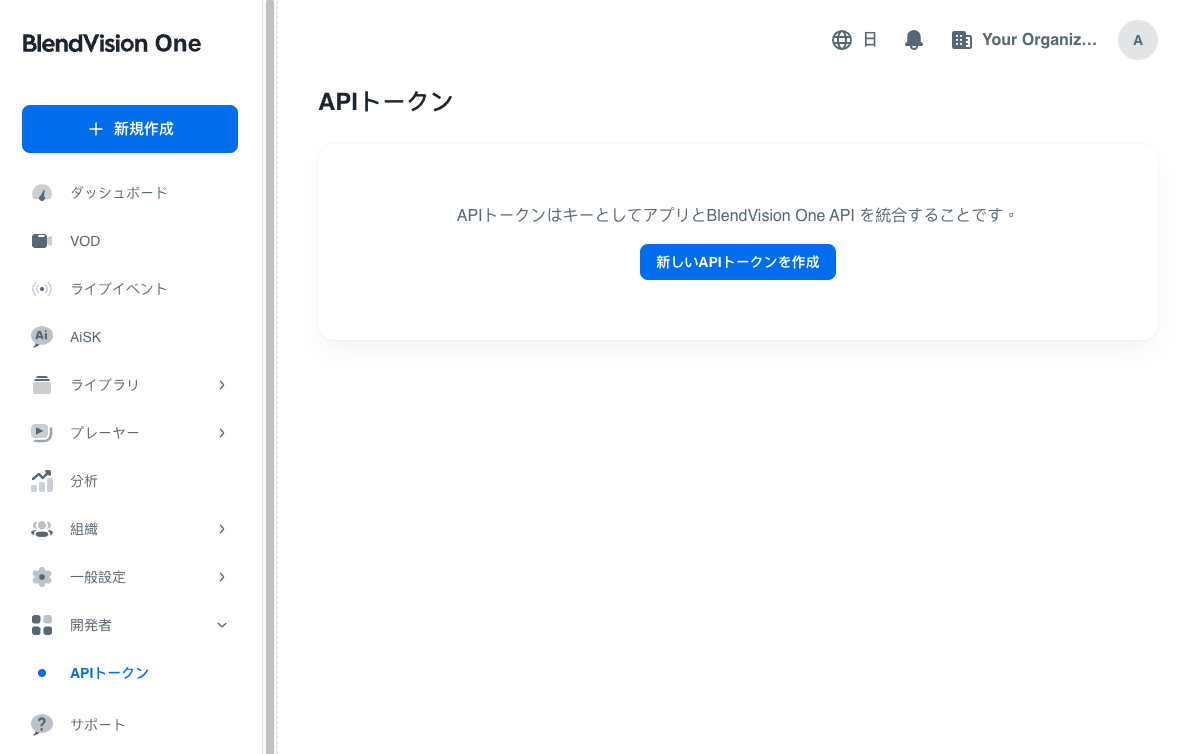
BlendVisionウェブコンソールにログインし、サイドメニューの「開発者」>「APIトークン」に移動します。
-
「新しいAPIトークンを作成」ボタンを押して、連携用のAPIトークンを作成します。
-
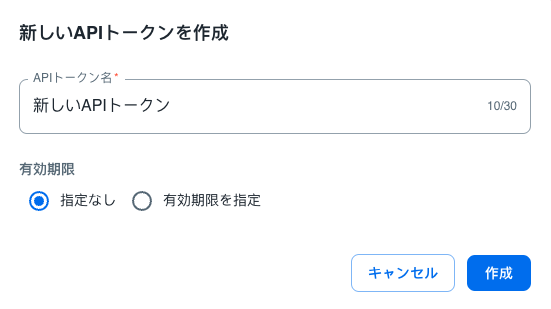
ご希望のAPIトークン名と有効期限を入力し、「作成」ボタンを押します。
-
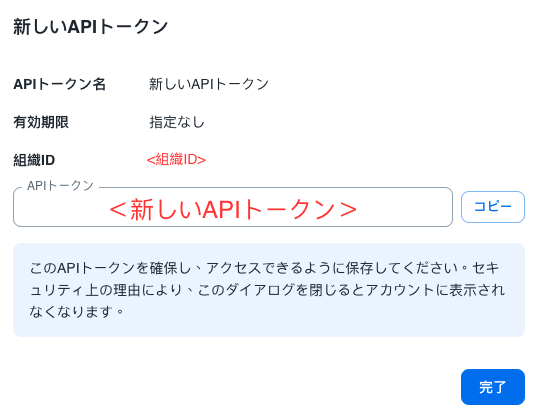
トークンの詳細がポップアップウィンドウに表示されます。
- API連携のために生成されたAPIトークンをコピーし、ご自身の安全なデータ保管場所にて保管してください。
- セキュリティ上の理由から、「完了」ボタンを押してポップアップウィンドウを閉じると、以後、トークンの詳細は見ることができなくなります。
-
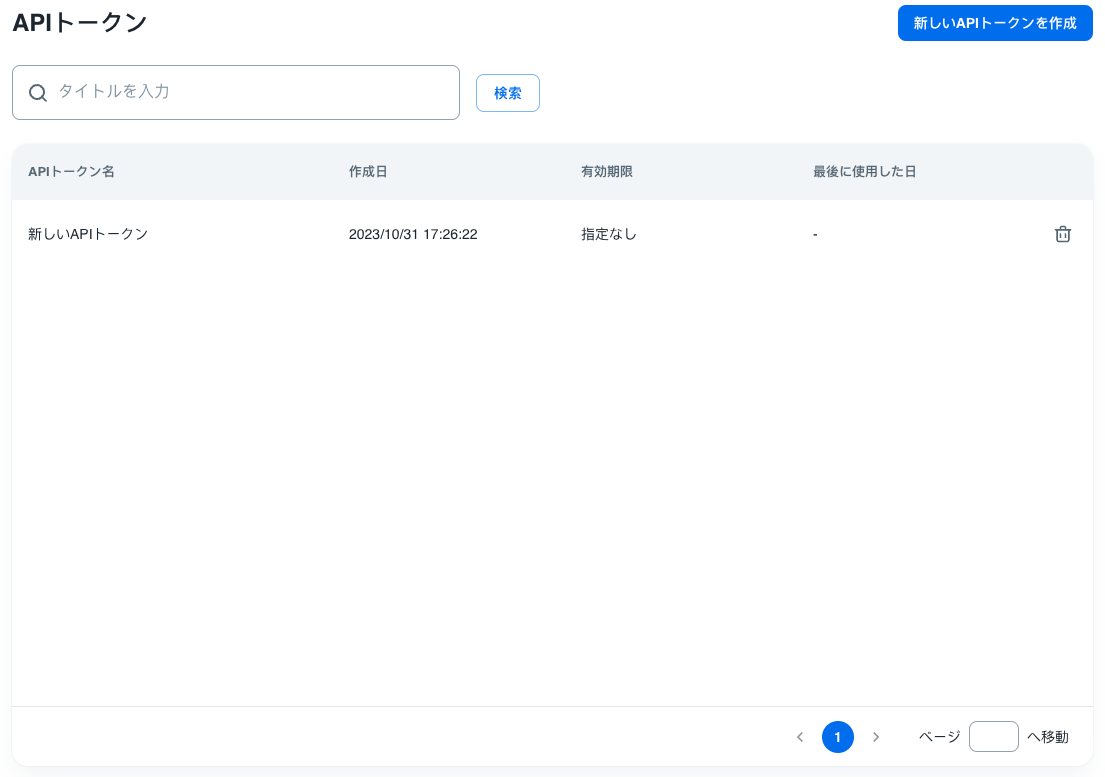
「完了」ボタンを押してポップアップウィンドウを閉じると、新しく作成されたAPIトークンがAPIトークン一覧に表示されます。
このAPIトークンを使って、iframeプレーヤーのコードをウェブサイトに埋め込み、API連携することができます。より詳細な情報については「BlendVision for Developers : Player (英語)」をご参照ください。
未使用のAPIトークンを削除する
-
BlendVisionウェブコンソールにログインし、サイドメニューの「開発者」>「APIトークン」に移動します。
-
APIトークン一覧で削除したいAPIトークンの右側にある削除アイコンを押します。
-
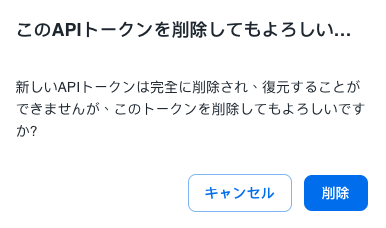
確認のためのポップアップウィンドウが表示されます。「削除」ボタンをクリックすると、削除したいAPIトークンが完全に削除されます。
-
削除が完了すると、以下の通知が表示され、APIトークン一覧に移動します。
