テストの作成
こちらでは、BlendVision AiMのユーザーに展開できるテストを作成する方法を説明します。
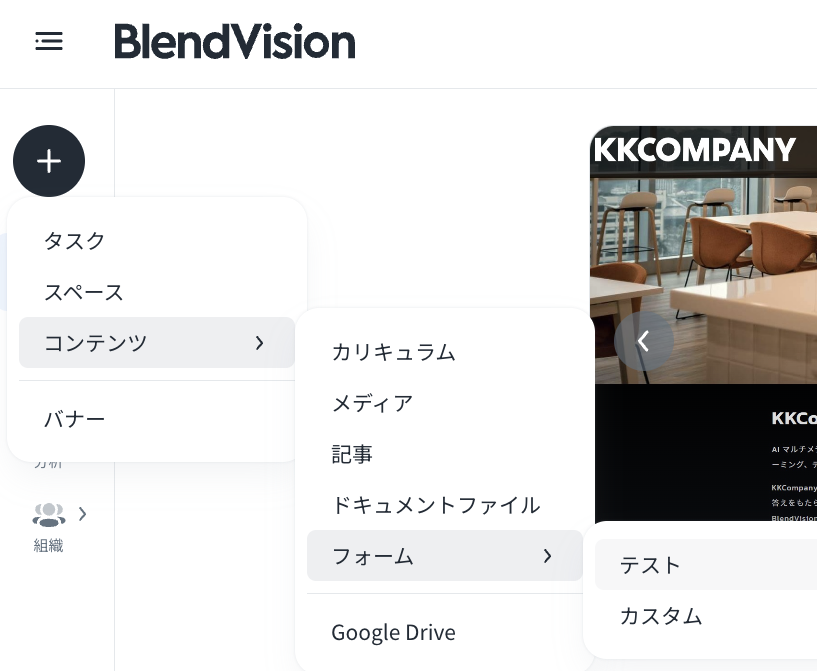
サイドメニューの「+」をクリックし「コンテンツ」>「フォーム」>「テスト」をクリックします。
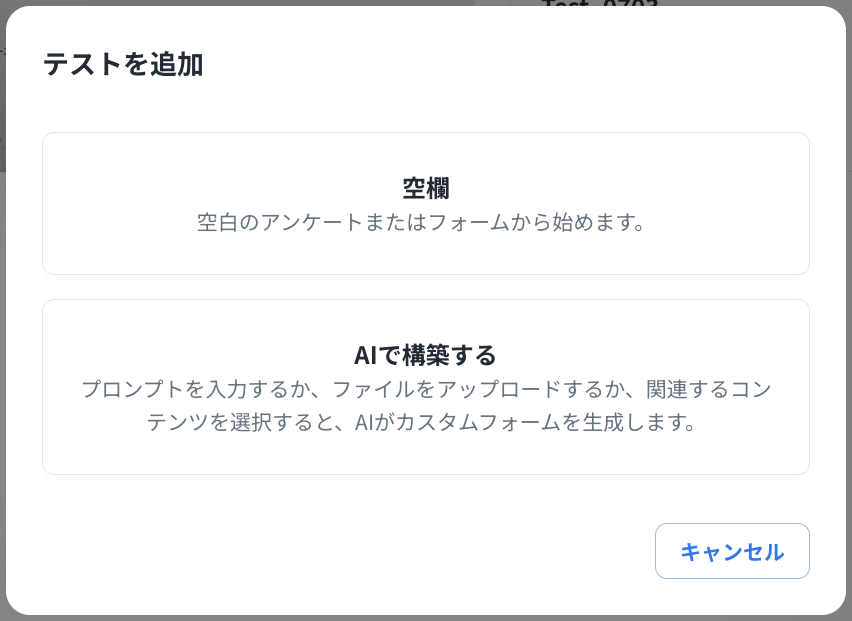
以下の画面にて「空欄」か「AIで構築する」をクリックします。
空欄:自身で問題や回答を作成します。
AIで構築する:AIがコンテンツを元に自動でテストを生成します。
「空欄」を選択した場合
-
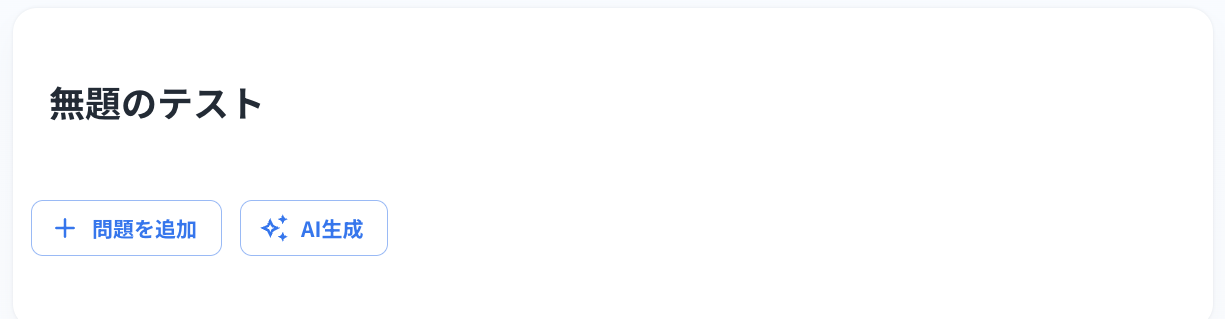
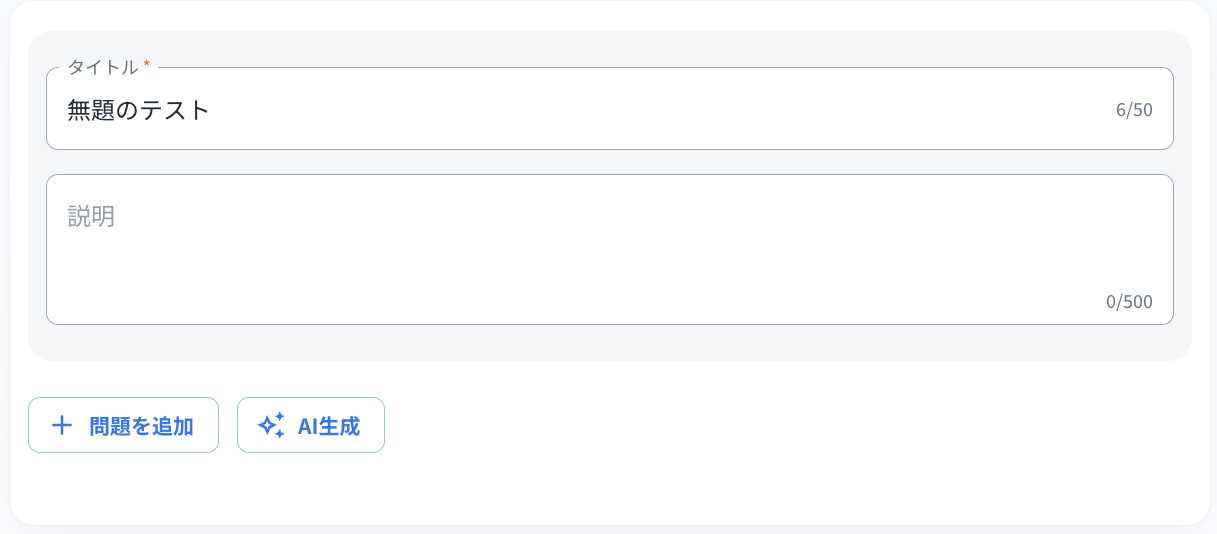
「無題のテスト」をクリックするとテストのタイトルと説明文を記入できます。
なお、これらは後でも修正可能です。
-
続いて「+ 問題を追加」か「AI生成」をクリックします。
「+ 問題を追加」:ご自身で問題文と選択肢を作成します。
「AI生成」:AIが自動でテストを作成します。AI作成の手順は「AIで構築する」を選択した場合をご参照ください。
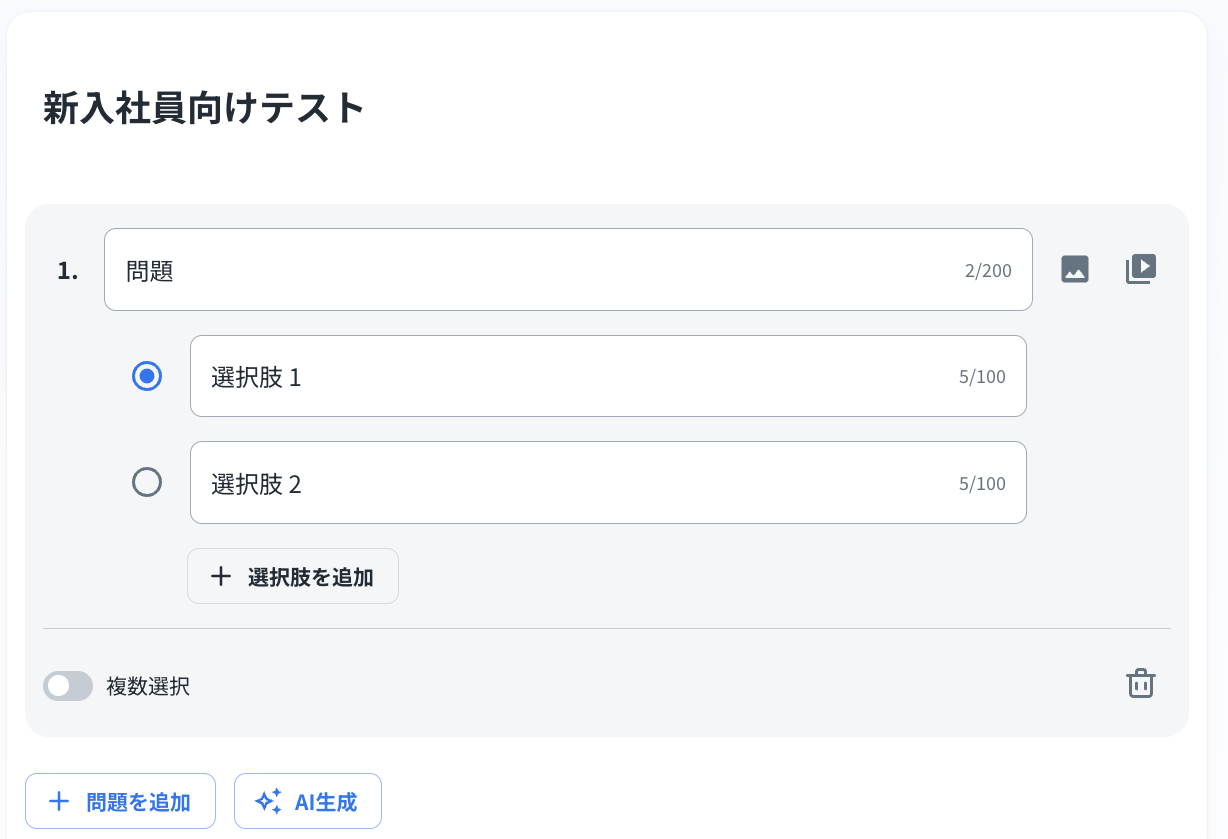
-
問題文の作成

問題には画像か動画を追加する事が可能です。
なお、画像と動画両方を追加する事はできません。
 :画像の追加:画像は任意の場所から選択できます。
 :動画の追加:動画はBlendVision AiMのナレッジハブから選択します。
 -
回答選択肢の作成
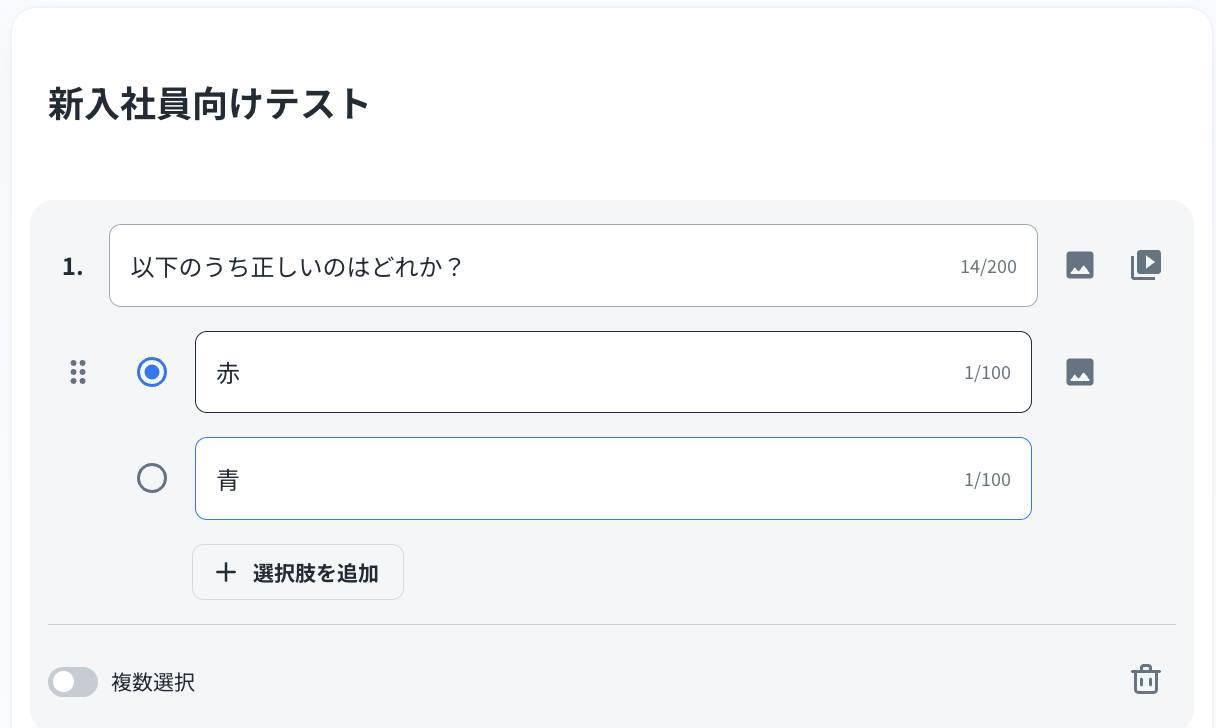
 :選択肢の順番変更:ドラッグする事で選択肢の順番を入れ替えできます。
 :正答:問題の正しい回答にチェックします。:画像の追加:画像は任意の場所から選択できます。
+ 選択肢を追加:選択肢を最大10個まで追加できます。
複数選択:正答を複数設定する際に有効化します。
 :問題の削除:問題と選択肢を削除します。一度削除すると元に戻せません。
 -
作成が完了したら画面右上の「保存」をクリックします。

「AIで構築する」を選択した場合
-
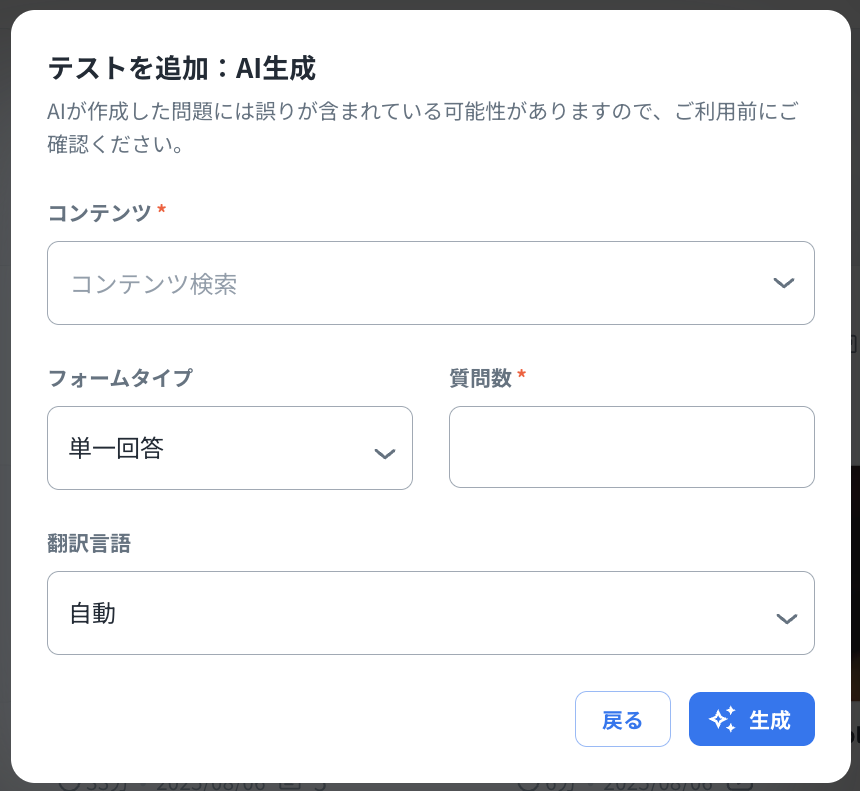
AI生成のための情報を設定します。
コンテンツ:テストのソースとなるコンテンツをBlendVision AiMに登録したコンテンツから選択します。
フォームタイプ:「単一回答」「複数選択」「真偽回答」から選択します。
質問数:質問数を設定します。
翻訳言語:言語を設定します。
-
必要事項を設定したら「生成」をクリックします。
-
以下の画面に切り替わり生成が行われます。
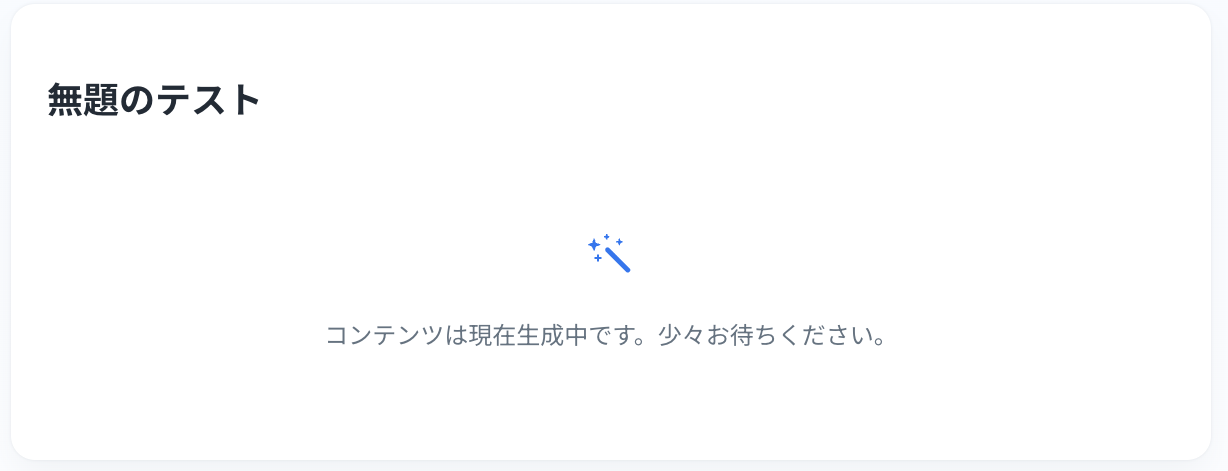
-
作成が完了したら画面右上の「保存」をクリックします。