分析レポートのダウンロード
分析メニューでは、全体的なパフォーマンスやコンテンツごとのレポートをダウンロードできます。
こちらではレポートのダウンロード方法について説明いたします。
始める前に
BlendVisionウェブコンソールの分析メニューの主な機能については「分析メニューの紹介」をご参照ください。
また、グラフによる全体的な傾向や利用状況については「分析の概要」も合わせてご参照ください。
分析メニューからレポートをダウンロードする
分析メニューでは、以下の各種レポートをダウンロードすることができます。
なお、レポート対象となる期間を指定できますが、以下の点にご留意ください。
- データの整合性を保つため、直近2日以内の期間設定はしないでください。
- 指定した期間内にコンテンツが再生されていない場合、再生回数と関連値は"0"と表示されます。
- 削除されたコンテンツの再生情報も表示されます。
分析の概要
-
分析メニューの「概要」タブにアクセスします。
「概要」タブの詳細については「分析の概要」をご参照ください。
以下のフィルターをお好みに合わせて設定できます。
- 全体フィルター
- 配信タイプ
- 期間
- パフォーマンスフィルター
- デバイス
- 地域
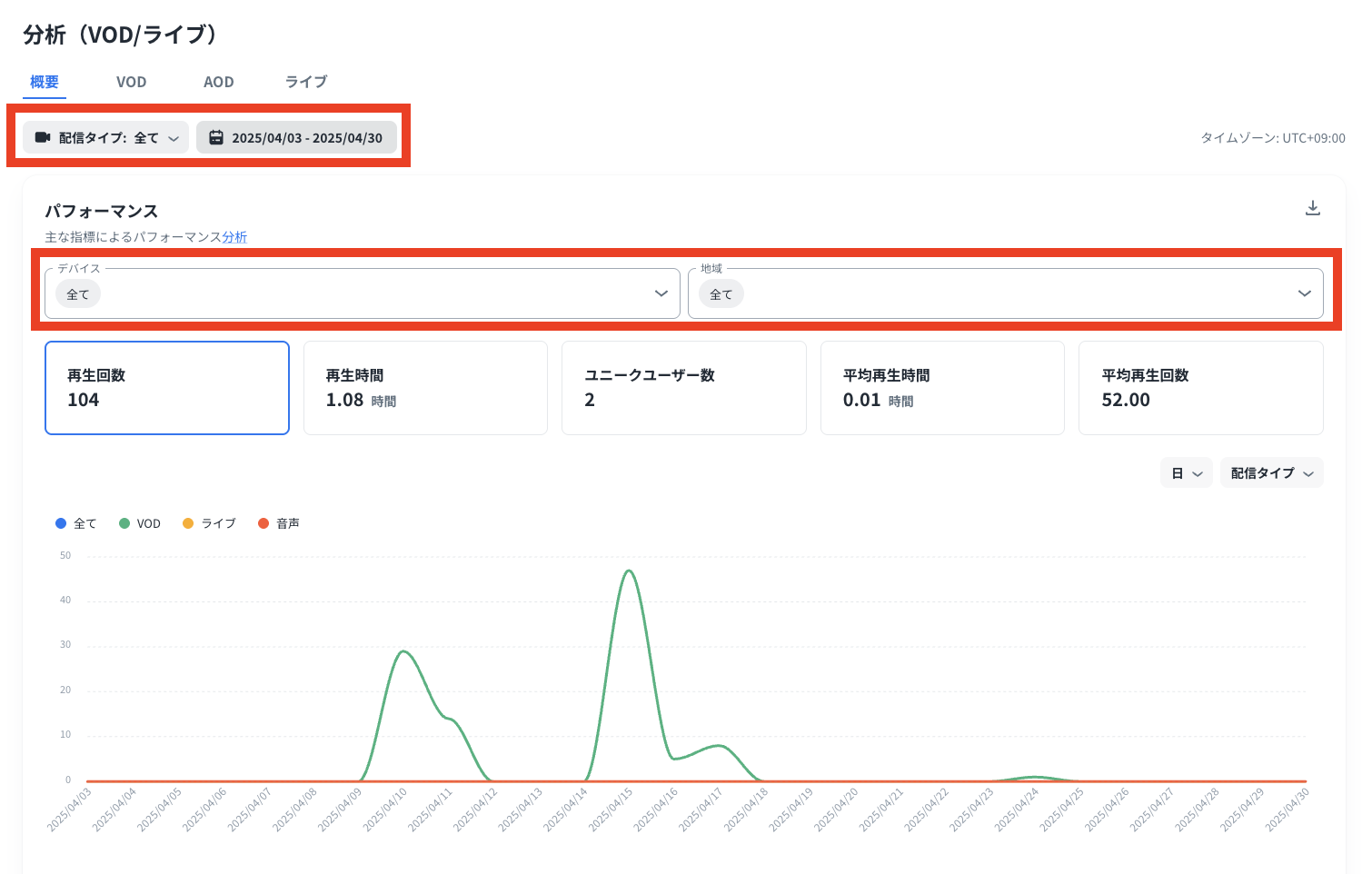
- 全体フィルター
-
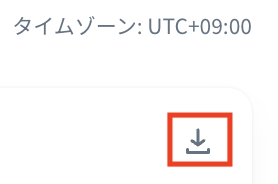
パフォーマンス項目の右上に表示されているダウンロードアイコンをクリックします。
-
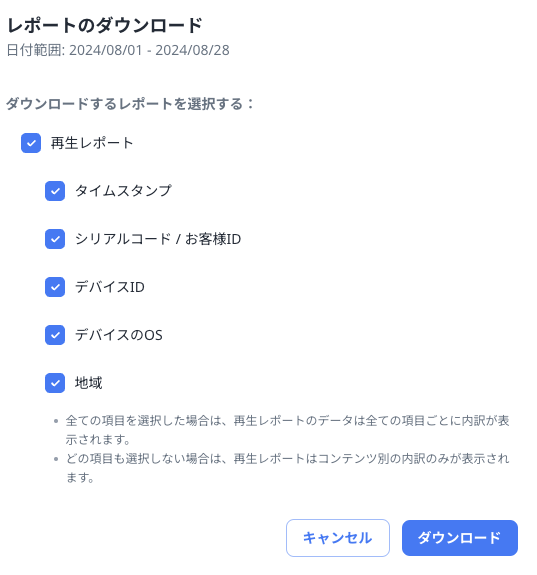
以下のポップアップ画面が表示されますので、必要な項目を選択し「ダウンロード」をクリックしてダウンロードを開始します。
-
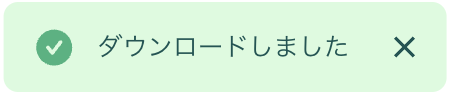
ダウンロードが完了すると以下の通知が表示されます。
個別VODレポート
-
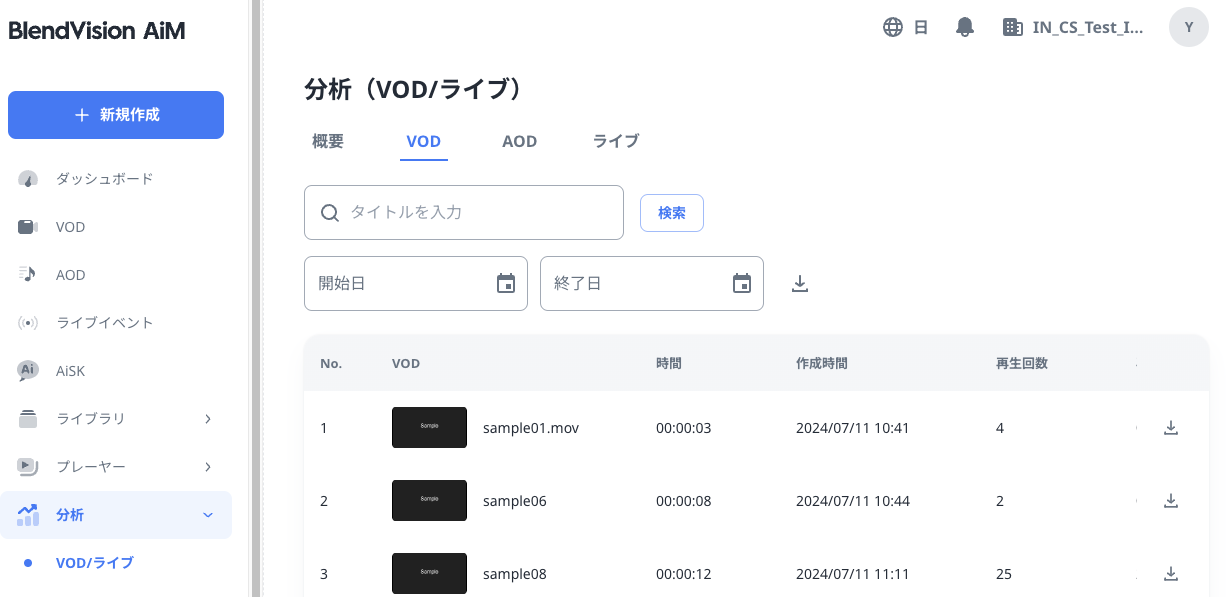
分析メニューの「VOD」タブにアクセスするとVODの一覧が表示されます。
「VOD」タブの詳細については「VODの個別分析」をご参照ください。
-
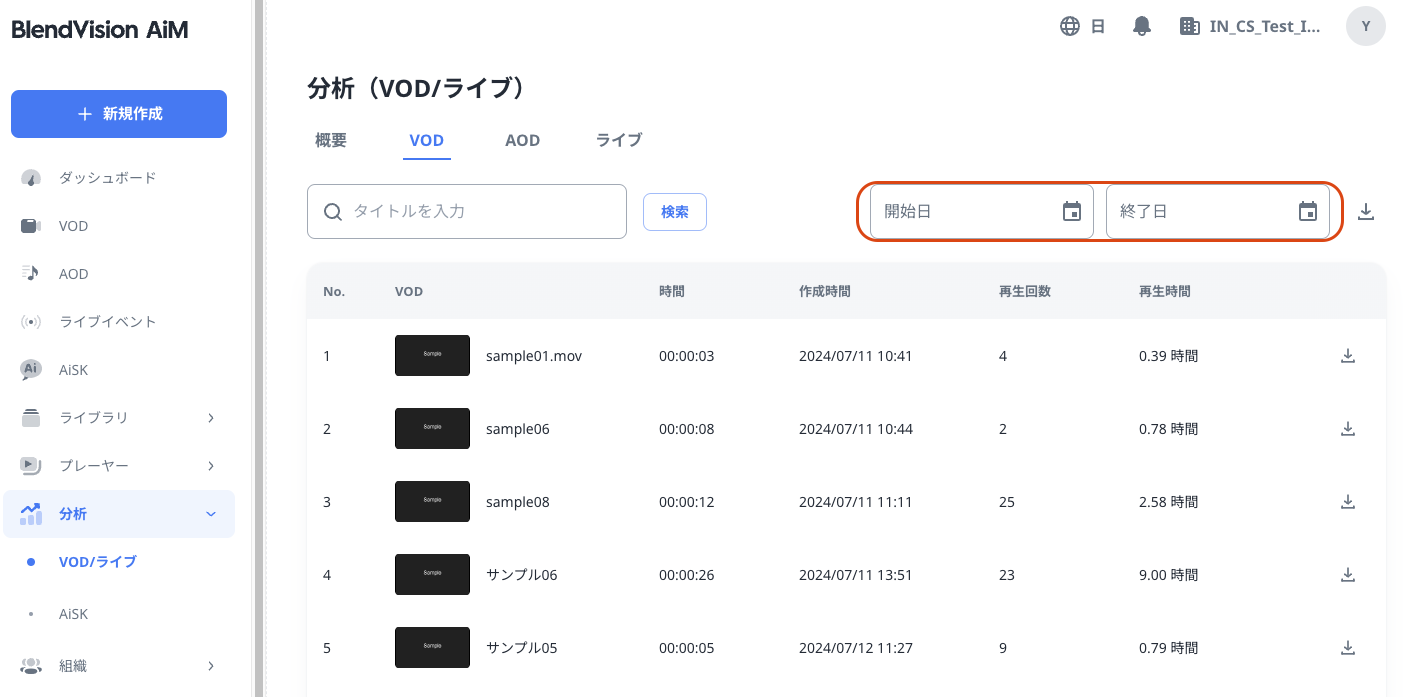
期間範囲指定の機能から、レポート対象となる開始日と終了日を指定できます。
-
右側のダウンロードアイコンをクリックすると、全てのVODのサマリーレポート、または個別のVODのレポートをダウンロードできます。
-
全てのVODのサマリーレポート
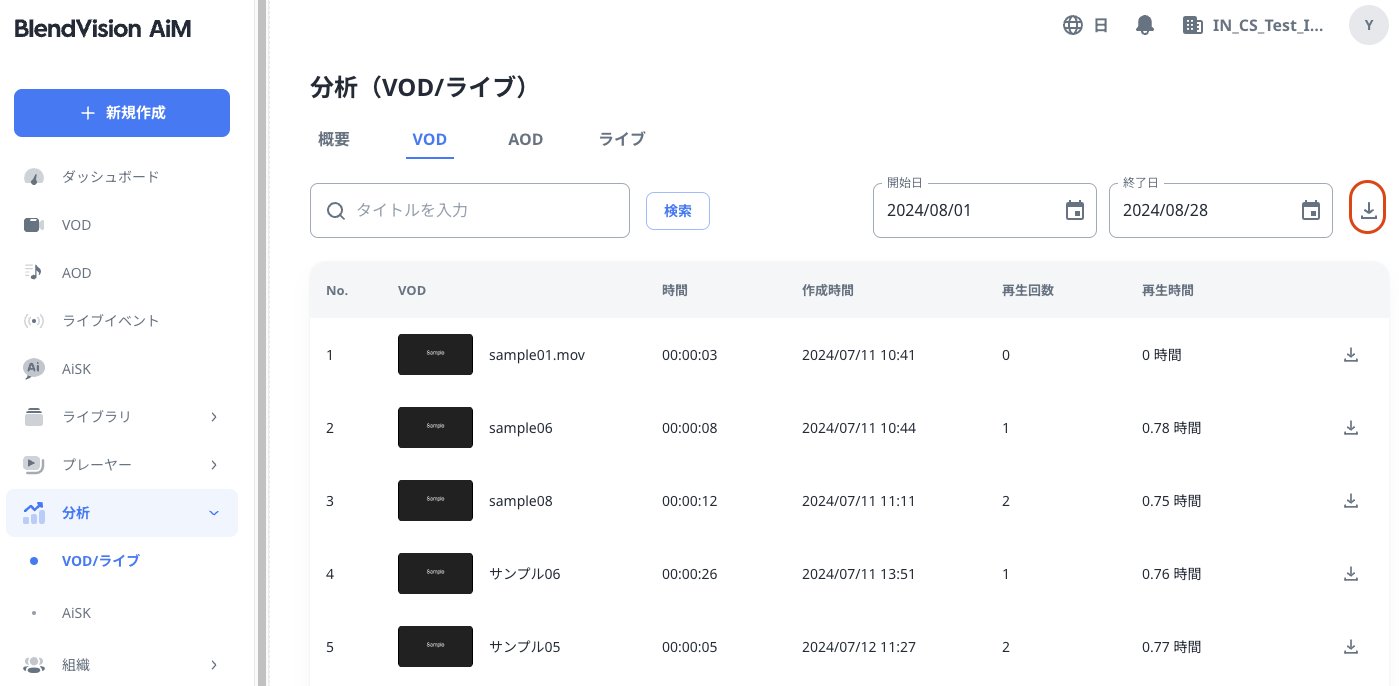
期間範囲指定フィールドの横にあるダウンロードアイコンをクリックすると、サマリーレポートのダウンロードが開始されます。
-
個別のVODのレポート
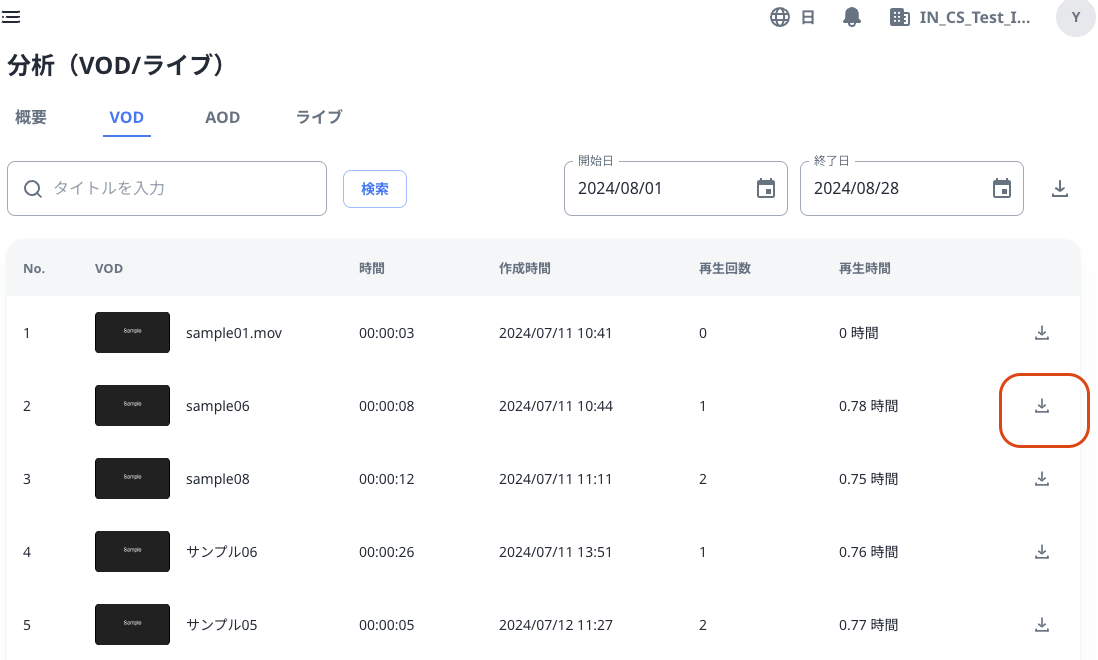
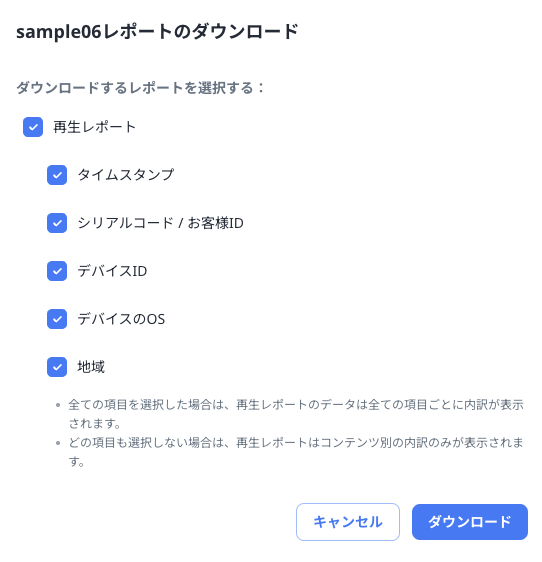
対象のVODの右側のダウンロードアイコンをクリックすると、ポップアップ画面が表示されますので、必要な項目を選択し「ダウンロード」をクリックしてダウンロードを開始します。
-
-
ダウンロードが完了すると、通知が表示されます。
個別AODレポート
手順は上記のVODと同様となります。
-
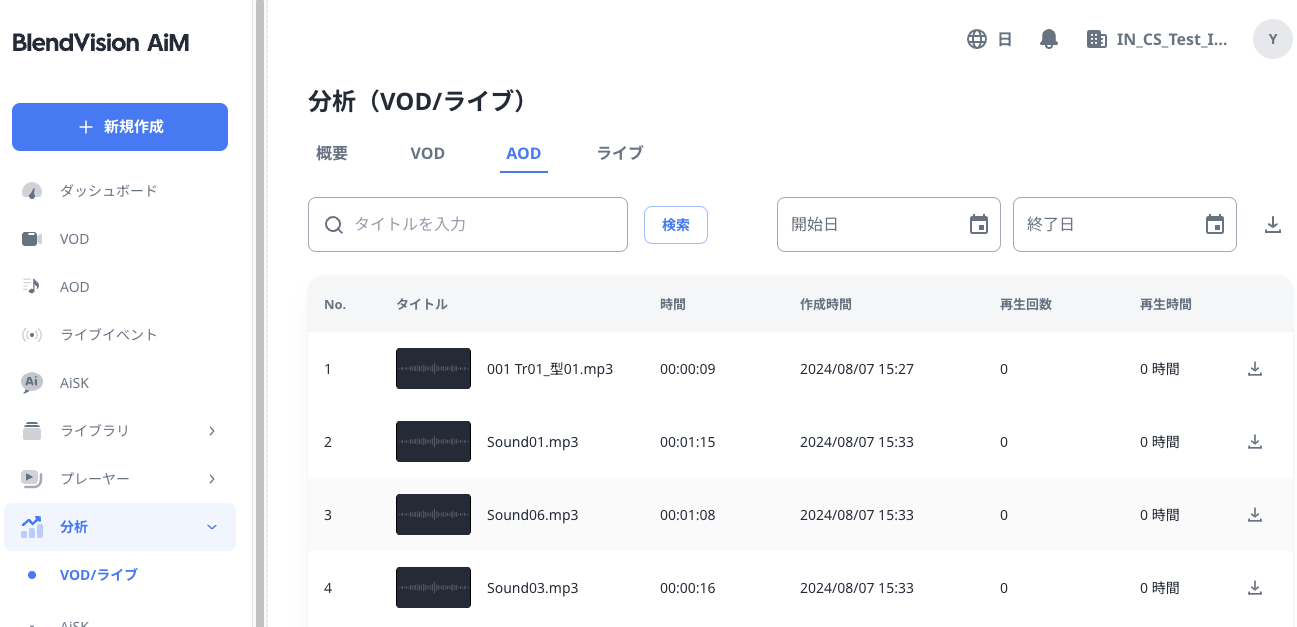
分析メニューの「AOD」タブにアクセスするとライブイベントの一覧が表示されます。
「AOD」タブの詳細については「AODの個別分析」をご参照ください。
-
期間範囲指定の機能から、レポート対象となる開始日と終了日を指定できます。
-
右側のダウンロードアイコンをクリックすると、全てのAODのサマリーレポート、または個別のAODのレポートをダウンロードできます。
-
全てのAODのサマリーレポート
期間範囲指定フィールドの横にあるダウンロードアイコンをクリックすると、サマリーレポートのダウンロードが開始されます。
-
個別のAODのレポート
対象のAODの右側のダウンロードアイコンをクリックすると、ポップアップ画面が表示されますので、必要な項目を選択し「ダウンロード」をクリックしてダウンロードを開始します。
-
-
ダウンロードが完了すると、通知が表示されます。
個別ライブレポート
手順は上記のVODと同様となります。
-
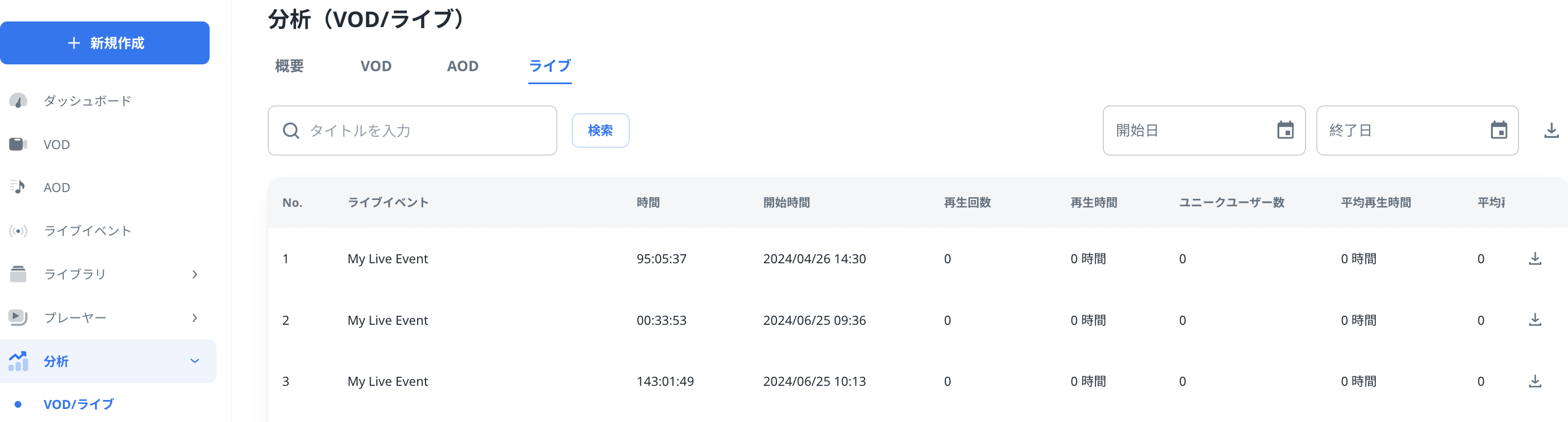
分析メニューの「ライブ」タブにアクセスするとライブイベントの一覧が表示されます。
「ライブ」タブの詳細については「ライブ配信の個別分析」をご参照ください。
-
期間範囲指定の機能から、レポート対象となる開始日と終了日を指定できます。
-
右側のダウンロードアイコンをクリックすると、全てのライブイベントのサマリーレポート、または個別のライブイベントのレポートをダウンロードできます。
-
全てのライブイベントのサマリーレポート
期間範囲指定フィールドの横にあるダウンロードアイコンをクリックすると、サマリーレポートのダウンロードが開始されます。
-
個別のライブイベントのレポート
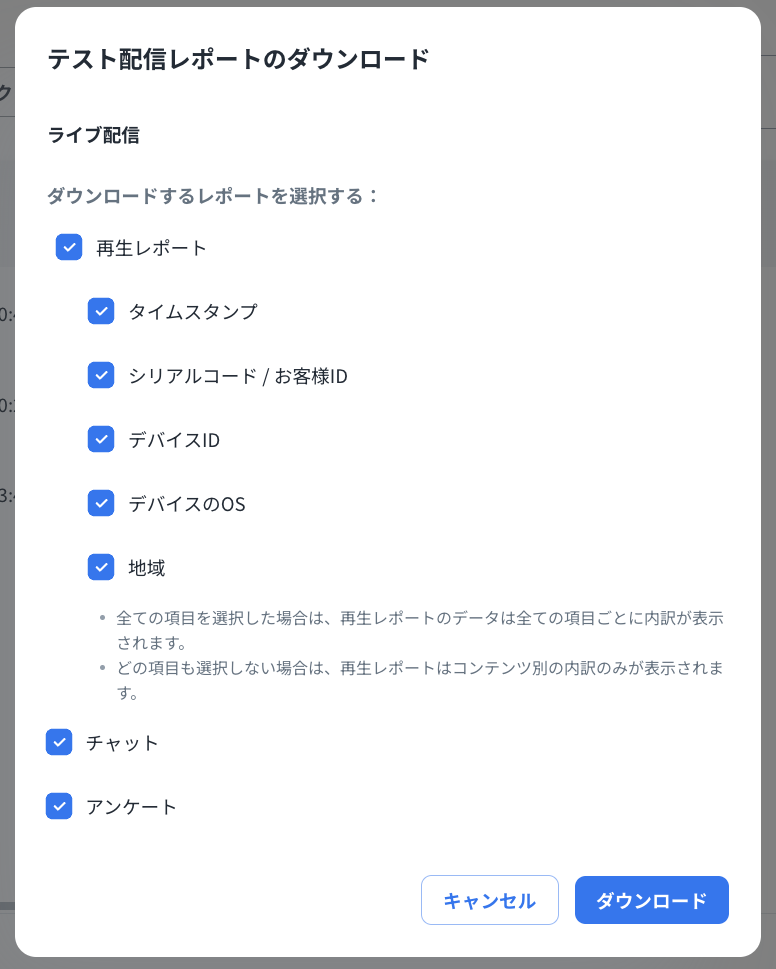
対象のライブイベントの右側のダウンロードアイコンをクリックすると、ポップアップ画面が表示されますので、必要な項目を選択し「ダウンロード」をクリックしてダウンロードを開始します。
※ ライブ配信と見逃し配信は別々のファイルに分割されます。
通常のライブイベント
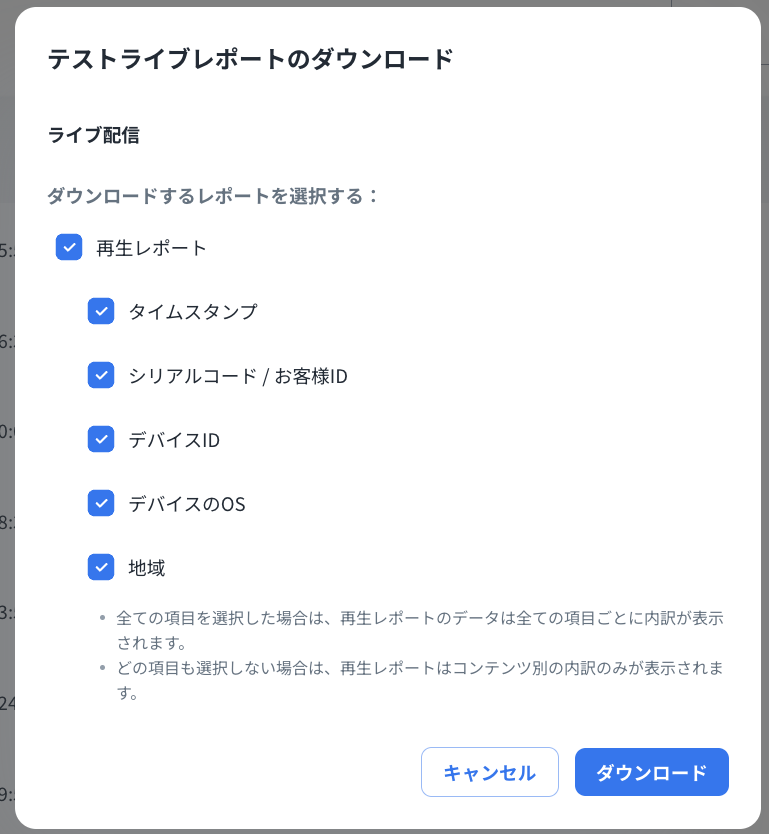
チャットルームを有効にした場合
-
-
ダウンロードが完了すると、通知が表示されます。
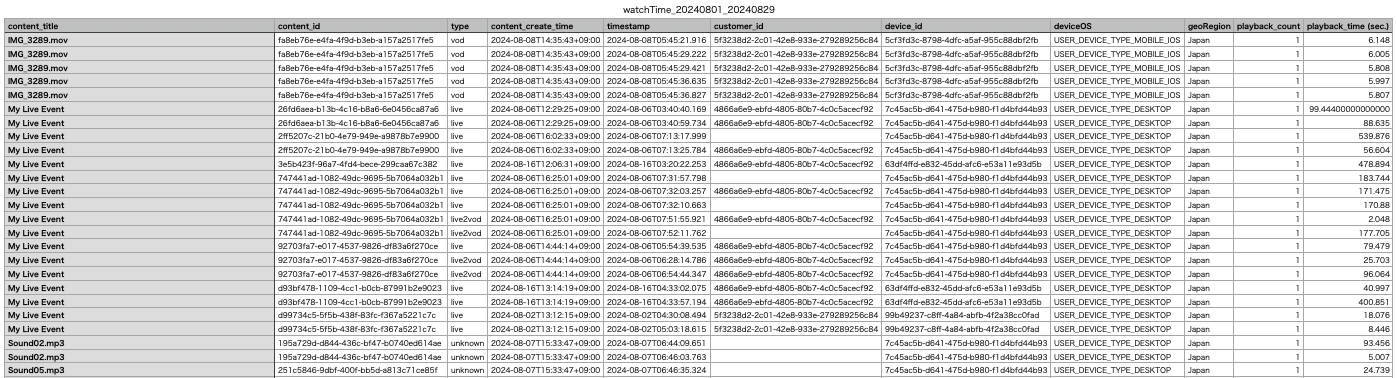
レポートフォーマット ダウンロードされた.csvファイルは以下のフォーマットで提供されます。
-
概要 / 個別のコンテンツレポート
-
サマリー(VOD / AOD / ライブ)レポート

-
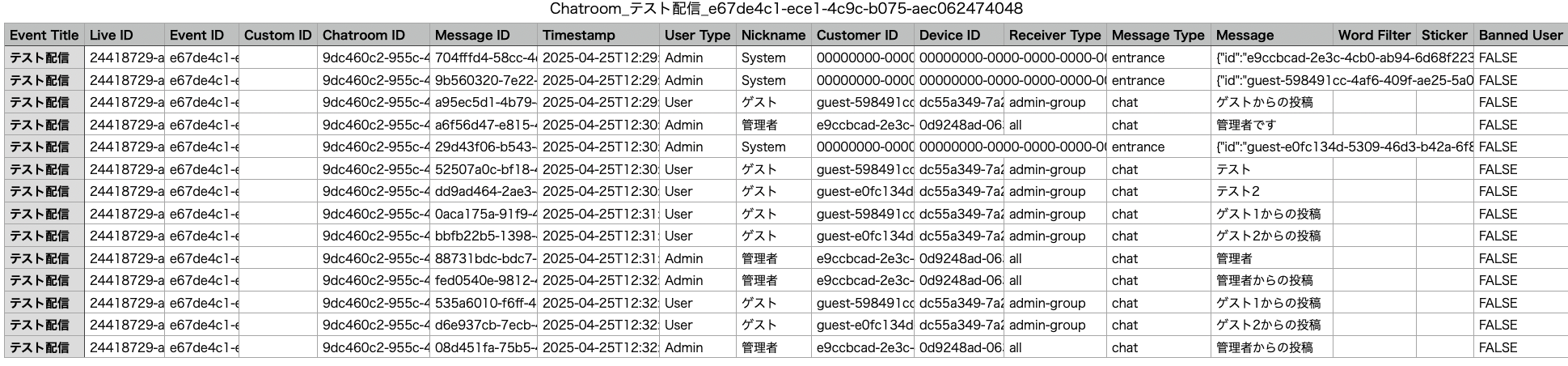
チャットログレポート
-
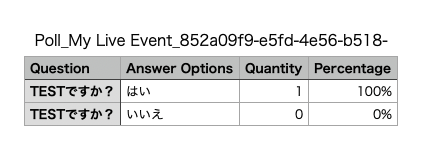
アンケートレポート
-
アンケート概要
-
アンケート送信のログ

-
ファイル名
レポートタイプ
命名規則
概要レポート
watchTime_<start_time>_<end_time>
すべてのVODレポート
vod_summary_<start_time>_<end_time>
個別VODレポート
watchTime_vod_<content_title>_<start_time>-<end_time>
全てのAODレポート
aod_summary_<start_time>_<end_time>
個別AODレポート
watchTime_aod_<content_title>_<start_time>-<end_time>
全てのライブレポート(ライブ+見逃し)
live_summary_<start_time>_<end_time>
配信レポート(ライブ)
watchTime_live_<content_title>
個別ライブレポート(見逃し)
watchTime_live2vod_<content_title>_<start_time>-<end_time>
期間はUTCを基準としているため、ファイル名の日付が1日ずれて作成される場合がございます。
例:2025/04/03 - 2025/04/30の期間でファイルをダウンロードした場合、ファイル名はwatchTime_20250402_20250430として作成。
ファイル形式
.csv形式のみサポートしています。
ファイル内容
レポートの項目は以下の通りです。
なお、選択を解除した項目は、ダウンロードしたファイルには表示されません。
レポートタイプ
データ
定義
概要 / 個別レポート
content_title
コンテンツのタイトル
content_id
コンテンツのID
type
配信タイプ:Live / AOD / VOD
content_create_time
コンテンツ作成時間
timestamp
視聴者の再生開始時間
※ 基準がUTCになっておりますので、+9時間していただき、正しい時間をご確認ください。
customer_id
視聴者のID
device_id
視聴者のデバイスID
deviceOS
視聴者のデバイスOSバージョン
geoRegion
視聴者がいる地域
playback_count
再生回数
playback_time(sec.)
再生時間
サマリーレポート
vod_title/aod_title/event_title
コンテンツのタイトル
vod_id/aod_id/live_id
コンテンツのID
event_id
ユニークなイベントID
custom_id
自身で決めるカスタムID
type
配信タイプ:VOD or AOD or LIVE or 見逃し配信
broadcast_mode
選択したモード: BROADCAST_MODE_TRADITIONAL_LIVE または BROADCAST_MODE_DVR
vod_create_time/
aod_create_time/
event_create_time
コンテンツ作成時間
event_start_time
配信開始時間
event_end_time
配信終了時間
duration
コンテンツの長さ(時間)
label
コンテンツに設定したラベル
playback_count
再生回数
playback_time
再生時間
unique_users
ユニークユーザー数
avg_playback_time
平均再生回数
avg_user_playback
平均再生時間
unique_customer_id
ユニークなカスタマーIDから計測した視聴者の数
CDN (GB)
CDNの消費量
Storage (GB)
コンテンツのストレージ消費量
DRM (request)
各コンテンツのDRM使用回数
チャット
Event ID
ユニークなイベントID
Nickname
チャットルームに表示された名前
Receiver Type
メッセージの宛先
Message
投稿されたメッセージ
Word filter
フィルタリングされた単語
Sticker
投稿されたスタンプ
Banned User
ブロックされた視聴者
アンケート
Question
アンケート内容
Quantity
回答数
Percentage
回答率
Answer
回答
Answer Submitted Time
回答した日時
上記の各種画像は本記事の作成時の情報となっております。現時点のBlendVisionのウェブコンソールと差異がある場合がございますことご了承ください。