ナレッジベースの作成
AiSKを利用する前に、まずはナレッジベースを作成してください。
ウェブコンソールのサイドメニューから AiSKにアクセスし「AiSKを追加」をクリック

続いて「ナレッジベースを追加」をクリックして、ナレッジベースを作成します。
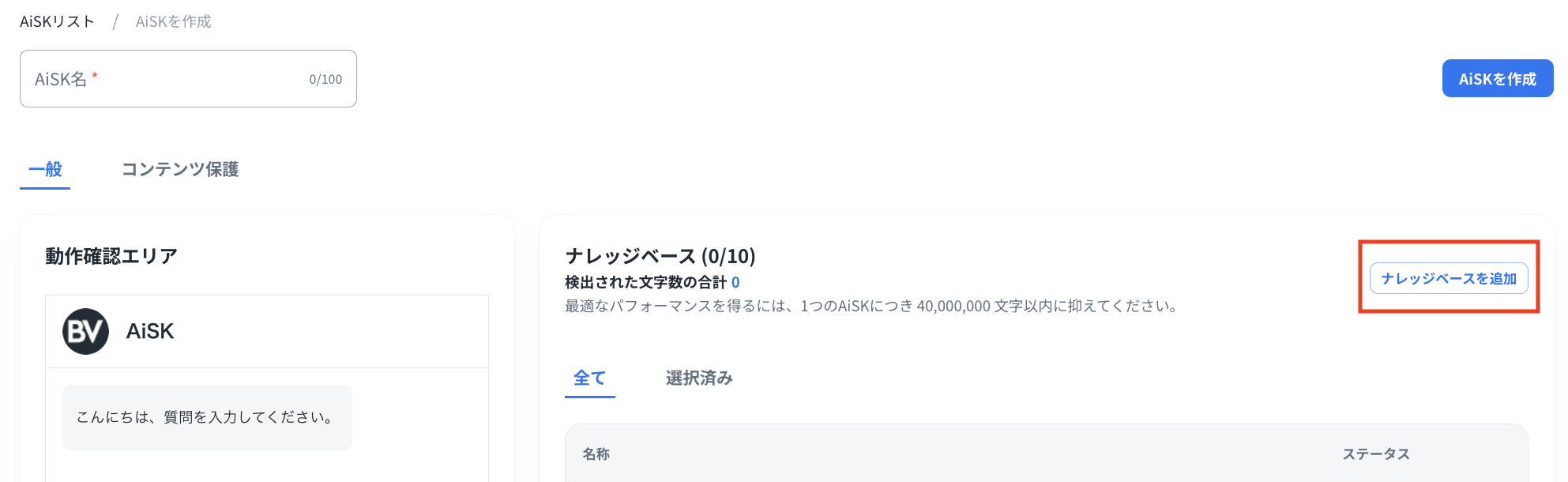
サイドメニューの「ライブラリ」>「ナレッジベース」から、ナレッジベースを追加する事もできます。

ナレッジベースの作成
ナレッジベース名フィールドに任意の名称を入力します。 デフォルト名は「New Knowledge Base」です。
このフィールドは必須であり、100 文字以内で設定してください。
続いて「ソースを追加」をクリックして、新しいナレッジベースに新規ソースデータを紐付けします。
サイドメニューの「ライブラリ」>「ソース」から、新規ソースデータを追加する事もできます。
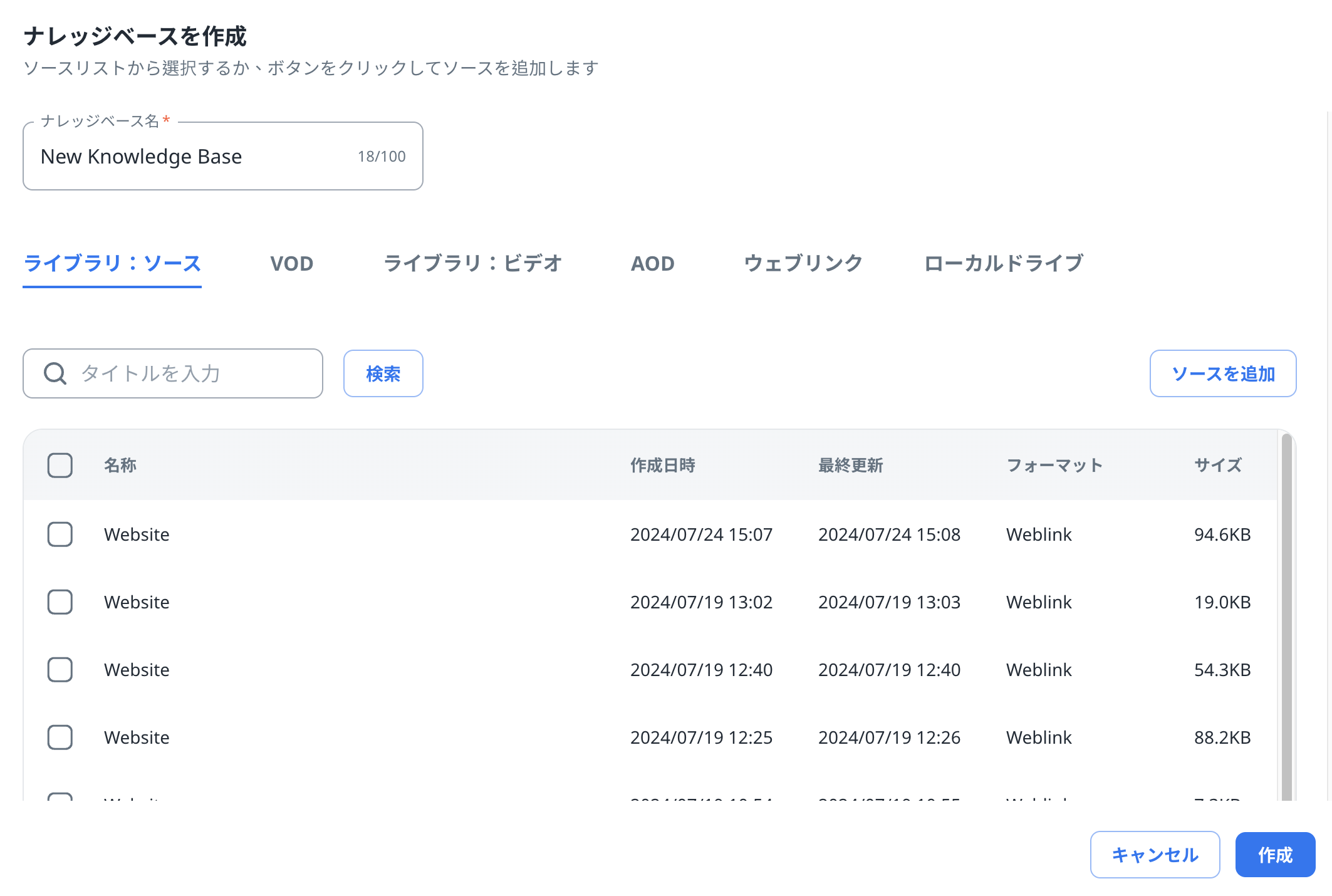
ソースの追加
「ソースを追加」をクリックして、テキストを含むソースデータをアップロードします。
ソースデータが画像のみの場合には追加する事はできません。
ソースタイプは、VOD / ビデオ / AOD / ウェブリンク / ローカルドライブの5つで、詳細は以下のとおりです。
VOD
対象は字幕付きのVODとなります。
字幕の付いたVODがない場合、「字幕を追加」をクリックすると「VODリスト」ページに移動しますので、対象のVODを選択し「字幕言語」タブから「字幕追加」をクリックして既存のVODに字幕を追加するか、字幕付きのVODを新規に追加してからソースデータとして登録してください。
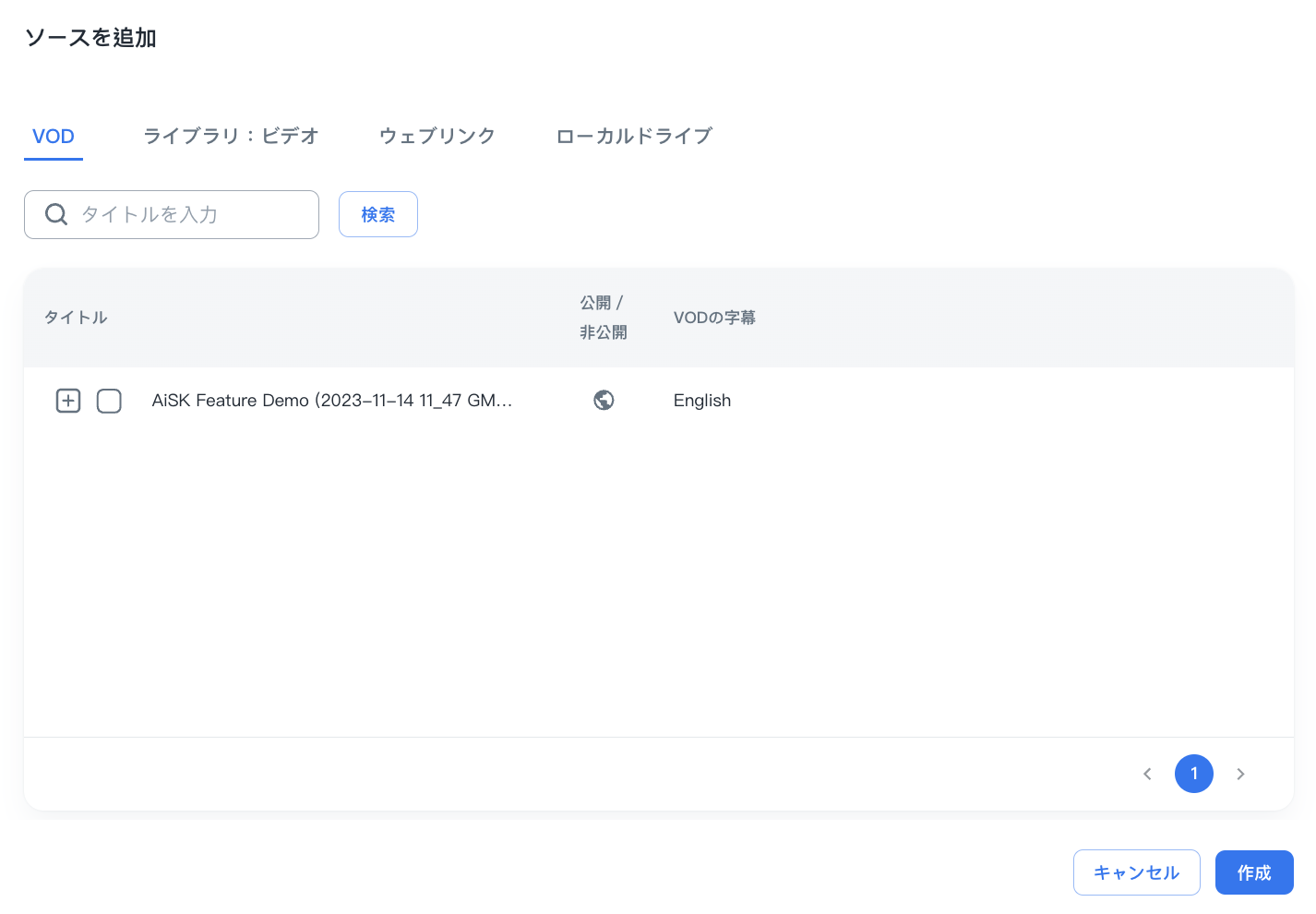
VODに字幕を追加する方法については、「VODの追加 - VODに字幕を追加」をご参照ください。
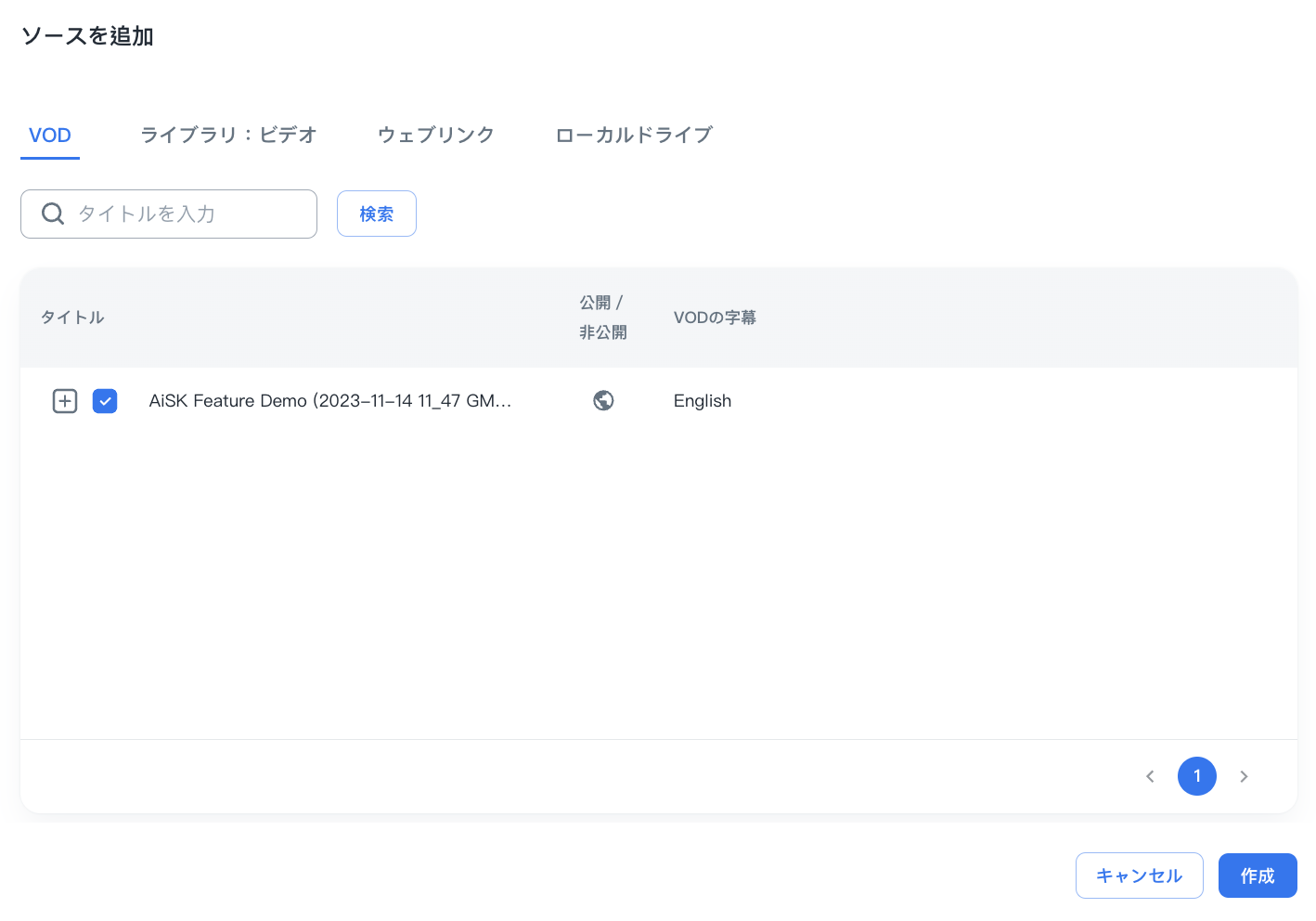
ソースデータとして追加するVODを選択し「作成」をクリックします。
ライブラリ:ビデオ
対象は字幕付きのビデオとなります。
字幕の付いたビデオがない場合、「字幕を追加」をクリックすると「ビデオ」ページに移動しますので、対象のビデオの右側のメニューボタンから「字幕追加」をクリックし、既存のビデオに字幕を追加するか、字幕付きのビデオを新規に追加してからソースデータとして登録してください。
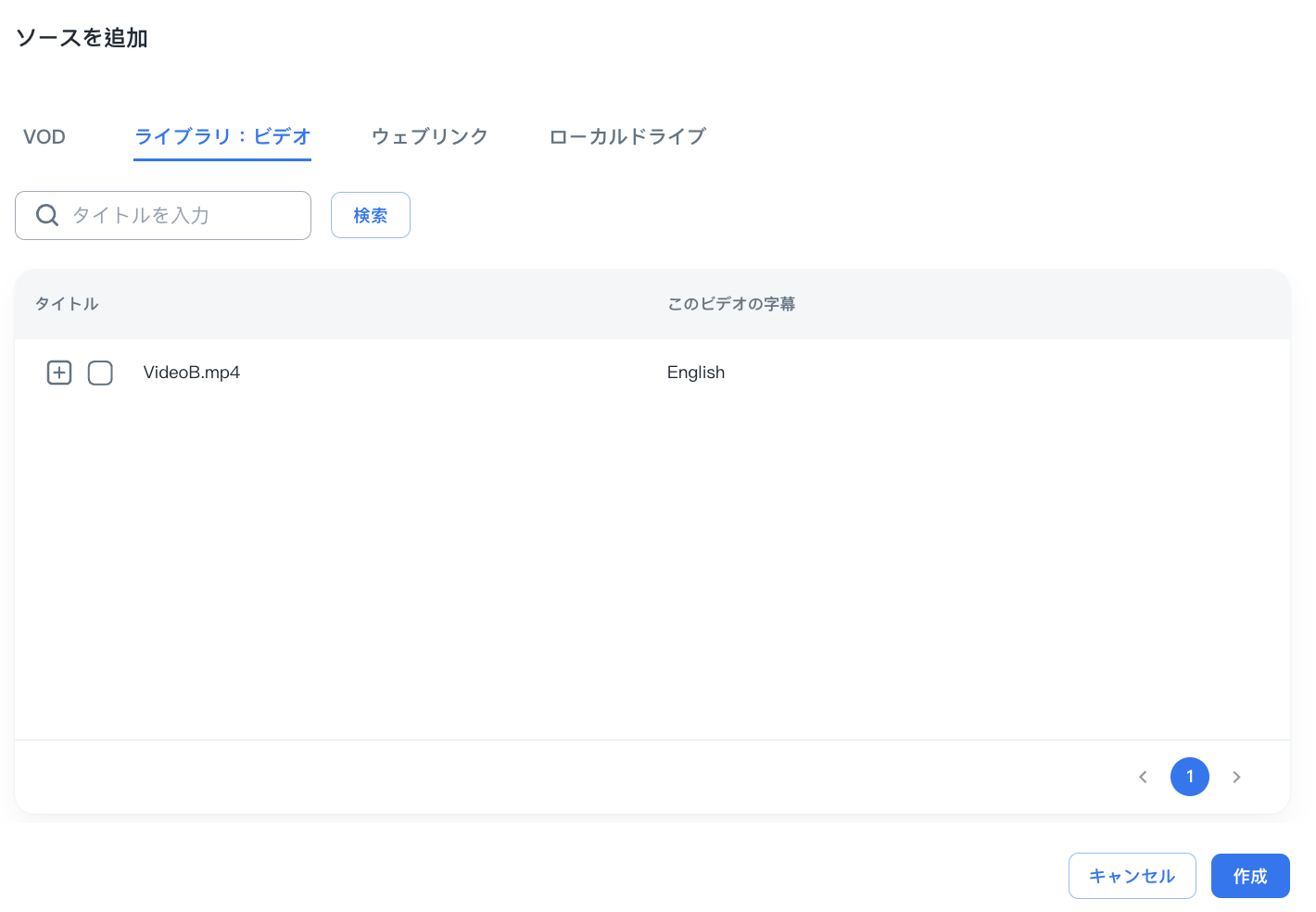
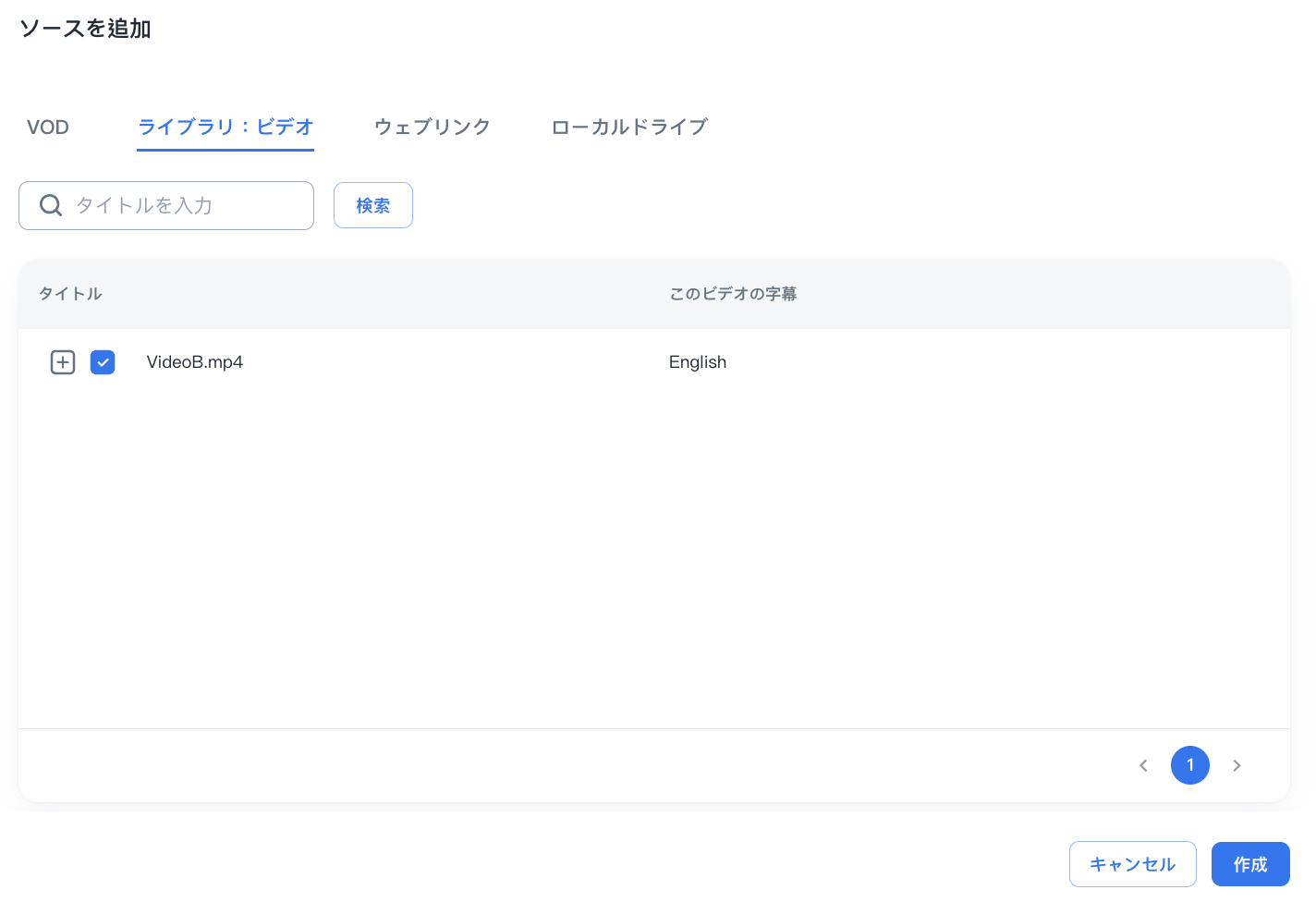
ソースデータとして追加するビデオを選択し「作成」をクリックします。
AOD
対象は字幕付きのAODとなります。
字幕の付いたAODがない場合、「字幕を追加」をクリックすると「AOD」ページに移動しますので、対象のAODを選択いただき、画面が切り替わりましたら、字幕言語のメニューから「字幕追加」をクリックし、既存のAODに字幕を追加するか、字幕付きのAODを新規に追加してからソースデータとして登録してください。
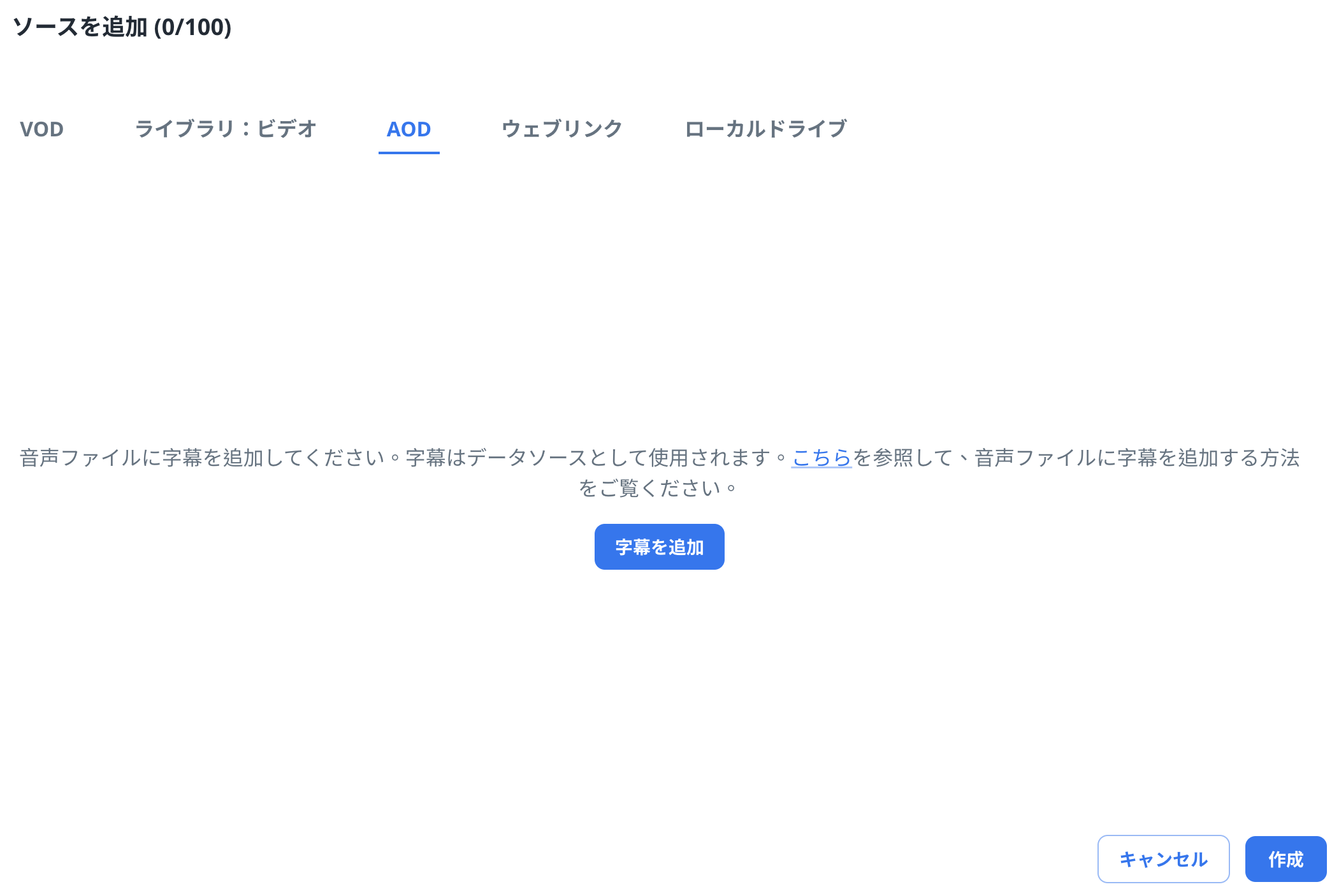
既存のAODに字幕を追加する場合は「AODの編集」をご参照ください。
ウェブリンク
ウェブリンクが登録されていない場合は「データなし」と表示されます。
こちらからウェブリンクをソースデータとして追加できます。
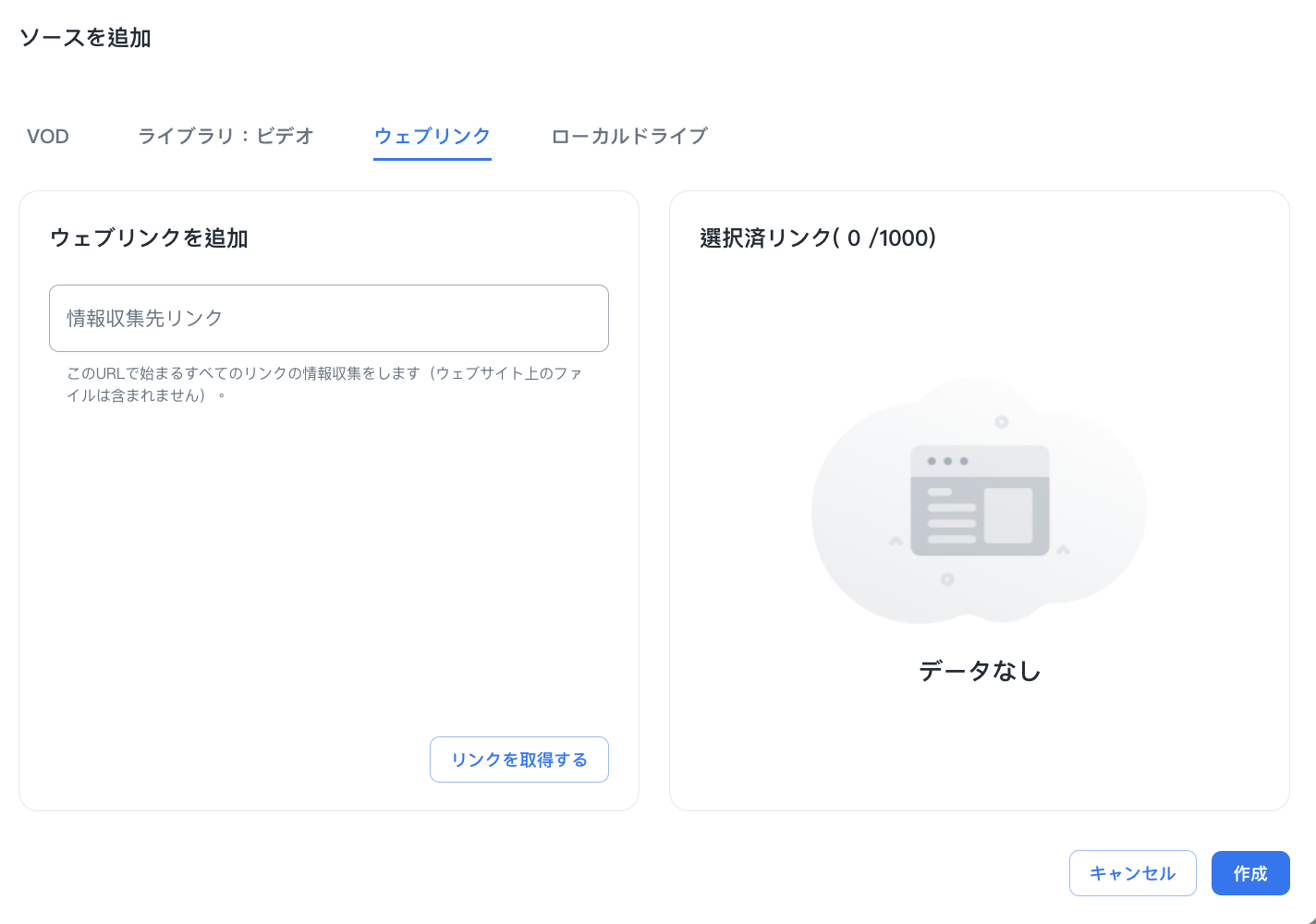
「ウェブリンクを追加」の「情報収集先リンク」フィールドにURLを追加して「リンクを取得する」をクリックします。
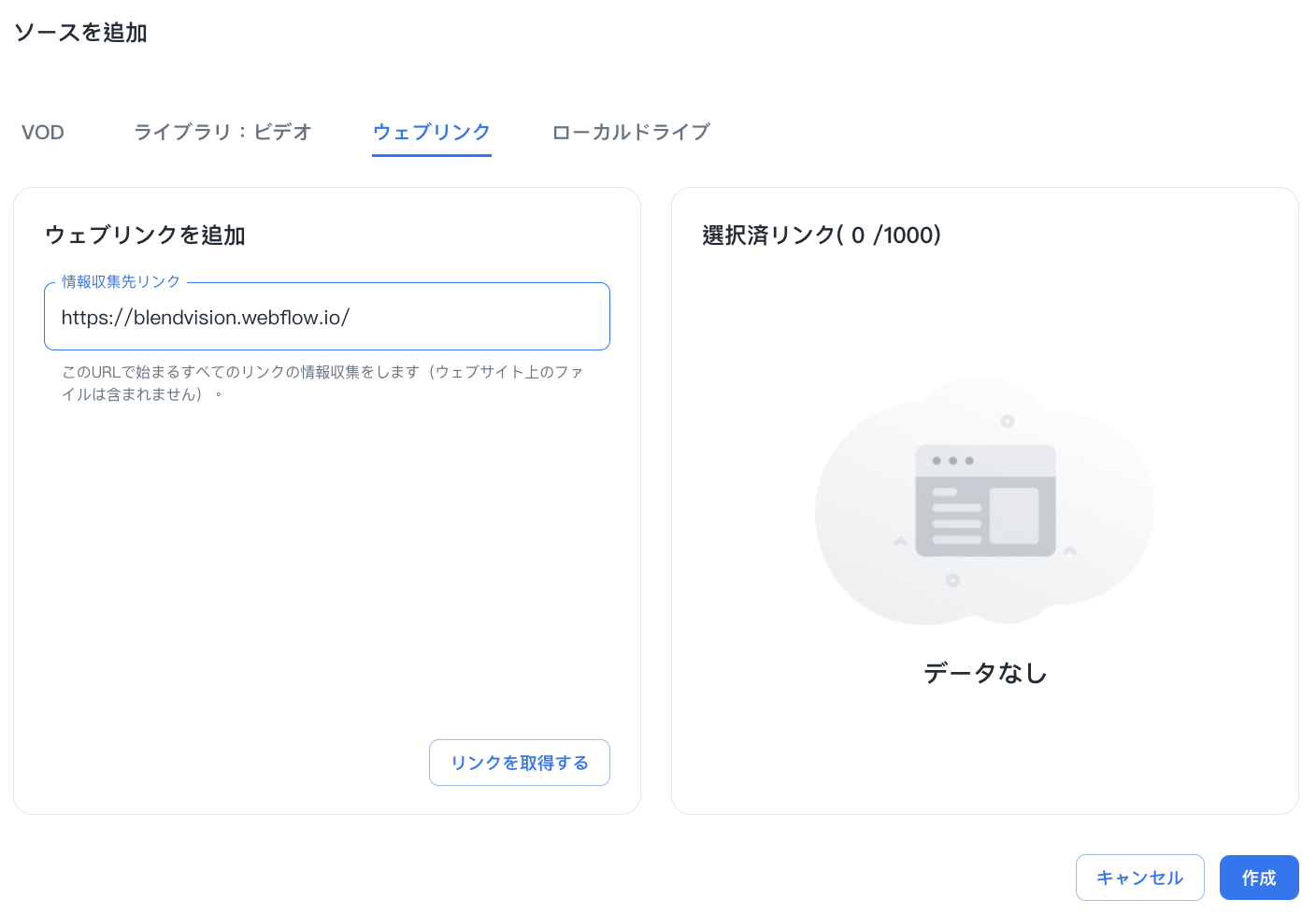
その後、入力したURLで始まる全てのリンク情報を収集します。 含まれるリンクは「選択済みリンク」フィールドで確認可能で、最大1,000個までのリンクを含める事が可能です。
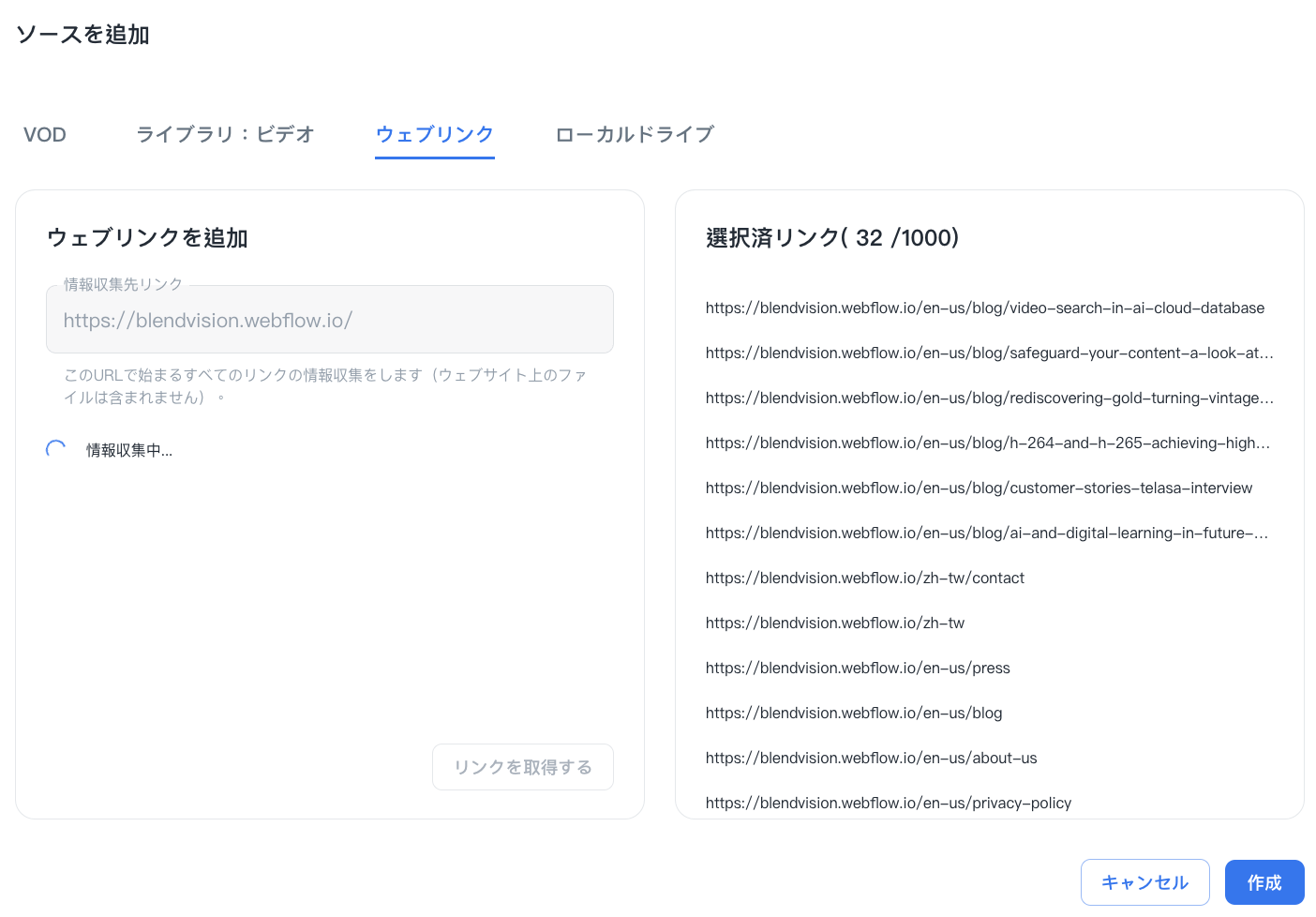
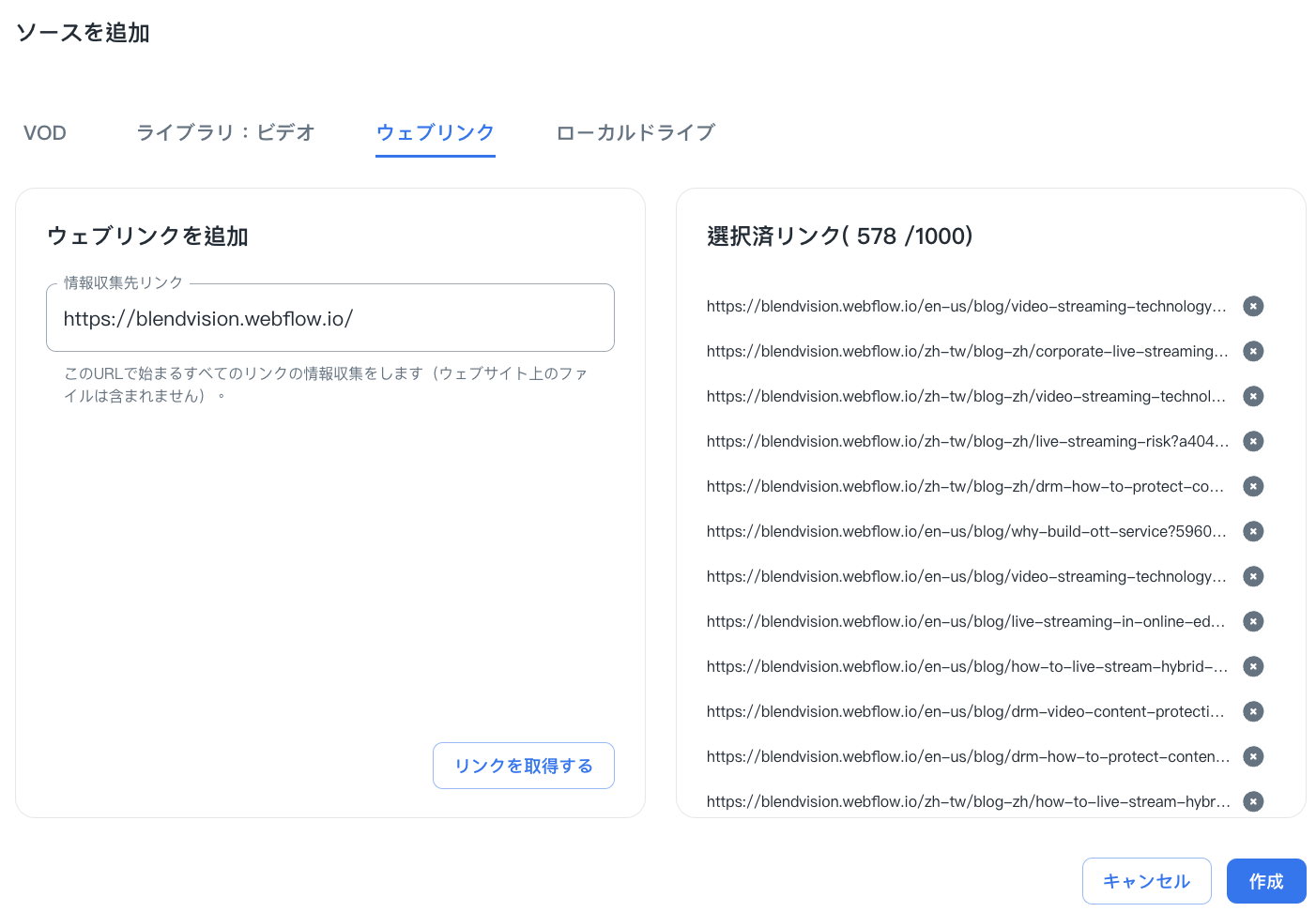
全てのリンク情報を収集した後、「選択済リンク」から  ボタンで追加不要なリンクを削除してから「追加」ボタンをクリックしウェブリンクをソースデータとして追加します。
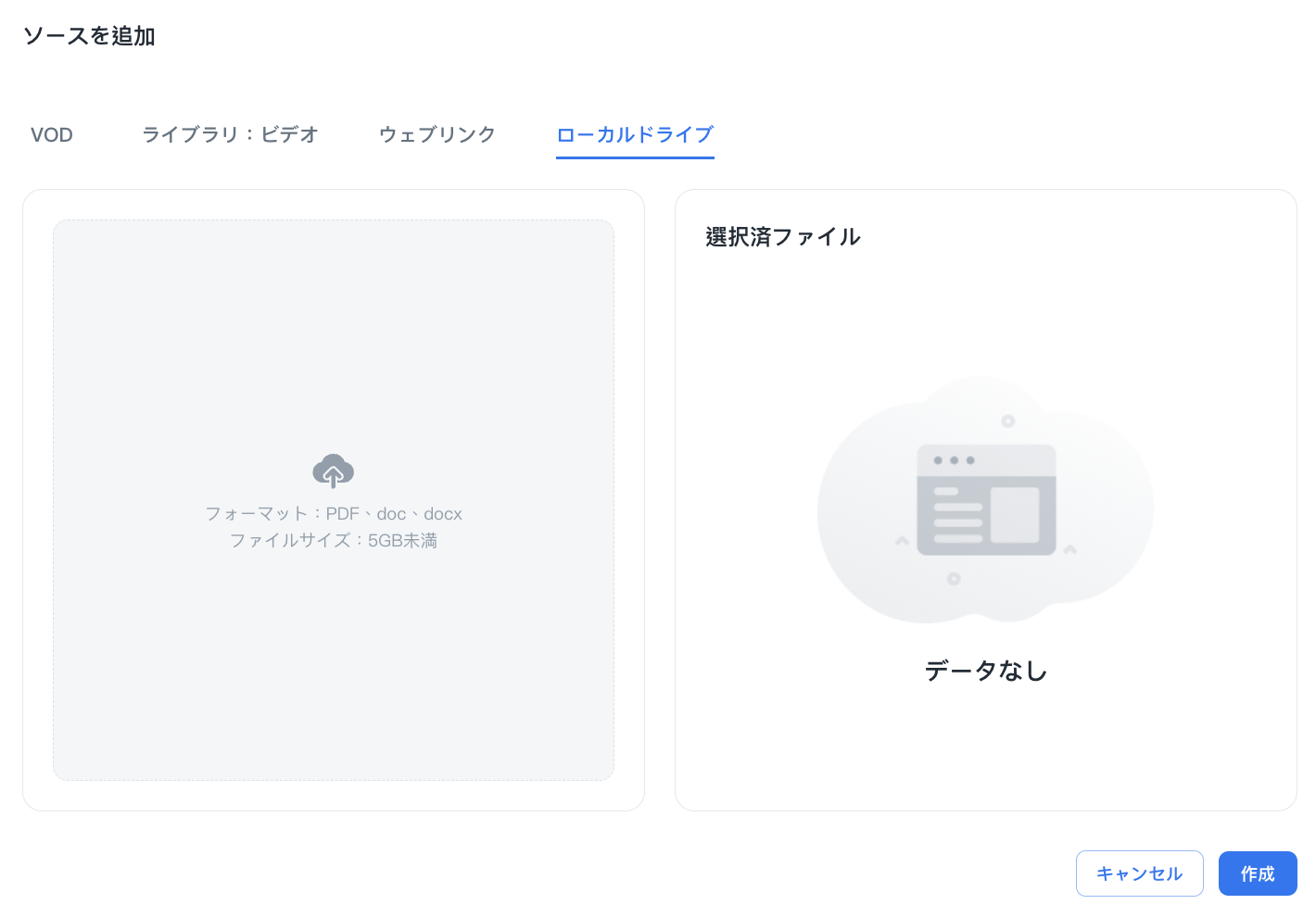
ローカルドライブ
ファイルが追加されていない場合は「データなし」と表示されます。
こちらからローカルドライブのファイルをソースデータとして追加できます。
サポート可能なファイル形式:PDF / doc / docx
ファイルサイズ:5GB未満
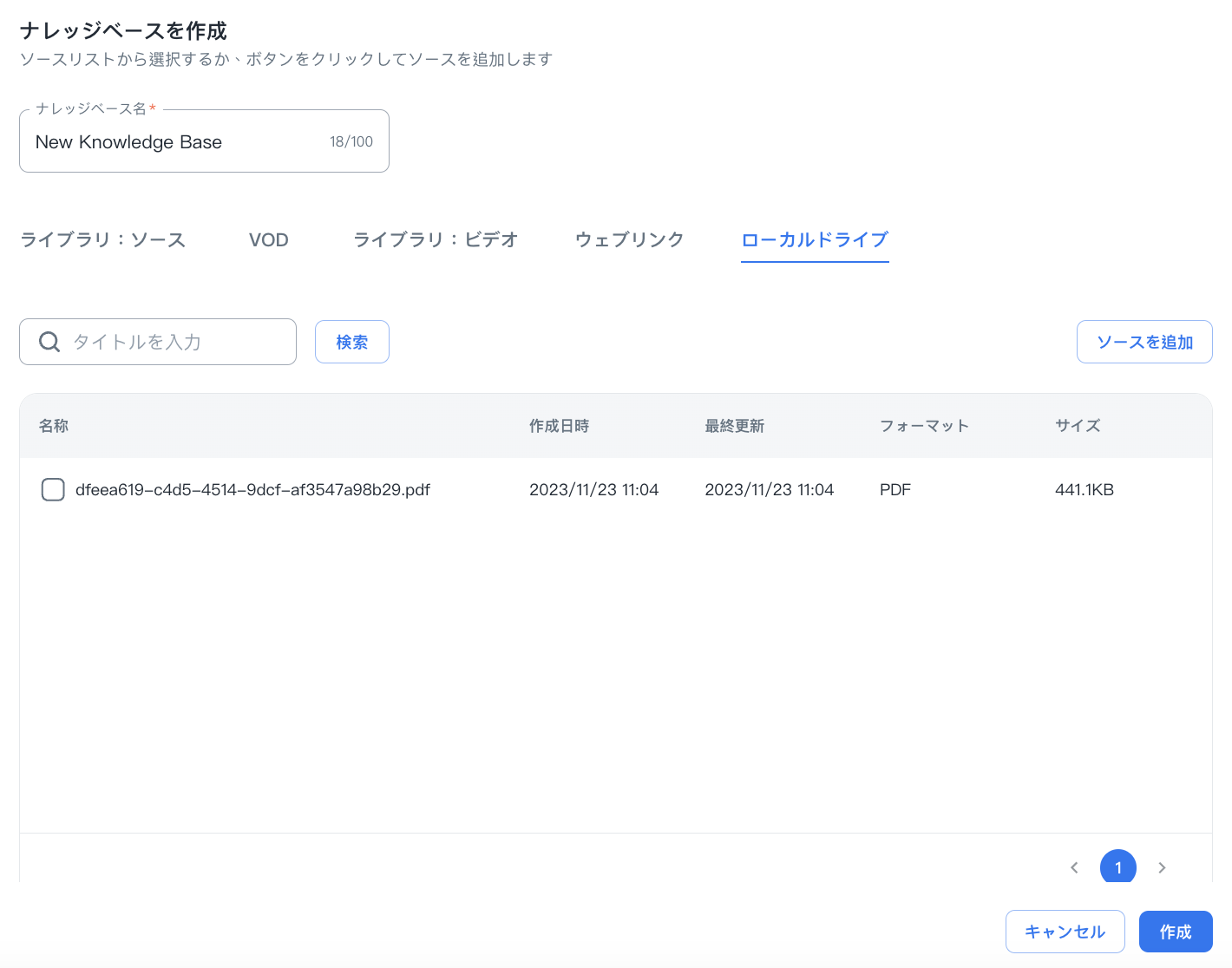
ローカルからソースデータとして追加するファイルを選択し「作成」をクリックしてソースを追加します。
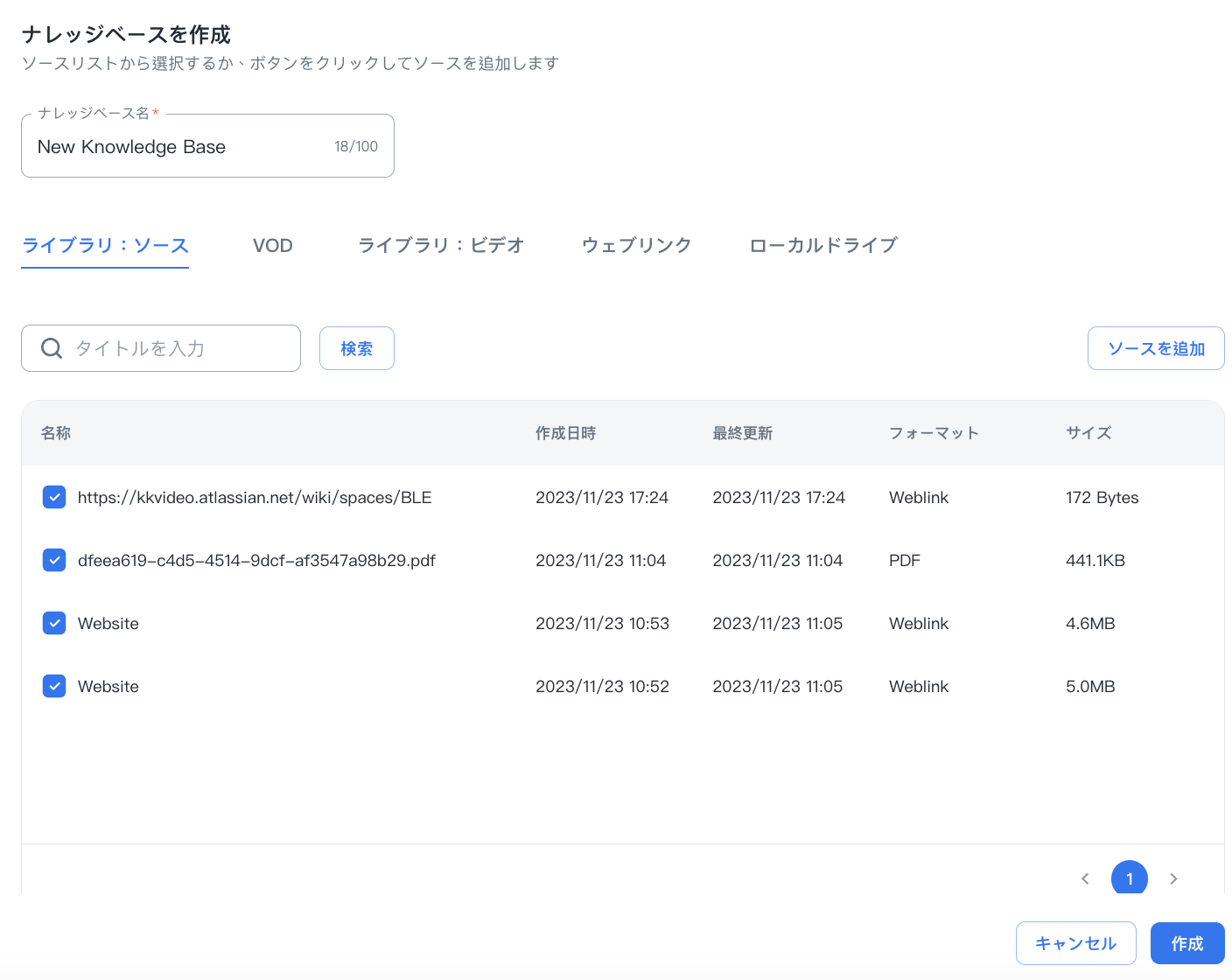
ソースデータを追加した後、「ライブラリ:ソース」タブからソースを選択し「作成」をクリックして、個別のナレッジベースを作成します。ナレッジベースを作成するには、少なくとも1つ以上のソースが紐付けされている必要があります。
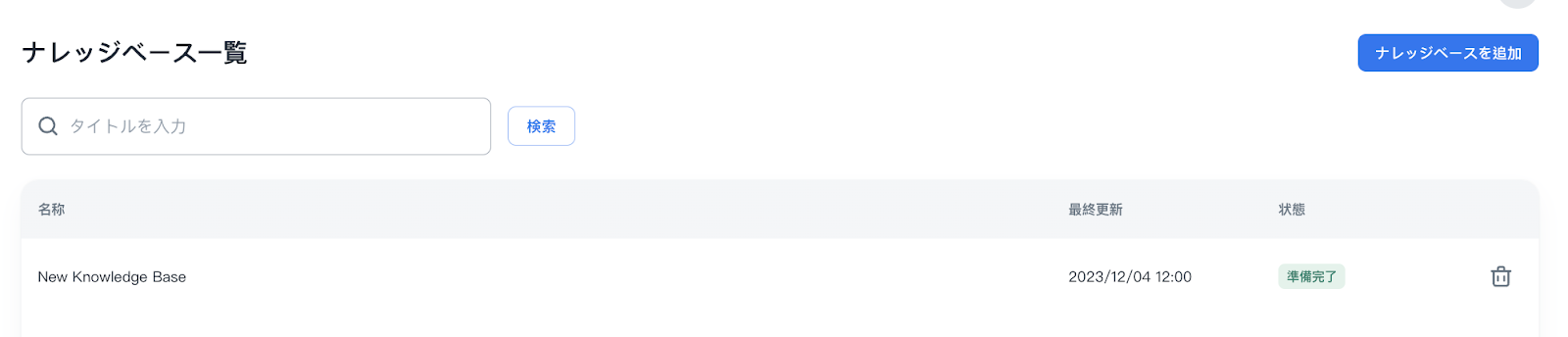
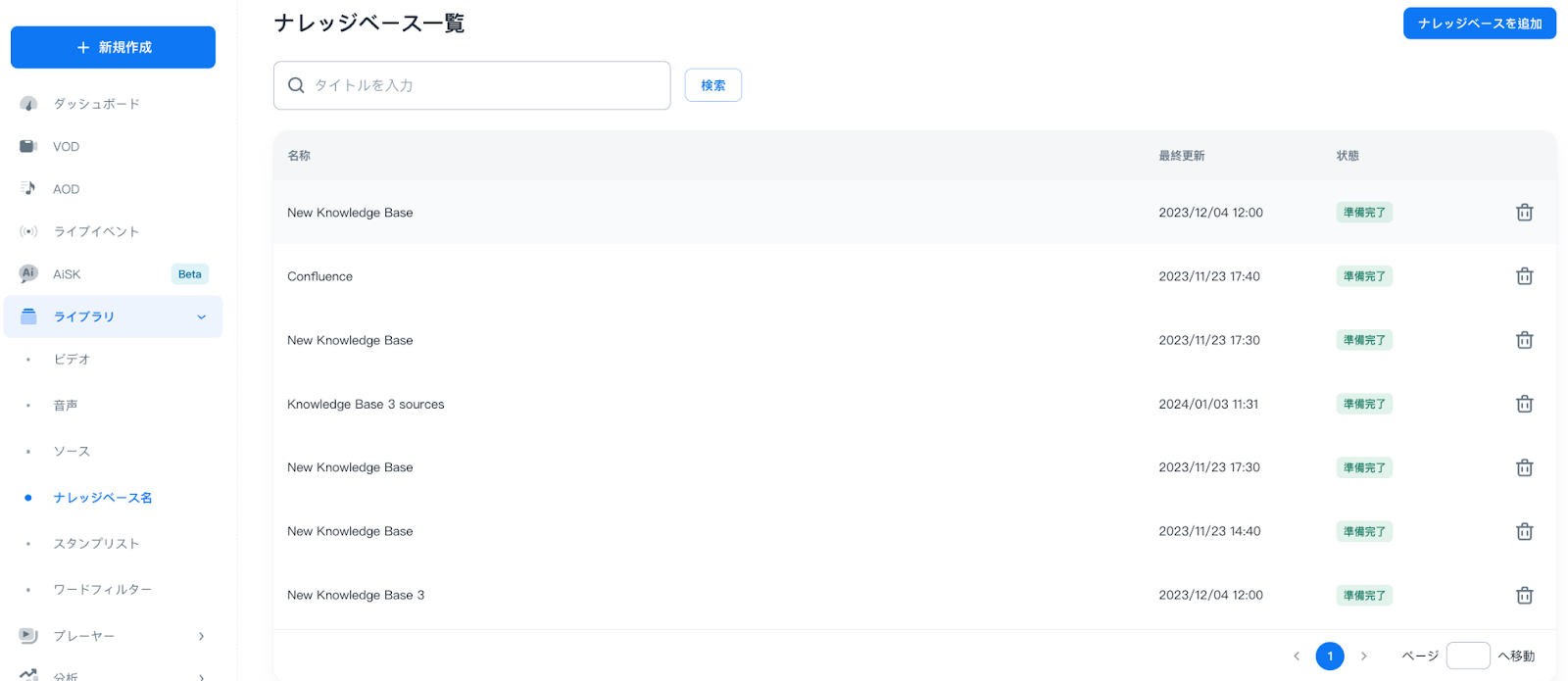
ナレッジベース一覧では、作成した全てのナレッジベースと詳細情報を確認可能です。
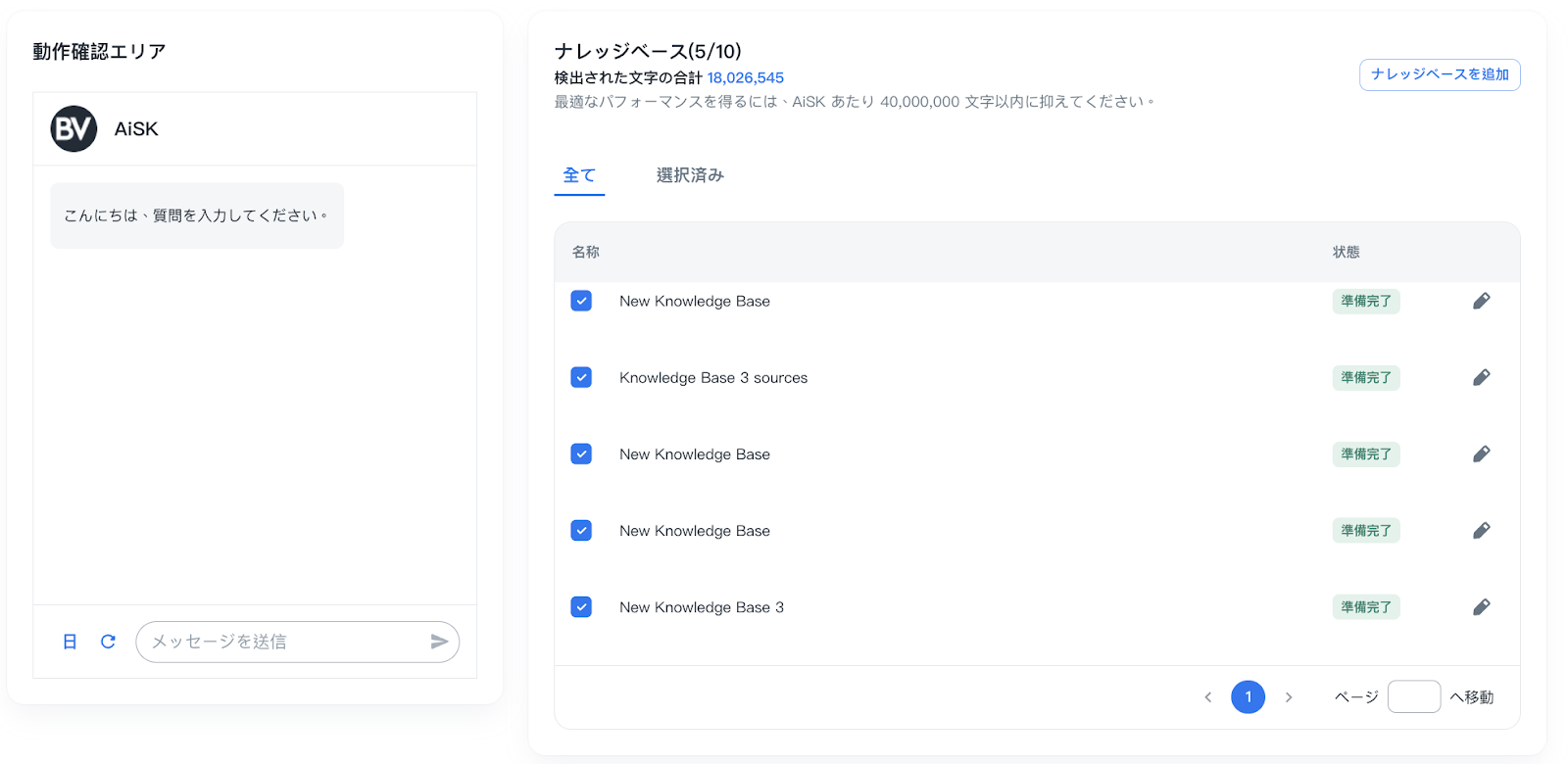
こちらからAiSKに追加したいナレッジベースを選択します。
なお、1つのAiSKにつき最大10個までのナレッジベースを追加可能です。
ナレッジベース一覧は最終更新に基づいて降順に表示されます。
ナレッジベース一覧上の項目
- 名称:ナレッジベース表示名
- 最終更新:ナレッジベースを最後に更新した日時
- 状態:ナレッジベースの状態
ナレッジベースの状態
ナレッジベースには4つの状態があります。以下の表で状態ごとの詳細を確認してください。
状態
詳細確認
ナレッジベース名の編集
ソースの追加、編集
ナレッジベースの削除
処理中
Yes
Yes
Yes
No
準備完了
Yes
Yes
Yes
Yes
失敗
No
No
No
Yes
削除中
No
No
No
No
ナレッジベースの作成が完了しましたら、「AiSKの設定」を参照し、AiSKの作成および各種設定を行ってください。
ナレッジベースの編集
サイドメニューの「ライブラリ」>「ナレッジベース」をクリックし「ナレッジベース一覧」を開きます。
こちらではナレッジベース名の編集およびナレッジベースの削除が可能です。
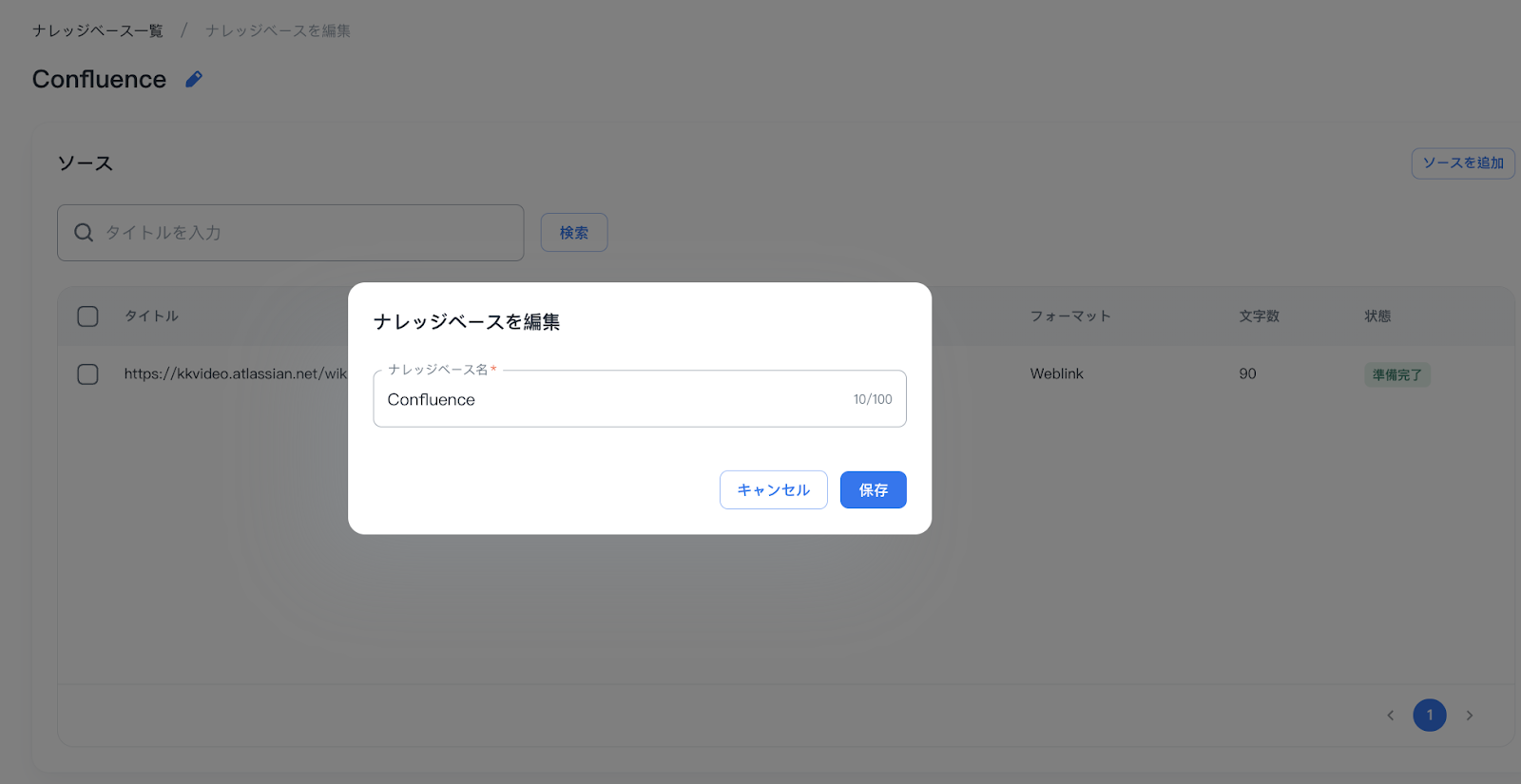
ナレッジベース名の編集
該当のナレッジベースを選択し、ナレッジベース名の横にある編集ボタンをクリックするとナレッジベース名を編集する事が可能です。
ナレッジベースの削除
ナレッジベース一覧の各ナレッジベースの右側の削除ボタンをクリックすると、ナレッジベースを削除する事が可能です。
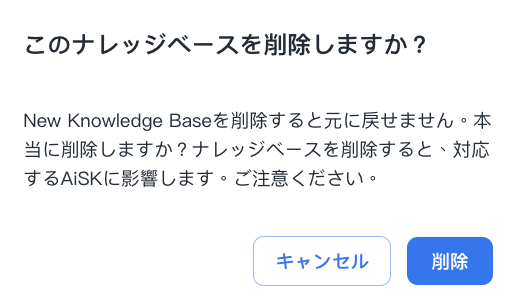
一度削除したナレッジベースは復元する事ができません。ナレッジベースを削除すると、対応するAiSKに影響することをご留意ください。
ソースの編集
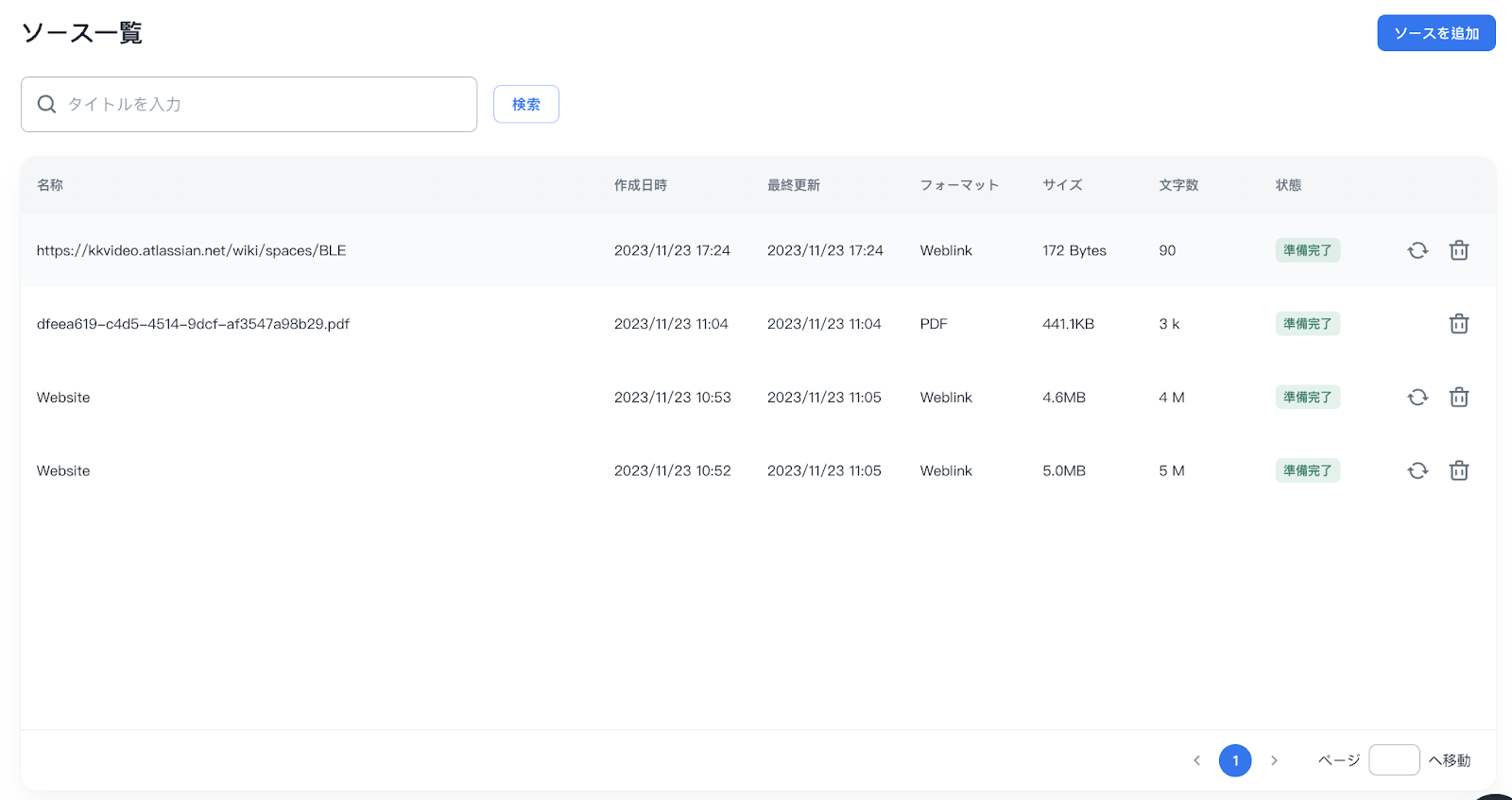
サイドメニューの「ライブラリ」>「ソース」をクリックし「ソース一覧」を開きます。
ソース一覧では、登録した全てのソースデータと詳細情報を確認可能です。
ソースデータ未登録の場合は「関連するデータはありません」と表示されます。
こちらではソース名の編集およびソースの削除が可能です。
ソース名の編集
ソースを選択しソース名の横にある編集ボタンをクリックするとソース名を編集する事が可能です。
ソースの削除
ソース一覧の各ソースの右側の削除ボタンをクリックするとソースを削除する事が可能です。
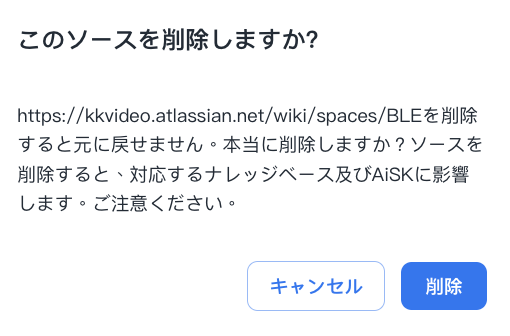
一度削除したソースは復元する事ができません。ソースを削除すると対応するナレッジベースおよびAiSKに影響することをご留意ください。
ソース一覧上の項目とアイコン
-
項目:
- 名称:ソース表示名
- 作成日時:ソースを作成した日時
- 最終更新:ソースを最後に更新した日時
- フォーマット:
- VOD to Text:VODの字幕
- Video to Text:ビデオの字幕
- Weblink:ウェブリンク
- PDF / docx / doc:各種ローカルファイル
- サイズ:ソースデータのサイズ
- 文字数:ソースデータ内の文字数
- 状態:ソースの状態
-
アイコン
 : ソースを更新する
 : ソースを削除する
ソースの状態
ソースには6つの状態があります。以下の表で状態ごとの詳細を確認してください。
状態
詳細確認
編集
削除
インジェスト中
Yes
No
Yes
準備中
Yes
No
No
準備完了
Yes
Yes
Yes
更新中
Yes
No
No
削除
No
No
No
失敗
No
No
Yes