AiSKの設定
BlendVision AiSKでは、AiSKを介してお客様が登録した独自のデータソースとチャットすることで、そのデータソースに含まれる引用で回答を得る事ができます。
また、利用者が正確なキーワードで質問できない場合においてもセマンティック検索機能* を用いて関連性の高い回答を提供します。
* セマンティック検索とは、単純なキーワード一致だけではなく利用者の入力した文字や文章の意図を理解し最適な情報を提供する技術です。
AiSKを利用するには、まず質問に対する応答の引用元となるデータソースを準備して登録します。次にお客様独自のナレッジベースを作成しデータソースを紐付けしてAiSKに追加する必要があります。
AiSKの各種設定方法については以下をご参照ください。
AiSKの作成
-
サイドメニューの「AiSK」から「AiSK一覧画面」を表示して「AiSKを追加」をクリックします。
-
続いて「AiSK名」に任意の名称を設定し「AiSKを作成する」をクリックしてAiSKを作成します。
なお、AiSK名は後から変更可能です。
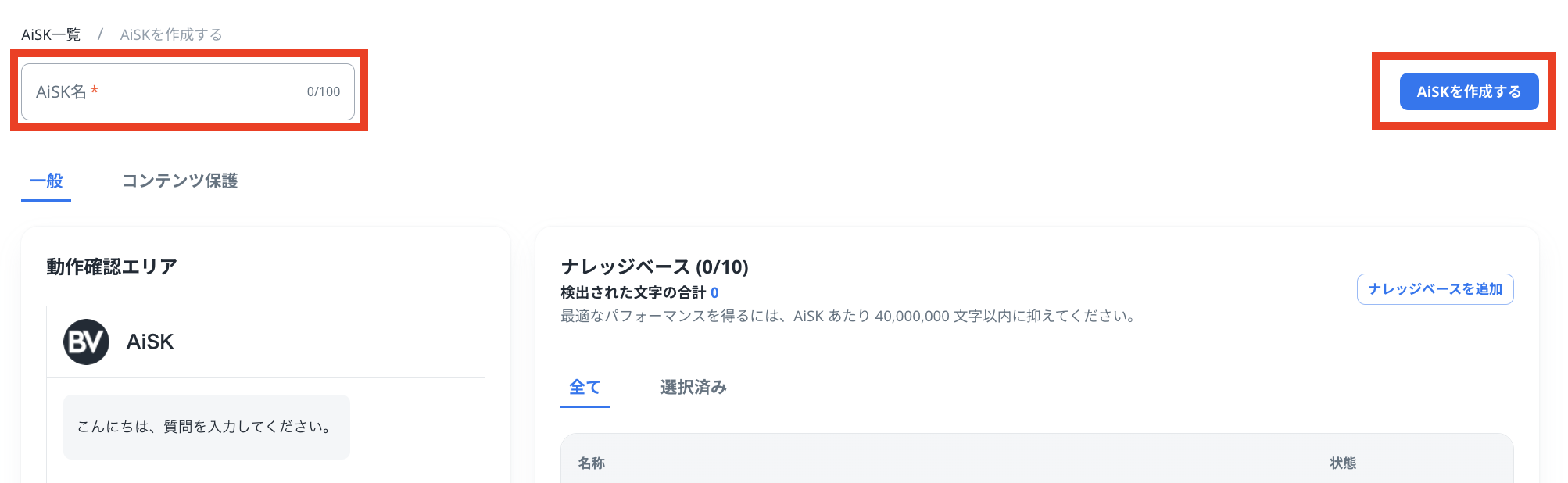
「AiSKを作成する」をクリックする前に、ナレッジベースの追加やAiSKの詳細情報の設定を行うこともできます。
ナレッジベースの追加、管理の詳細についてはナレッジベースの作成をご参照ください。
また、AiSKの作成前に動作確認エリアをプレビュー可能です。
詳細については動作確認エリアセクションをご参照ください。
各種設定
一般
AiSKが回答する際の言葉使い、応答スタイルを定義します。
![AiSK-general[JP].png](/ja/assets/images/e1307bd1-95fe31122f6207c593a5e3a0658f8cf4.png)
- モデル:現時点では「ライト」のみとなります。
![AiSK-general-model[JP].png](/ja/assets/images/14f84d44-a42fa3994672ca9d6409669b0f2cbd46.png)
-
役割:質問への回答を提示するAiSKに個別の役割(立場)を設定できます。
- なし
- 管理者
- サポート
- 要約者
- カスタマイズ
デフォルトは「なし」です。ドロップダウンメニューから3つの役割と1つのカスタムオプションを選択可能です。役割を選択すると選択した役割の説明が表示されます。
「カスタマイズ」を選択した場合、キャラクター説明は必須となり、ここに独自に定義した役割に基づき、AiSKは回答を生成、提示します。
![AiSK-general-roles[JP].png](/ja/assets/images/fedda55c-fa8bbd0ceb823858e8e3b514ecce55a4.png)
- 創造性:デフォルト値は「0」です。値は0〜1の間で設定可能です。
- 「0」は保守的で確定的な回答を提示
- 「1」は創造的でランダムな回答を提示

- 応答の長さの設定:回答文の長さ、細かさを設定可能です。
- 簡潔
- 中
- 詳細
![AiSK-general-length[JP].png](/ja/assets/images/89c2d49c-882007ee24a5373fae44195e125d7776.png)
- チャット機能:登録したナレッジベースだけではなく、外部の情報も参照します。
- 紹介:トピックの簡単な概要や紹介を提示
- 計算:複雑な計算結果を提示
- 要約:要約を生成
- レコメンデーション:関連コンテンツの提案
- 翻訳:複数言語の翻訳を提示

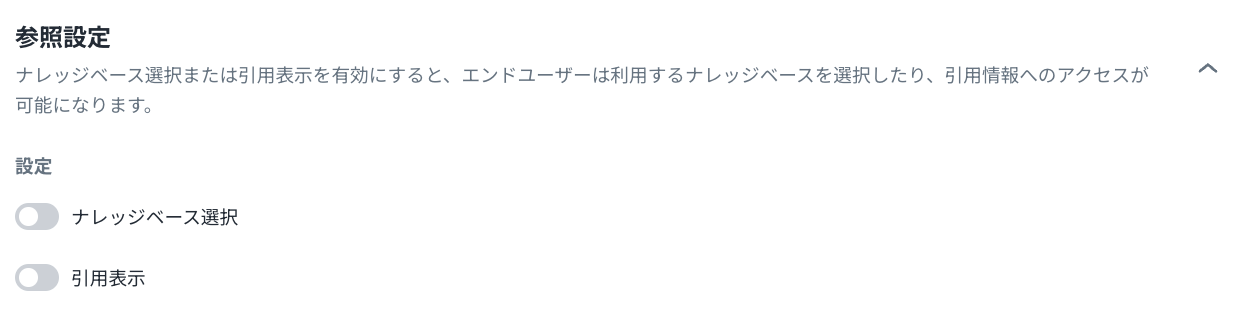
参照設定
ナレッジベースの選択と引用表示の設定を管理します。
-
ナレッジベース選択
有効にすると、回答を引用するデータソースと紐付けられたナレッジベース一覧から選択可能となり、特定のナレッジベースからのみ回答を引用したい場合などに有効です。
デフォルトはオフです。
-
引用表示
有効にすると、回答の引用元のサムネイル、タイトル、テキスト、URL、ファイル名等をデータソースから表示します。
提供された回答の正確性を確認したい場合などには有効に、ユーザーに引用元へアクセスさせたくない場合などには無効にします。
デフォルトはオフです。
詳細については動作確認エリアセクションをご確認ください。
画面表示
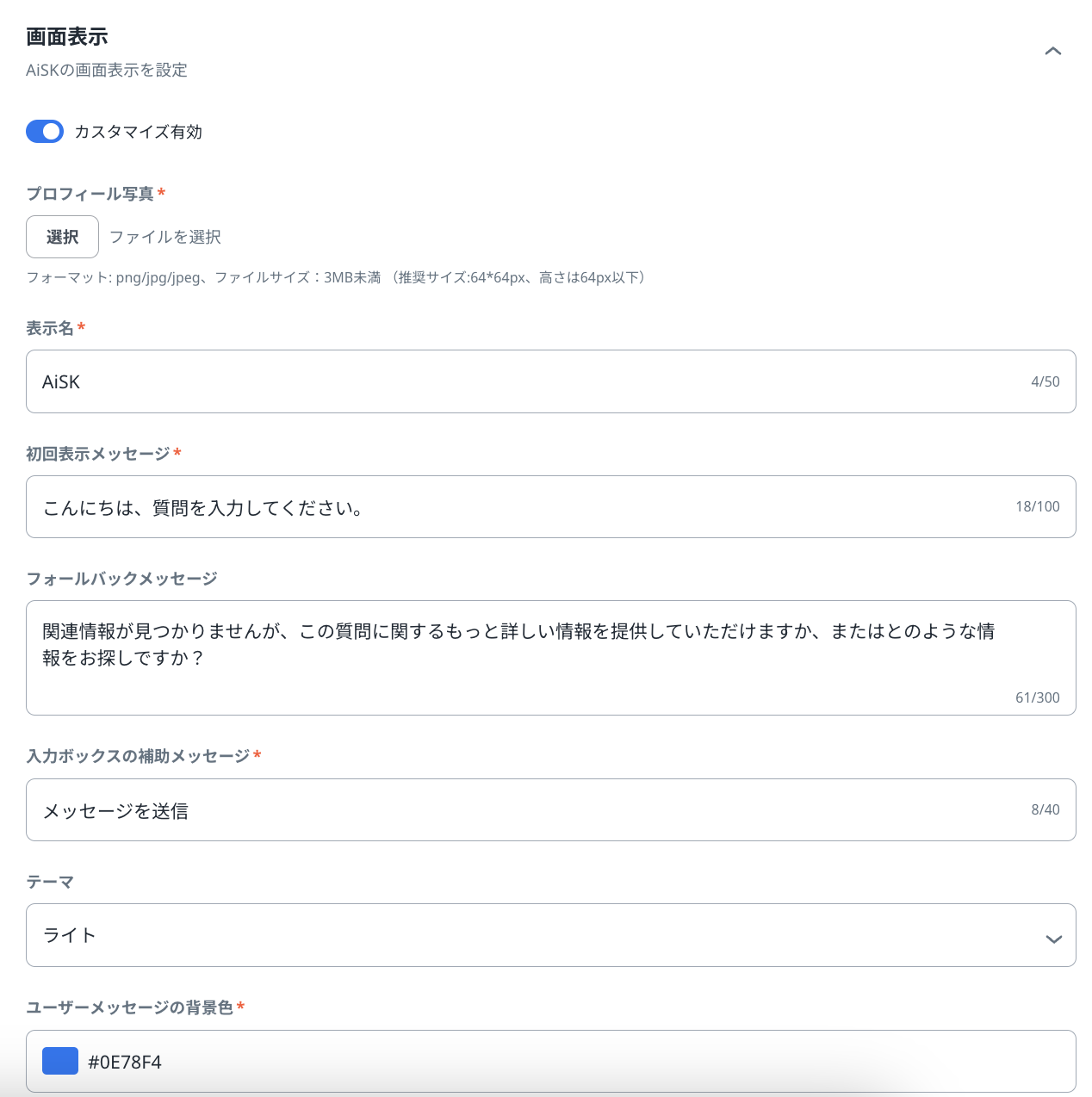
AiSKのチャットボックスの表示をカスタマイズできます。
変更した内容は左側の「**動作確認エリア」**で確認できます。
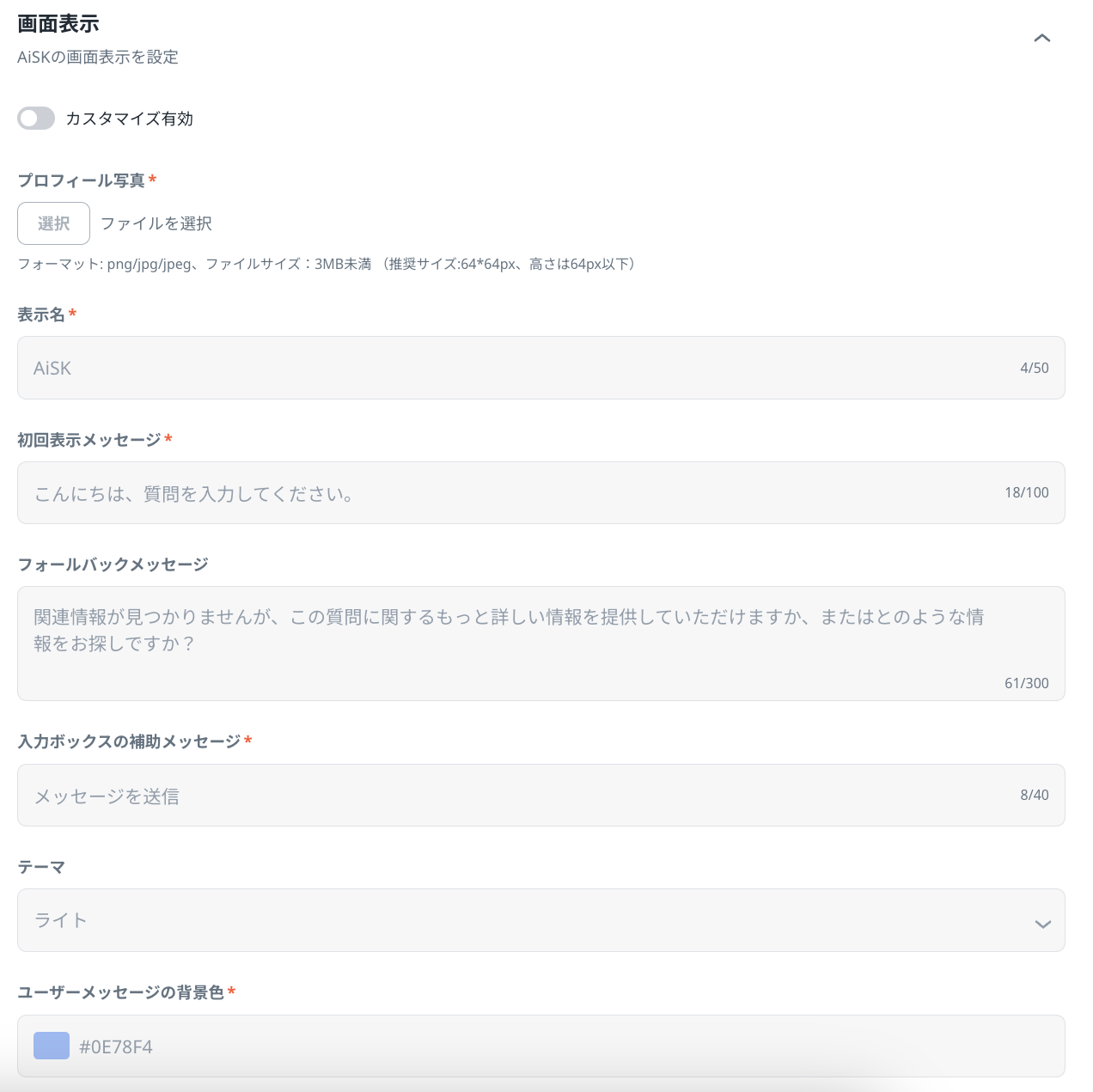
「カスタマイズ有効」をONにすると、各種フィールドが有効化され、編集可能になります。
-
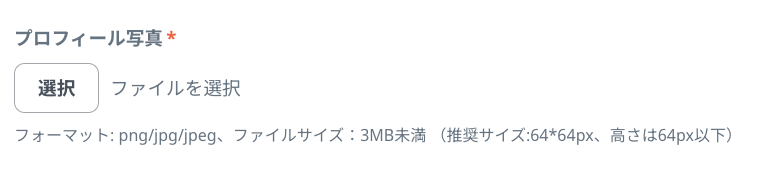
プロフィール写真:
左上のアイコンを変更できます。
「選択」をクリックして任意のファイル(png / jpg / jpeg 形式)をアップロード可能です。
-
表示名:AiSKチャットボットの名称(最大50文字)
-
初回表示メッセージ:メッセージフィールドに表示されるメッセージ(最大100文字)
-
フォールバックメッセージ:AiSKから回答が得られなかった際に表示するメッセージ(最大300文字)
-
入力ボックスの補助メッセージ :質問入力ボックスに表示されるメッセージ(最大40文字)
-
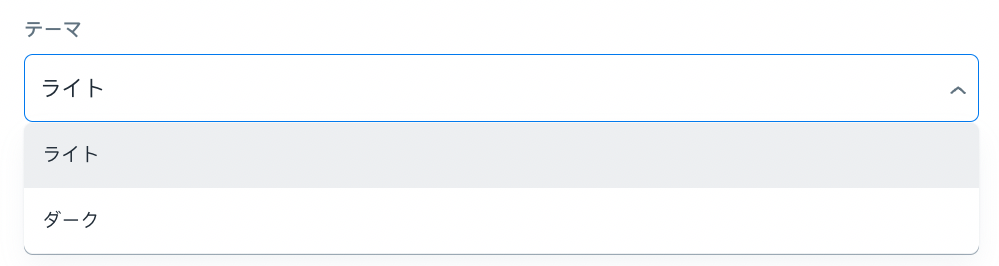
テーマ:チャットボックスの背景色
ライトかダークを選択できます。
-
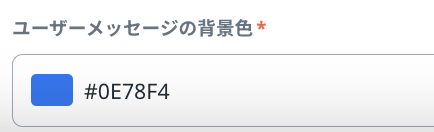
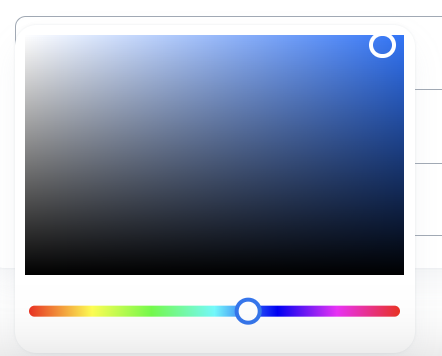
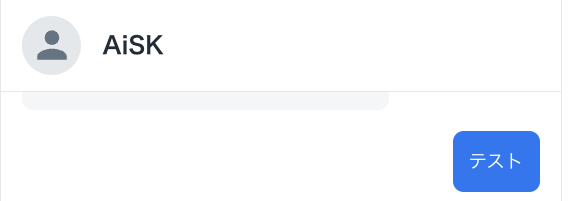
ユーザーメッセージの背景色:チャットボックスに表示される質問の背景色を設定できます。カラーアイコンをクリックして設定したい色を選択するか、HEXカラーコードを直接入力する事で設定できます。
デフォルト色は 「#0E78F4」です。
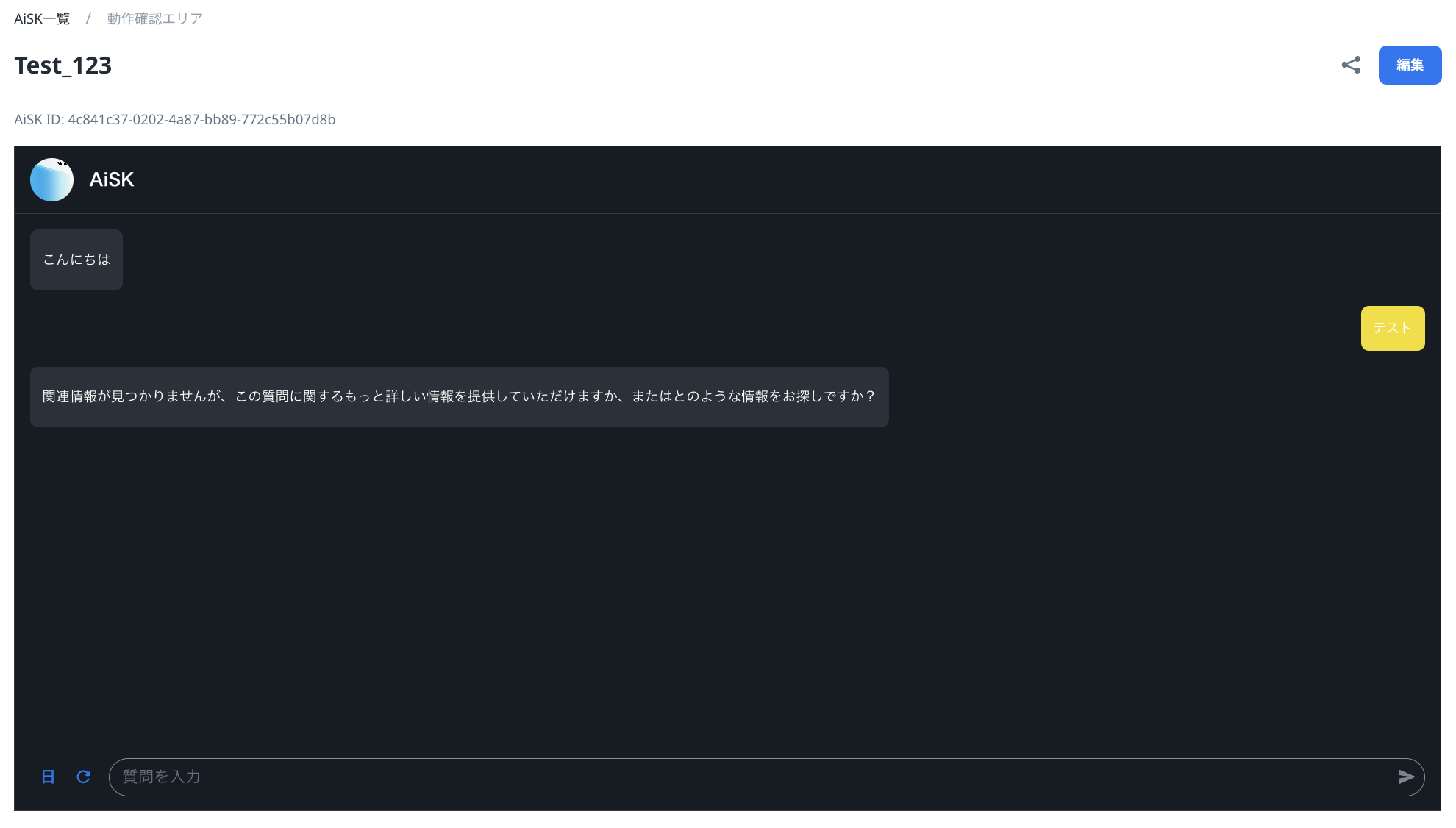
全ての情報を設定し、「保存して動作確認エリアに移動」をクリックすると「動作確認エリア」に移動します。「動作確認エリア」では設定した内容を確認できます。
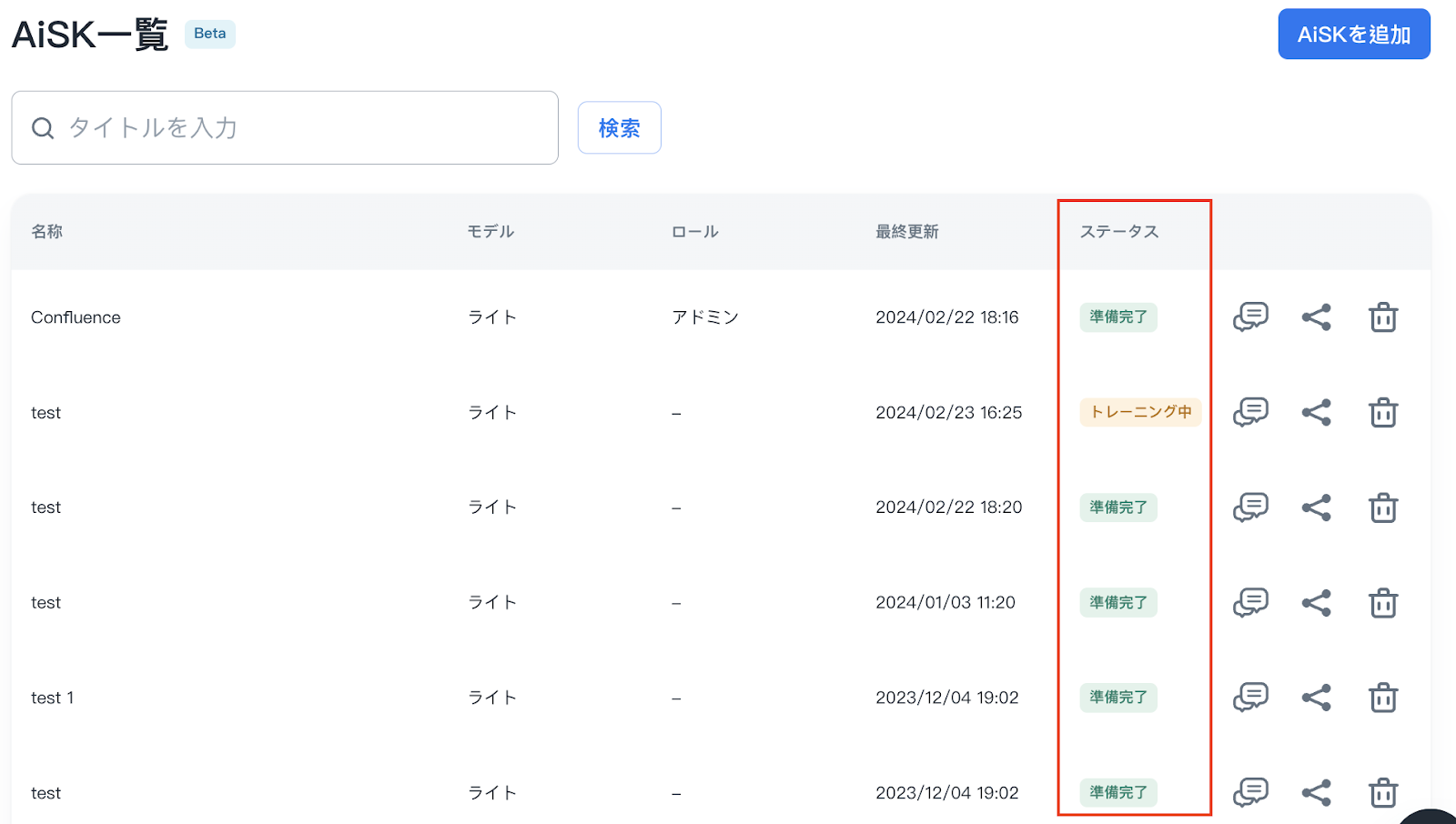
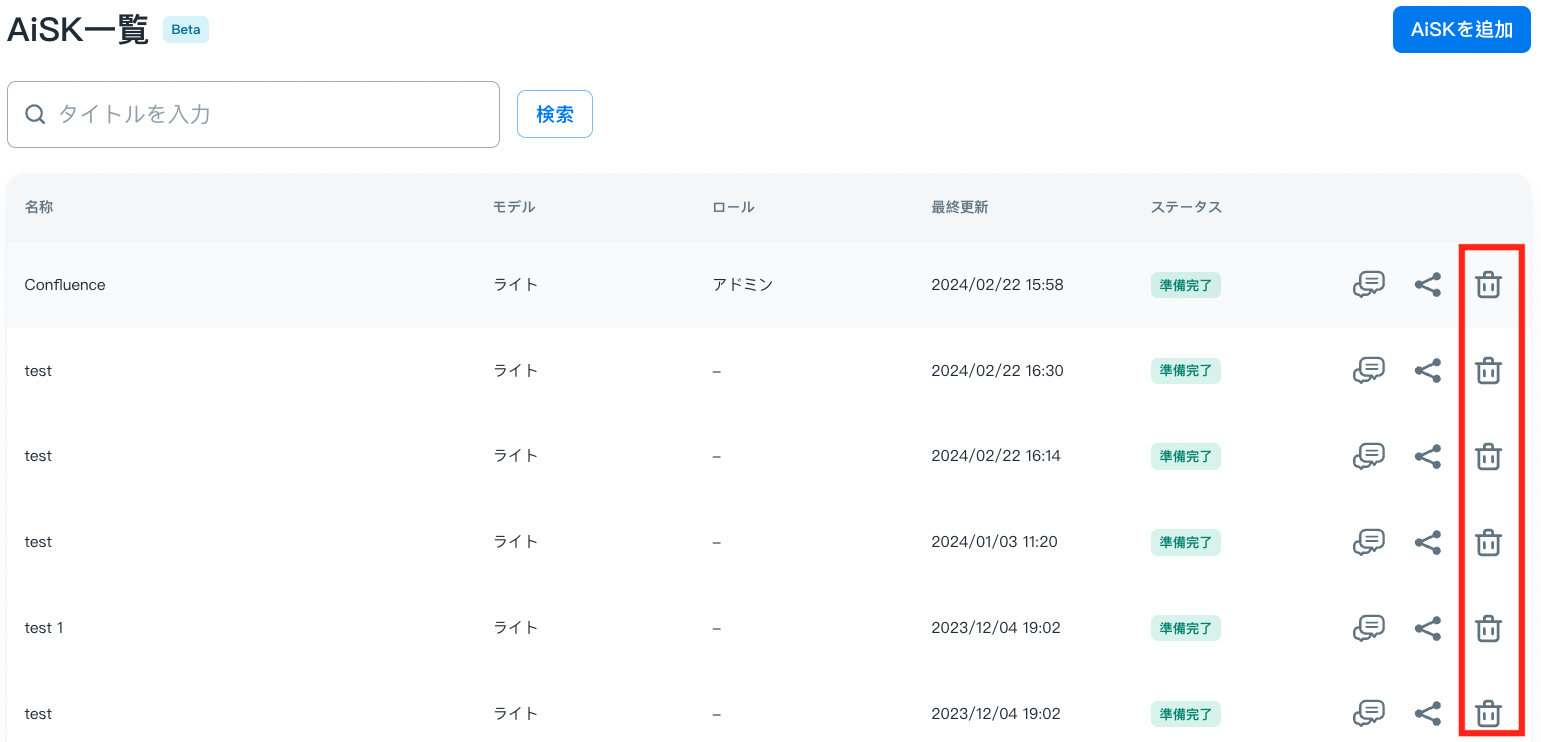
AiSK一覧では作成した全てのAiSKを確認できます。
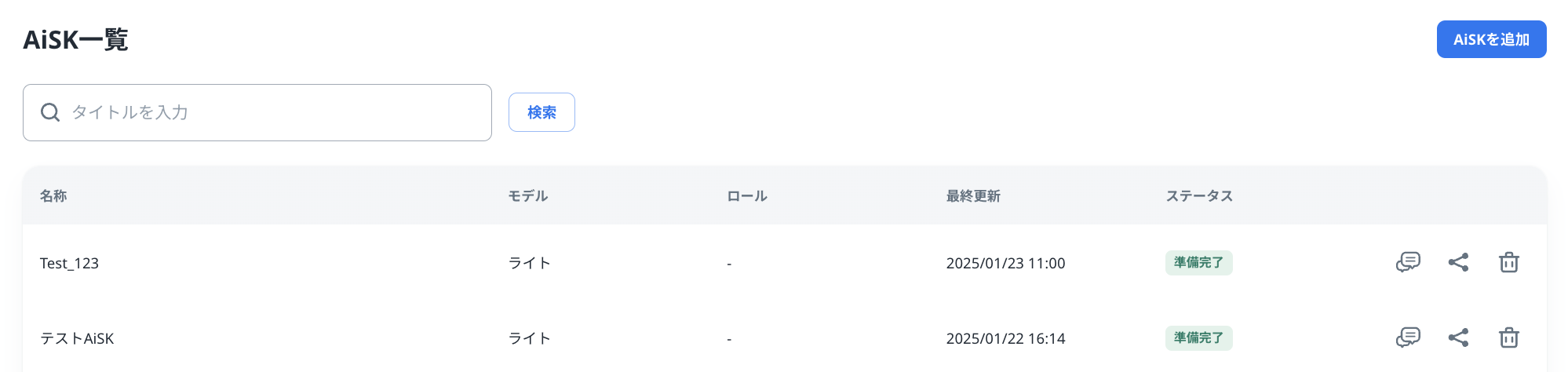
AiSK一覧の項目とアイコンの説明は以下のとおりです。
- 項目
-
名称:設定したAiSK名
-
モデル:モデル名(現状はライトのみ)
-
ロール:選択した役割
-
最終更新:該当のAiSKを最後に更新した日時
-
ステータス:AiSKのステータス
詳細はAiSKステータスセクションをご確認ください。
-
- アイコン
 :動作確認エリアに移行
 :AiSKを共有
 :AiSKを削除
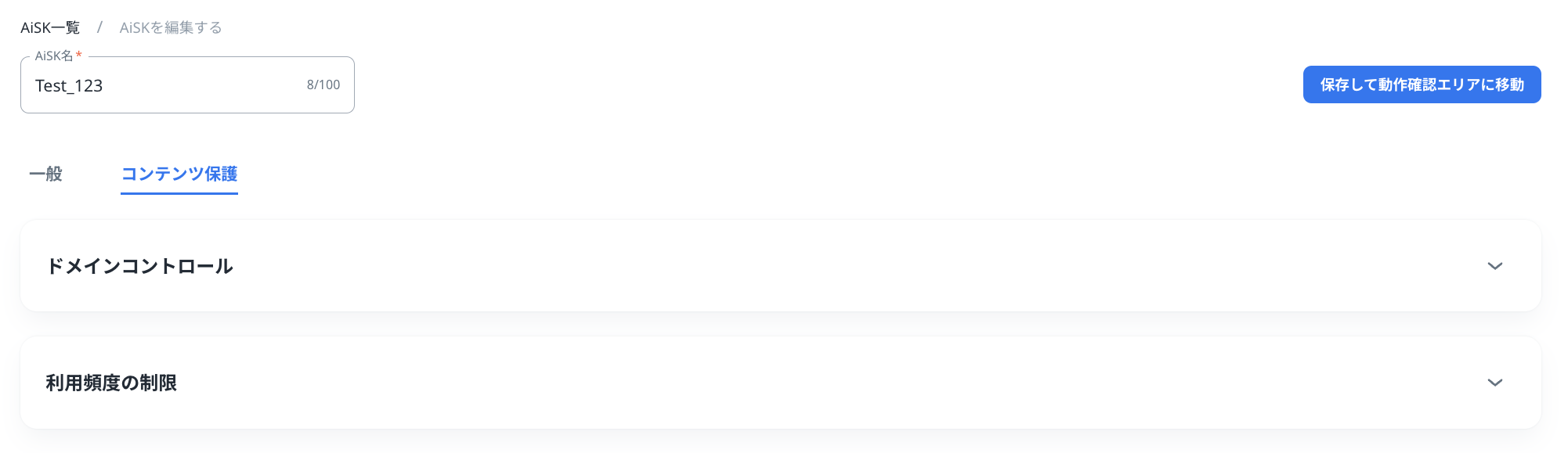
コンテンツ保護
ドメインコントロールと利用頻度の制限を有効にできます。
ドメインコントロール
ドメインコントロールを有効にすると、最大100個まで該当のAiSKにアクセスできるドメインを追加可能です。
![AiSK-domaincontrol[JP].png](/ja/assets/images/b8e12b87-3e31e9448c8639442be2021b562c2240.png)
登録したドメインはいつでも削除可能です。
![AiSK-domain2[JP].png](/ja/assets/images/18500396-233aeabe12fcbd9ddc1a96a9e2e5fbc5.png)
利用頻度の制限
不正使用の防止やコスト抑制のために、個別のAiSKに利用制限を設定可能です。
![AiSK-rateLimitation[JP].png](/ja/assets/images/0cd720cf-e92acacb24313e97e86a730063e4dceb.png)
-
分単位の制限:有効にすると、指定した時間間隔内で質問回数を制限可能です。
ルールは {M} 分あたり、{N} メッセージです。
-
メッセージ:{N}(デフォルト値:5)
-
分:{M}(デフォルト値:1)
-
利用頻度の制限を超えた場合の表示メッセージ :
質問回数が制限に達した場合に、ユーザーへ通知するメッセージを設定可能です。
- デフォルトメッセージ:「連続メッセージが多すぎます。」
- メッセージの長さ:100文字以内
-
-
詳細設定:制限対象の識別情報を設定可能です。
デフォルトはIPアドレスです。
![AiSK-perminutes[JP].png](/ja/assets/images/6df0e840-80ea67d509e0808abc952470a2651196.png)
-
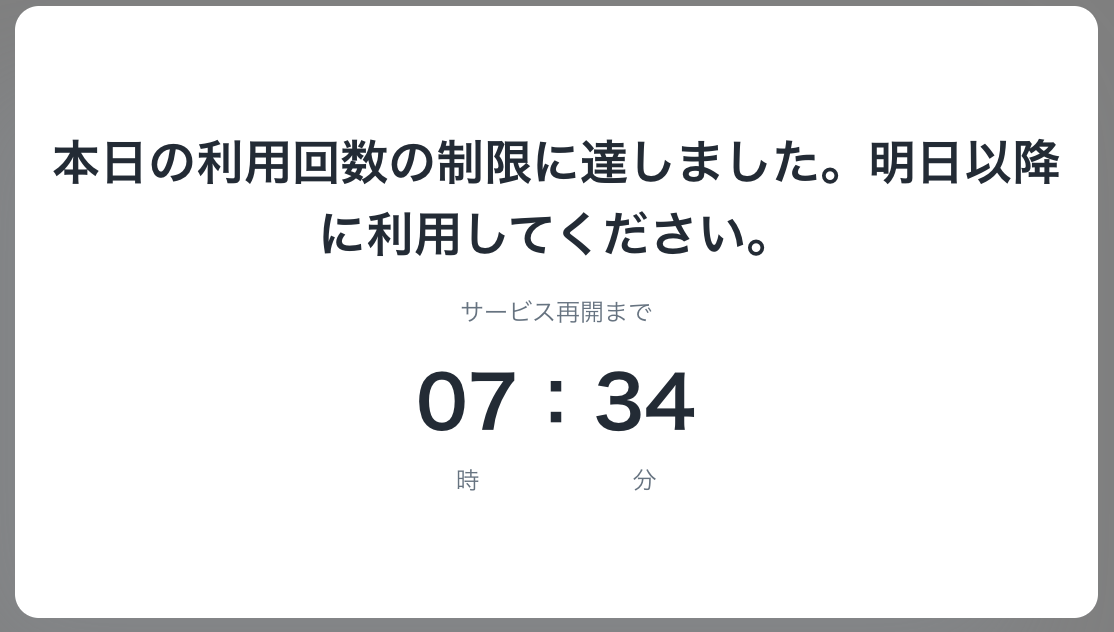
1日単位の制限:有効にすると、1日あたりの最大質問回数を設定可能です。
入力フィールドに1日あたりの最大質問回数を入力します。
最大値は9,999です。
![AiSK-perday[JP].png](/ja/assets/images/6fa7654a-a26a63debf3fd7b9d47c64b53bd25b6d.png)
質問回数が制限を超えると、制限に達した旨のメッセージとサービス再開までのカウントダウンタイマーが表示されます。
1日あたりの制限値を増やすか、無効にすると、再度利用可能となります。
起算開始点はAM0:00です。
AiSKの編集
AiSK一覧で編集したいAiSKをクリックすると各設定の編集が可能です。
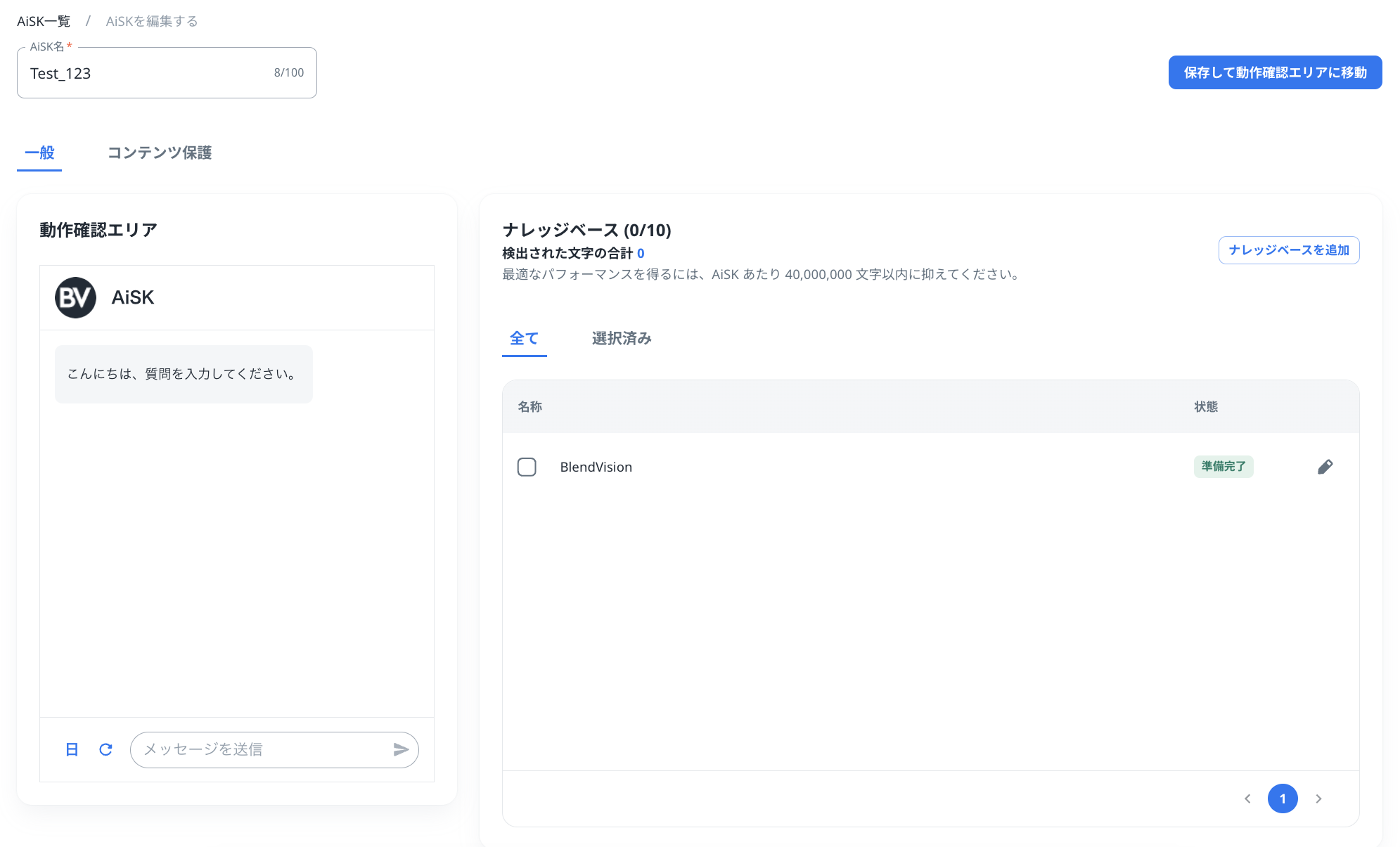
編集が完了し「保存して動作確認エリアに移行」をクリックし設定を保存すると動作確認エリアに移行します。
動作確認エリア
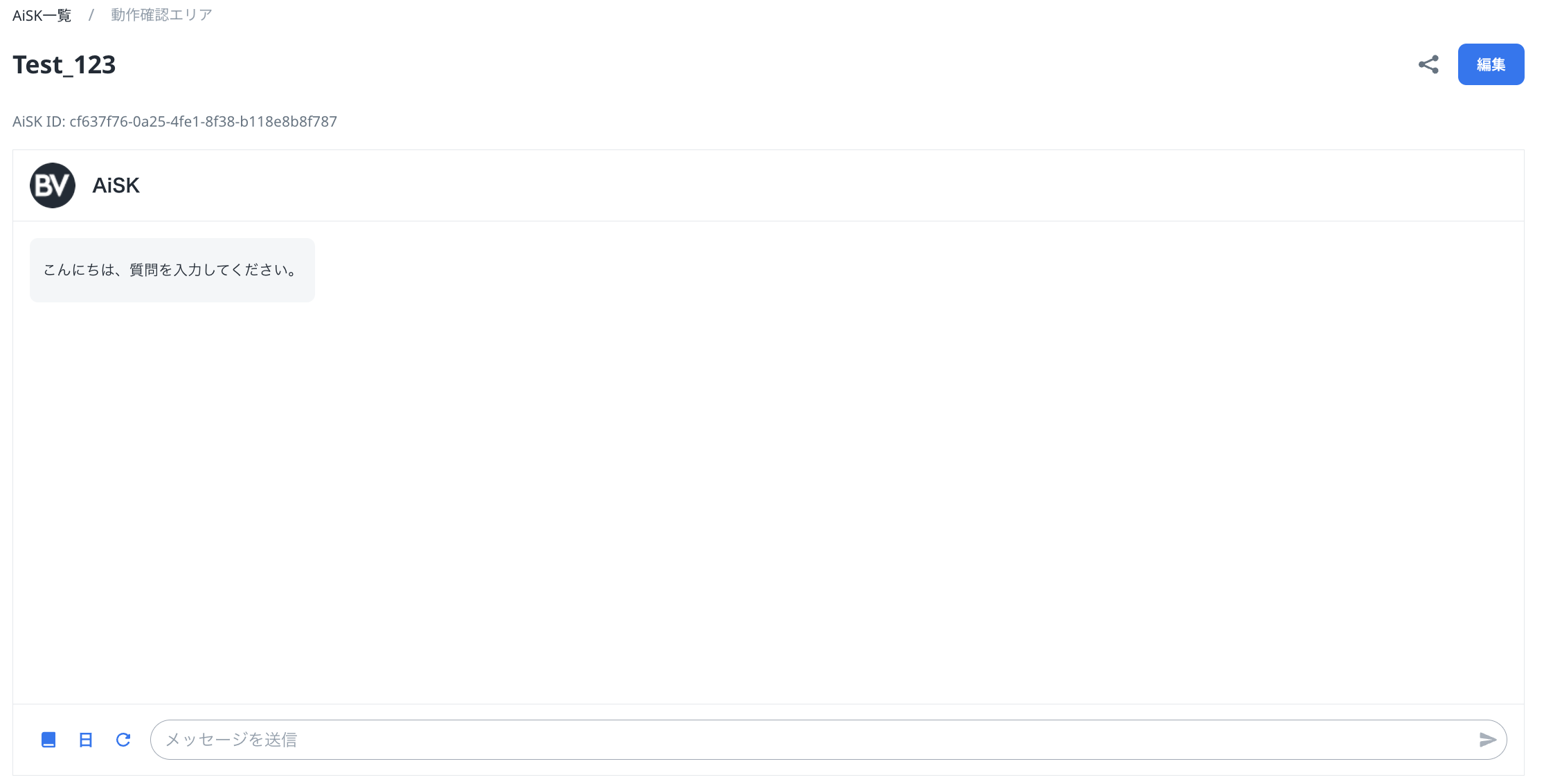
アイコンの説明
 言語切り替え:日本語、英語、中国語に切り替え可能
 メッセージ消去:メッセージフィールド上の質問と応答を全て消去
消去されたメッセージは復元できません。ご注意ください。
追加機能
 ナレッジベース選択:
AiSKの編集画面の「参照設定」で「ナレッジベース選択」を有効にすると、チャットボックスにてナレッジベースの選択が可能になりアイコンが表示されます。利用者は必要に応じて、特定のナレッジベースを選択可能です。
![AiSK-KB[JP].png](/ja/assets/images/793c07d5-fbf10723c986dea0ccd591f10ff7303f.png)
引用表示:AiSKの編集画面の「参照設定」で「引用表示」有効にすると、回答の引用元のサムネイル、タイトル、テキスト、URL、ファイル名等をデータソースから表示します。
![AiSK-citation[JP].png](/ja/assets/images/6b465b33-3deea3d72e99120ceb1cc95d5babe999.png)
引用はデータソースのデータにリンクされます。 引用タイプは以下のとおりです。
引用タイプ
詳細
VOD/ビデオ
ビデオのサムネイル、タイトル及びビデオの長さを表示します。
クリックするとプレーヤーを開き、ビデオの再生を開始します。
クリップ:各ビデオのセグメントの期間と字幕を表示します。
ウェブリンク
ウェブページのサムネイル、タイトル及びURLを表示します。
クリックすると新しいウィンドウでウェブページを開きます。
ローカルドライブ
サムネイル、ファイル名及びファイルタイプ(PDF、doc、docx)を表示します。
クリックすると、新しいウィンドウでファイルを開きます。
AiSKの共有
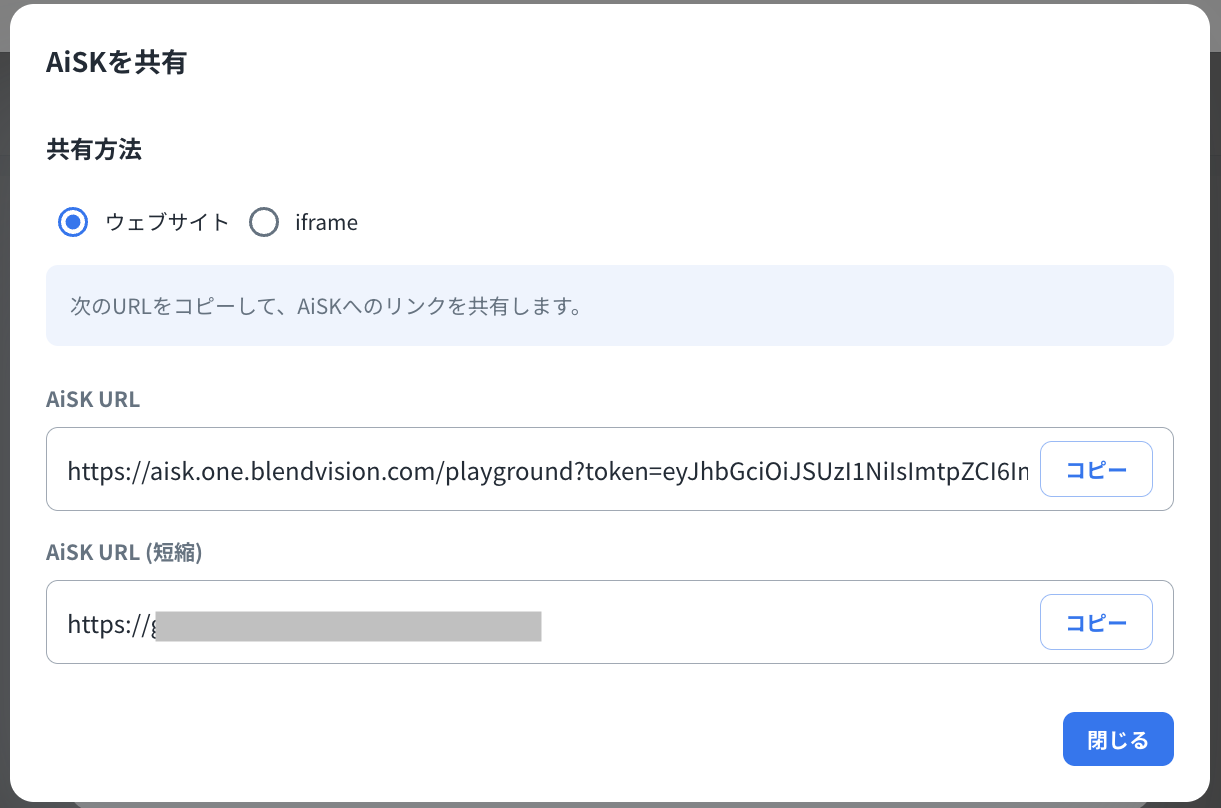
AiSKの準備が完了したら、AiSK一覧または動作確認エリア上の共有アイコンをクリックしてウェブサイト又はiframeを選択してAiSKを共有します。
: AiSKを共有する
AiSKの削除
AiSK一覧の削除アイコンをクリックすると該当AiSKを削除可能です。
![AiSK-deletionAlert[JP].png](/ja/assets/images/acc3b6aa-3eafcf154e039289e98f0beb3f049ae5.png)
AiSKステータス
AiSKには3つのステータスがあり、詳細は以下のとおりです。
ステータス
説明
トレーニング中
ナレッジベースまたはソースをAiSKが学習中です
準備完了
AiSKは利用可能な状態です
失敗
AiSKの作成に失敗しました